

يمكنك إعداد عناوين بريد إلكتروني تحمل علامة تجارية مخصصة باستخدام خدمة البريد الإلكتروني الاحترافية لدينا. في هذا الدليل، ستتعرف على كيفية شراء البريد الإلكتروني والوصول إلى علب البريد الخاصة بك.
لإضافة عنوان بريد إلكتروني احترافي جديد تمامًا إلى نطاقك للمرة الأولى، اتبع هذه الخطوات:
- تفضَّل بزيارة لوحة تحكم موقعك.
- انتقل إلى الترقيات ← عناوين البريد الإلكتروني (أو الاستضافة ← عناوين البريد الإلكتروني في حال استخدام مسؤول ووردبريس).
- اختر بين الاشتراك الشهري أو السنوي في أعلى الصفحة.
- تحت البريد الإلكتروني الاحترافي، أدخل التفاصيل الآتية:
- اسم عنوان البريد الإلكتروني الذي ترغب في إنشائه (الجزء قبل رمز @).
- كلمة مرور لحساب بريدك الإلكتروني (10 أحرف على الأقل).
- لإنشاء عناوين بريد إلكتروني متعددة، انقر على “إضافة علبة بريد أخرى” وأدخل تفاصيل علبة البريد الجديدة. لاحظ أن السعر هو لكل علبة بريد.
- انقر على زر “شراء“، وأكمل عملية السداد. إذا كان نطاقك مؤهلاً للحصول على إصدار تجريبي مجاني، فلن يتم تحصيل الرسوم منك حتى نهاية الفترة التجريبية.

إذا قمت بإعداد إعادة توجيه البريد الإلكتروني باستخدام نطاقك، فسيتوقف عن العمل. يتعذر عليك استخدام إعادة توجيه البريد الإلكتروني وخدمة البريد الإلكتروني الكاملة، مثل: البريد الإلكتروني الاحترافي في الوقت نفسه. بدلاً من ذلك، قم بإعداد إعادة التوجيه داخل إعدادات علبة البريد الخاصة بك.
إذا سبق لك إنشاء بريد إلكتروني من Titan لنطاقك مع مزود آخر، فسيتعذر عليك شراء بريد إلكتروني احترافي على ووردبريس.كوم.
نوفر بريدًا إلكترونيًا احترافيًا مدته ثلاثة أشهر مجانًا لأي نطاقات مسجلة أو متصلة لم تجرب البريد الإلكتروني الاحترافي من قبل. للمطالبة بتجربتك المجانية، اتبع الخطوات الواردة أعلاه لشراء بريد إلكتروني احترافي. إذا كان مؤهلاً، فستظهر الرسوم على أنها 0 دولار.
عندما ينتهي الإصدار التجريبي، سيتم تحصيل الرسوم منك بناء على جدول الفوترة الذي حددته:
- سنوي: سيتم خصم الرسوم من حسابك لمدة 9 أشهر بدلاً من 12 شهرًا.
- شهريًا: سيتم خصم الرسوم من حسابك بالسعر القياسي شهريًا.
يمكنك إضافة العديد من علب البريد التي تحتاج إليها في أثناء التجربة المجانية. ستكون جميع علب البريد مجانية في أثناء الفترة التجريبية. في نهاية التجربة، سيتم خصم الرسوم من كل علبة بريد بالسعر القياسي.
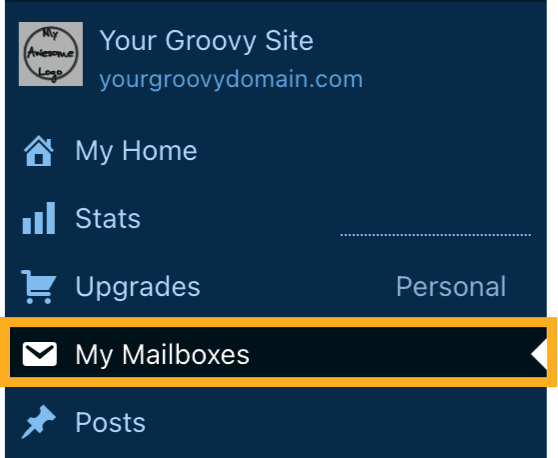
للوصول إلى علبة الوارد في بريدك الإلكتروني:
- تفضَّل بزيارة لوحة تحكم موقعك.
- انتقل إلى الترقيات ← عناوين البريد الإلكتروني (أو الاستضافة ← عناوين البريد الإلكتروني في حال استخدام مسؤول ووردبريس).
- انقر على علبة البريد التي ترغب في فتحها.
- أدخل عنوان بريدك الإلكتروني وكلمة مرورك على شاشة تسجيل الدخول للتحقق من بريدك الإلكتروني.
يمكنك أيضًا الوصول إلى علبة البريد لديك عن طريق زيارة https://wp.titan.email/login/ وإدخال عنوان بريدك الإلكتروني وكلمة مرورك.
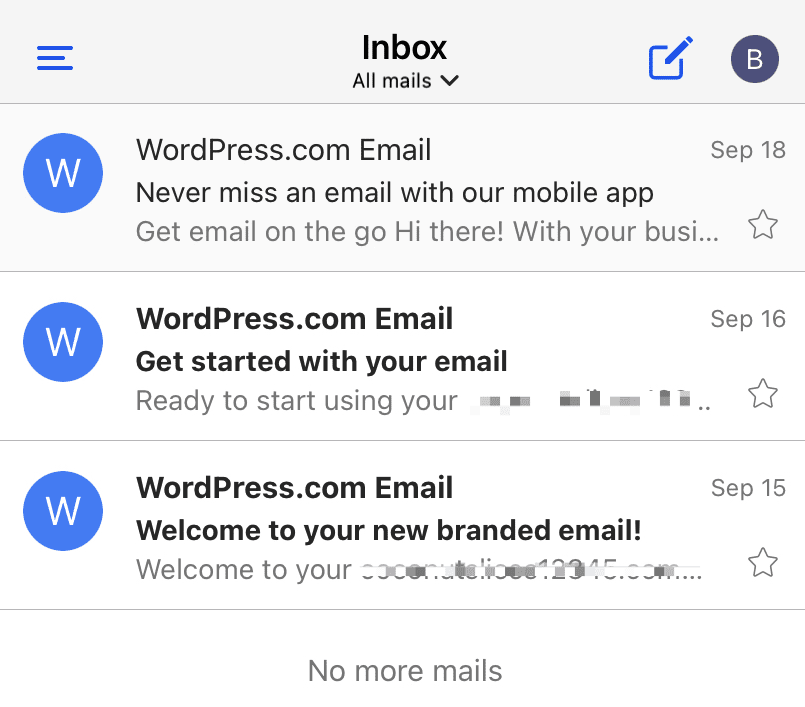
يمكنك الوصول إلى علبة البريد الاحترافية في بريدك الإلكتروني على iPhone وAndroid باستخدام تطبيق Titan للهاتف المحمول وتطبيقات البريد الإلكتروني الأخرى.
تفضَّل بزيارة الأدلة الآتية للتعرف على كيفية إضافة بريد إلكتروني احترافي إلى هاتفك الذكي:
عندما تشتري بريدًا إلكترونيًا احترافيًا، يضيف ووردبريس.كوم تلقائيًا سجلات DNS إلى نطاقك (إذا كان نطاقك يستخدم خوادم الأسماء في ووردبريس.كوم). تضمن لك هذه السجلات إمكانية إرسال رسائل البريد الإلكتروني واستقبالها باستخدام عنوان البريد الإلكتروني لنطاقك.
إذا أزلت سجلات DNS هذه أو فقدتها من دون قصد، فيمكنك استعادة حساب البريد الإلكتروني الاحترافي (Titan) الخاص بك إلى حالة قيد التشغيل. في ما يأتي كيف يمكنك إعادة تعيين سجلات خوادم أسماء النطاقات الاحترافية الخاصة بك إلى إعداداتها الافتراضية:
- في لوحة التحكم لديك، انتقل إلى الترقيات ← النطاقات (أو الاستضافة ← النطاقات في حال استخدام مسؤول ووردبريس).
- انقر على اسم النطاق الذي يرتبط به البريد الإلكتروني.
- انقر على “سجلات خوادم أسماء النطاقات“، ثم انقر على زر “إدارة“.
- في الجزء العلوي الأيمن، بجوار زر “استيراد ملف BIND“، انقر على النقاط الثلاث، واختر خيار “استعادة سجلات خوادم أسماء النطاقات الخاصة بالبريد الإلكتروني الاحترافي“:

إذا لم يكن لديك خيار “استعادة سجلات خوادم أسماء النطاقات للبريد الإلكتروني الاحترافي”، فهذا يرجع إلى أحد سببين، وهما:
- تم إعداد سجلات بريدك الإلكتروني بشكل صحيح، لذا لا يتعين عليك القيام بأي شيء!
- لا تتم إدارة خوادم أسماء النطاقات الخاصة بك من خلال ووردبريس.كوم، لذا ينبغي لك اتباع الخطوات الواردة في القسم التالي لإضافة سجلات خوادم أسماء النطاقات للبريد الإلكتروني الاحترافي يدويًا.
في حال إدارة خوادم أسماء النطاقات الخاصة بنطاقك بواسطة مزود آخر، سيتعين عليك إضافة سجلات خوادم أسماء النطاقات الآتية إلى نطاقك لضمان عمل حساب بريد إلكتروني احترافي (Titan):
| النوع | القيمة | الأولوية |
|---|---|---|
MX | mx1.titan.email | 10 |
MX | mx2.titan.email | 20 |
TXT | v=spf1 include:_spf.wpcloud.com include:spf.titan.email ~all | غير محدَّد |
يمكن أن تساعد إضافة سجلات DKIM وDMARC على مكافحة البريد المزعج. تعرف على كيفية إعداد سجل DKIM وسجل DMARC.
للحصول على مزيد من المعلومات حول مصادقة رسائل البريد الإلكتروني المرسلة من موقعك على ووردبريس.كوم، تفضل بزيارة إرشاداتنا التفصيلية لإعداد مصادقة البريد الإلكتروني لنطاقك.
 الدعم
الدعم 