

بعد شرائك بريدك الإلكتروني الاحترافي وإعداده، يمكنك إدارة إعدادات البريد الإلكتروني مباشرة من خلال لوحة تحكم ووردبريس.كوم لديك. سيوضِّح لك هذا الدليل كيفية إضافة علب بريد جديدة أو تغيير عنوان بريدك الإلكتروني.
يمكنك إضافة علب بريد جديدة وإدارة علب البريد الموجودة وعرض إعدادات الفوترة والدفع داخل لوحة تحكم ووردبريس.كوم لديك. لإدارة علب البريد لديك، اتبع الخطوات التالية:
- تفضَّل بزيارة لوحة تحكم ووردبريس.كوم.
- انتقل إلى الترقيات ← عناوين البريد الإلكتروني (أو الاستضافة ← عناوين البريد الإلكتروني في حال استخدام مسؤول ووردبريس).
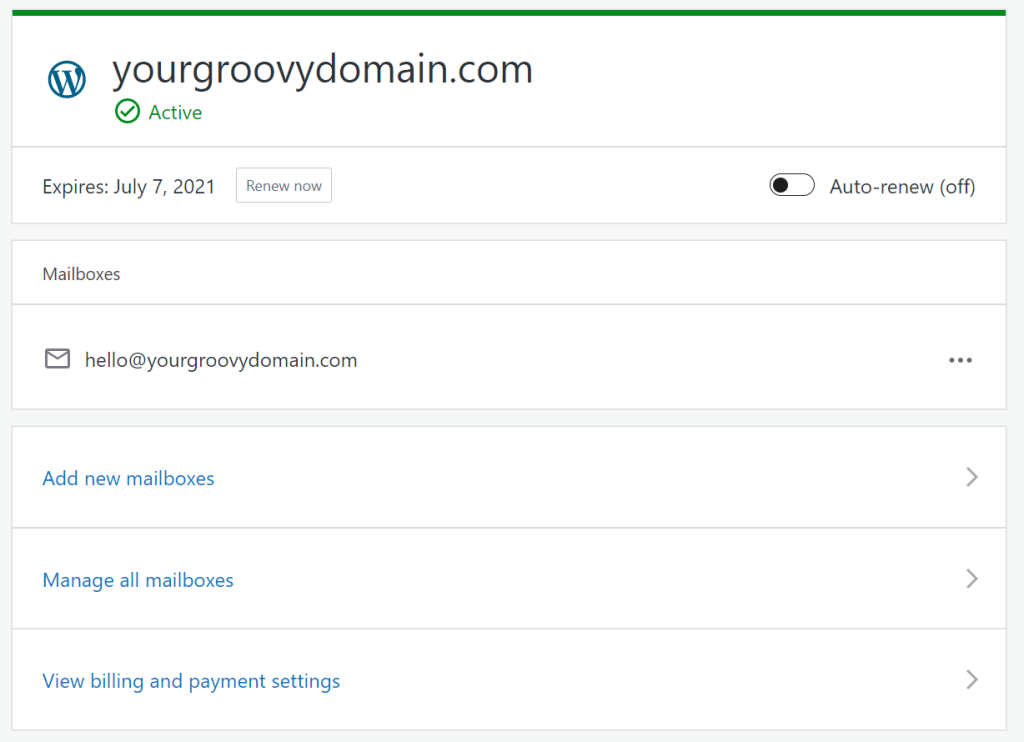
من هنا، يمكنك:
- انقر على “ إضافة علب بريد جديدة” لإنشاء علب بريد إضافية لنطاقك.
- انقر على “إدارة جميع علب البريد” لزيارة “لوحة التحكم في البريد الإلكتروني” لاتخاذ إجراءات تشمل:
- انقر على “عرض إعدادات الفوترة والدفع” لإدارة طريقة الدفع وحالة تجديد الاشتراك وإلغاء الاشتراك.
للحصول على إعدادات البريد الإلكتروني الكاملة، قم بالوصول إلى “لوحة التحكم” في بريدك الإلكتروني عن طريق تسجيل الدخول من خلال https://manage.titan.email/ باستخدام عنوان البريد الإلكتروني وكلمة المرور اللذين قمت بإعدادهما.
لا يمكنك تحرير نص عنوان بريد إلكتروني مقترن بعلبة البريد، لكن لديك خيارين لتغيير عنوان بريد إلكتروني.
الخيار 1: اتبع التعليمات لإنشاء اسم مستعار للبريد الإلكتروني. يمكنك استخدام الاسم المستعار لإرسال رسائل البريد الإلكتروني وتلقيها من خلال علبة الوارد الحالية لديك. يتيح إعداد الاسم المستعار الاحتفاظ بأي رسائل بريد إلكتروني موجودة مخزَّنة في علبة البريد.
الخيار 2: ألغِ علبة البريد (ليس الاشتراك) وأنشئ علبة بريد جديدة. ملحوظة: يؤدي إلغاء علبة البريد الأصلية أيضًا إلى حذف البيانات الخاصة بها. لمنع فقدان البيانات، استخدم طريقة الاسم المستعار بدلاً من ذلك.
اتبع هذه الخطوات لإلغاء علبة البريد واستخدام الترخيص الموجود لعلبة بريد مختلفة:
- تفضَّل بزيارة لوحة تحكم موقعك.
- انتقل إلى الترقيات ← عناوين البريد الإلكتروني (أو الاستضافة ← عناوين البريد الإلكتروني في حال استخدام مسؤول ووردبريس).
- انقر على “إدارة جميع علب البريد” ثم انقر على أي روابط هناك، مثل: رابط “تكوين تطبيق سطح المكتب”، وستتم إعادة توجيهك إلى لوحة تحكم Titan.
- بمجرد الوصول إلى “لوحة التحكم”، انتقل إلى “حسابات البريد الإلكتروني” واحذف علبة البريد المحددة.
- بعد حذف علبة البريد، يمكنك إقران عنوان بريد إلكتروني مختلف بعلبة البريد غير المستخدمة من خلال اتباع دليل Titan لإنشاء حساب بريد إلكتروني.
لإعادة تعيين كلمة مرور علبة البريد الإلكتروني الاحترافي (Titan) الخاصة بك، اتبع الخطوات الآتية:
- في حسابك على ووردبريس.كوم، تفضَّل بزيارة لوحة تحكم الموقع المقترن باشتراكك في البريد الإلكتروني الاحترافي.
- انتقل إلى الترقيات ← عناوين البريد الإلكتروني (أو الاستضافة ← عناوين البريد الإلكتروني في حال استخدام مسؤول ووردبريس).
- انقر على خيار “إدارة كل علب الوارد“.
- انقر على أي من الخيارات الخمسة في هذه الصفحة (مثل “تكوين تطبيق سطح المكتب”) لفتح لوحة تحكم البريد الإلكتروني الخاصة بـ Titan في علامة تبويب جديدة.
- حدد “حسابات البريد الإلكتروني” من القائمة اليسرى من لوحة تحكم البريد الإلكتروني الخاصة بـ Titan.
- انقر على علامات الحذف (النقاط الثلاث) الموجودة على يمين علبة البريد الخاصة بـ Titan، ثم حدد خيار “إعادة تعيين كلمة المرور“.
- في المساحة المتوفرة، أدخل عنوان البريد الإلكتروني لإرسال طلب إعادة التعيين إليه وانقر على زر “إرسال رابط إعادة تعيين كلمة المرور“.

- تحقق من علبة الوارد لديك في البريد الإلكتروني وانقر على رابط إعادة تعيين كلمة المرور الذي تم إرساله في بريد إلكتروني من Titan.
- أضف كلمة المرور الجديدة التي ترغب في تعيينها علب البريد وانقر على زر “تحديث“.
 الدعم
الدعم 