

يُعرف نمط الأحرف النصية على موقعك الإلكترونية باسم الخط. سيعرض لك هذا الدليل كيفية اختيار نوع الخطوط لموقعك.
تتوفر هذه الميزة على المواقع التي تستخدم الخطة المميزة وخطة الأعمال وخطة التجارة على منصة WordPress.com لدينا. فيما يتعلق بالمواقع المجّانية والمواقع التي تستخدم الخطّة الشّخصيّة، قم بترقية خطتك للوصول إلى هذه الميزة.
شاهد مقطع فيديو يوضح كيفية تحديث الخطوط على قوالب المكوّنات. يُمكن العثور على تعليمات جميع أنواع القوالب في القسم التالي من هذا الدليل.
هذا الفيديو باللغة الإنجليزية.
يوفر يوتيوب ميزات ترجمة تلقائية حتى تتمكَّن من مشاهدته بلغتك:
لإظهار الترجمة التلقائية:
- شغِّل الفيديو.
- انقر على ⚙️ الإعدادات (أسفل يمين الفيديو).
- اختر الترجمات/CC.
- اختر الترجمة التلقائية.
- اختر لغتك المفضَّلة.
للاستماع بالدبلجة التلقائية (تجريبي):
- انقر على ⚙️ الإعدادات.
- اختر المسار الصوتي.
- اختر اللغة التي تريد الاستماع بها.
ℹ️ يتم إنشاء الترجمات والدبلجة تلقائيًا بواسطة غوغل، وقد لا تكون دقيقة دائمًا، ولا تزال ميزة الدبلجة التلقائية في مرحلة الاختبار وقد لا تتوفَّر لجميع اللغات.
يمكنك تغيير خطوط موقعك باستخدام الخطوات أدناه.
لتحديد أي قسم من هذا الدليل يلزم اتباعه، تفضَّل بزيارة لوحة التحكم وتحقق أسفل المظهر على الجانب الأيسر. إذا كنت ترى المحرر هنا، فاستخدم قسم محرر الموقع في هذا الدليل. وإلا، فاستخدم محرِّر الصفحة أو تعليمات أداة التخصيص.
حدد علامة التبويب المناسبة لمحرِّرك:
إذا كان موقعك يستخدم قالبًا يدعم محرِّر الموقع، فيمكنك استخدام خيار الأنماط لتغيير خطوطك على موقعك. لتغيير خطوط موقعك، اتبع هذه الخطوات:
- تفضَّل بزيارة لوحة التحكمفي موقعك الإلكتروني.
- انتقل إلى المظهر ← المحرّر.
- انقر فوق الأنماط الموجودة على اليسار.
- حدد خيار أسلوب الطباعة.
- اختر من بين العناصر النصّية الآتية على موقعك:
- النصّ
- الروابط (بما في ذلك عناصر القائمة)
- عنوان
- كلمات توضيحية
- أزرار
- انقر على القائمة المنسدلة أسفل الخط واختر الخط الذي تريده. سيتم تحديث النصّ إلى خطك الذي اخترته لكي ترى شكله.
- يمكنك ضبط الإعدادات الأخرى المرتبطة بالنصّ، بما في ذلك الحجم، والمظهر (غامق ومائل)، وارتفاع السطر، وتباعد الأحرف، ونوع الأحرف.
- انقر على “مُراجعة التغيير” أو حفظ لتطبيق تغييراتك.

في الخطط ذات المستوى الأعلى، يمكنك رفع ملفاتخطوطك.


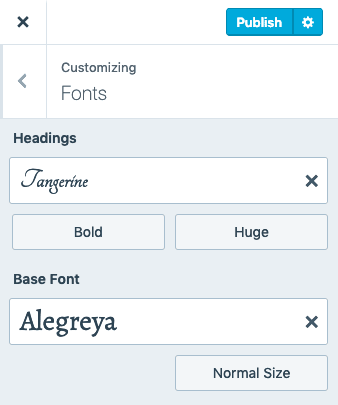

يمكنك ضبط الخط لمكوّن معين ( قوالب ومكوّنات مدعومة) باستخدام إعداداتأسلوب الطباعة في المكوّن. أو، طبِّق خط افتراضي على مكوّنات معينة. يمكنك أيضًا التفكير في استخدام مكوّن العنوان أو عرض الأسعار لإنشاء جزء من النصّ يبرز.
بالإضافة إلى الخطوط المتاحة على WordPress.com، يمكنك إضافة خطوط مخصصة إلى موقعك الإلكتروني. سيظهر لك هذا الدليل كيفية تثبيت الخطوط من خطوط غوغل ورفع ملفات خطوطك.
تتوفر هذه الميزة على المواقع التي تستخدم خطة الأعمال وخطة التجارة على منصة WordPress.com. إذا كنت تستخدم خطة أعمال، فتأكد من تفعيلها. فيما يتعلق بالمواقع المجّانية والمواقع التي تستخدم الخطّة الشّخصيّة والخطة المميزة، قم بترقية خطتك للوصول إلى هذه الميزة.
تثبيت خط من خطوط غوغل
في هذا الدليل، ستتعلم كيفية تثبيت خط من خطوط غوغل لاستخدامه على موقعك في WordPress.com.
إدارة الخطوط المثبتة
سيوضح لك هذا الدليل كيفية إلغاء تنشيط الخطوط أو حذفها أو إعادة تنشيطها في مكتبتك.
رفع ملف خطوط
سيعرض لك هذا الدليل كيفية رفع ملفات الخطوط لتوسيع خيارات أسلوب الطباعة لديك.
تحديث إصلاح وميض النصّ غير المنمط (FOUT) عندما يظهر خط مختلف لفترة وجيزة قبل ظهور خطك الذي اخترته. يظهر النصّ بالخط الافتراضي للقالب في الاتصالات الأبطأ أولًا. بهذه الطريقة، يمكن للناس البدء في قراءة محتواك قبل تحميل الخط الذي اخترته، بدلًا من الانتظار وهم ينظرون إلى صفحة فارغة. قد يعني هذا أنه يوجد وميض خط مختلف قبل انتهاء تحميل الصفحة، ولكن بشكل عام هذا أفضل للمشاهدين الذين لديهم اتصالات أبطأ بدلًا من رؤية شاشة فارغة.
إذا كنت لا تريد حدوث ذلك، فيمكنك إضافة كود CSS هذا إلى موقعك إذا كنت تستخدم خطة مؤهلة:.wf-loading body { visibility: hidden; }
أوhtml:not(.wf-active) body { display: none; }
 الدعم
الدعم 