

إذا كنت تمتلك اسم نطاق لدى Namecheap، يمكنك استخدام اسم النطاق هذا مع موقعك على WordPress.com. سيوضح لك هذا الدليل كيفية ربط اسم نطاق لدى Namecheap بموقع ووردبريس الخاص بك على WordPress.com.
يمكنك ربط أي اسم نطاق لدى Namecheap مجانًا عند استخدام أي خطة مدفوعة على WordPress.com. ربط اسم نطاق لدى Namecheap بموقعك على WordPress.com يعني ما يلي:
- سيُظهر اسم نطاقك الموقع الذي قمت بإنشائه على WordPress.com، بدون ظهور كلمة ووردبريس في العنوان.
- ستستمر في تجديد اسم النطاق من خلال المسجل الخاص بك (Namecheap) ما لم تقرر نقل اسم النطاق إلى WordPress.com أيضًا.
- بدءًا من لوحة تحكم ووردبريس.كوم الخاصة بك، انتقل إلى الترقيات ← النطاقات (أو الاستضافة ← النطاقات في حال استخدام مسؤول ووردبريس).
- انقر على زر “إضافة نطاق“، وحدِّد “استخدام نطاق أملكه” من القائمة المنسدلة:

- اكتب اسم النطاق الذي تملكه وانقر على زر “التالي“.
- في الشاشة التالية، سترى الخيارين الآتيين: النقل أو الربط. انقر على زر “تحديد” بجوار “ربط نطاقك”. قد يستغرق الأمر بعض اللحظات ليُعاد توجيهك إلى الصفحة التالية.
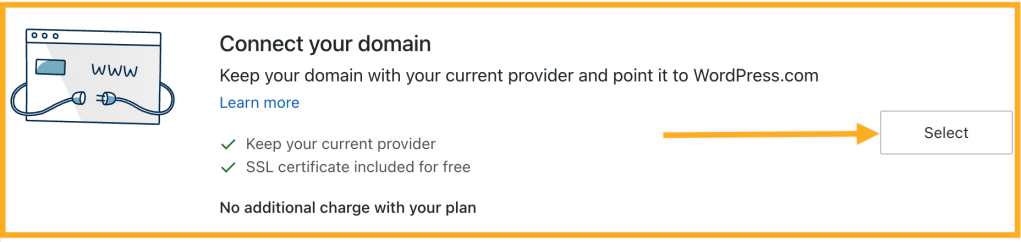
- انقر على “ بدء الإعداد” في شاشة الربط.
إذا كنت قد ربطت العديد من النطاقات بموقعك على ووردبريس.كوم، فقد يُطلب منك التحقق من ملكية نطاقك قبل بدء عملية الإعداد.
لتأكيد أنك تمتلك نطاقك، يمكنك الحصول على كود الترخيص من المسجِّل الحالي لديك. يشار إلى كود الترخيص أحيانًا باسم كود النقل أو كود المصادقة أو كود EPP، ويُستخدم عادة لنقل النطاق. ومع ذلك، لن يُنقل النطاق في هذا السيناريو — لا يُستخدم الكود إلا لتأكيد أنك مالك النطاق.
بمجرد إدخال كود الترخيص، يمكنك المتابعة بالخطوة التالية لربط اسم نطاقك.
سترشدك عملية الإعداد خلال تحديث خوادم أسماء النطاقات لديك للإشارة إلى ووردبريس.كوم.
يعني تحديث خوادم الأسماء لديك أن سجلات خوادم أسماء النطاقات لديك ستُدار في حسابك على ووردبريس.كوم. إذا كانت لديك خدمة بريد إلكتروني موجودة من مزوِّد النطق أو شركة أخرى، فقد يتعين عليك إعداد سجلات خوادم أسماء النطاقات الإضافية على ووردبريس.كوم لمواصلة استخدام خدمة البريد الإلكتروني هذه.

⚠️
إذا كنت تستخدم بالفعل بريدًا إلكترونيًا مع نطاقك من مزود آخر، فقد يتوقف بريدك الإلكتروني عن العمل فور تغيير خوادم الأسماء. لتجنب ذلك، أضف سجلات خوادم أسماء النطاقات الضرورية إلى خوادم أسماء النطاقات في ووردبريس.كوم، قبل تغيير خوادم الأسماء. راجع هذا الدليل للحصول على إرشادات تفصيلية.
لديك خياران لتحديث خوادم الأسماء الخاصة بك للتوجيه إلى موقع ووردبريس.كوم الخاص بك، وهما: تحديثها بنفسك أو الاتصال بدعم مسجِّل نطاقك. سنشرح كل طريقة أدناه.
يمكنك تسجيل الدخول إلى حسابك على Namecheap واستبدال أي عناوين حالية لخادم اسم النطاق (DNS) بخوادم الأسماء المخصصة لـ WordPress.com.
خوادم الأسماء الخاصة بـ WordPress.com هي:
ns1.wordpress.com
ns2.wordpress.com
ns3.wordpress.com
تذكَّر إزالة خوادم الأسماء القديمة لديك عند إضافة خوادم أسماء WordPress.com. ينبغي تعيين خوادم الأسماء الخاصة بك على القيم الثلاث المذكورة أعلاه فقط.
استخدم كل القيم الثلاث لخوادم الأسماء أعلاه – واحدة لكل سطر. قد يظهر أن بعض المسجّلين يقبلون قيمتين فقط ولكنهم يكشفون في الغالب عن مربع ثالث بمجرد إدخالك أول خادمين من خوادم الأسماء.

لتحديث خوادم الأسماء لديك على Namecheap، اتبع الخطوات التالية:
- سجِّل الدخول إلى حسابك على Namecheap.
- حدد “قائمة النطاقات” من الشريط الجانبي الأيسر، ثم انقر على الزر “إدارة” بجوار اسم نطاقك:

- حدد الخيار “خادم اسم نطاق (DNS) مخصص” من القائمة المنسدلة “خوادم الأسماء“، وأدخل خوادم الأسماء التالية:
- ns1.wordpress.com
- ns2.wordpress.com
- ns3.wordpress.com
- بمجرد الانتهاء، انقر على علامة الاختيار الخضراء لحفظ التغييرات التي أجريتها:

يمكنك التواصل مع فريق الدعم في Namecheap من هنا وطلب إجراء تغييرات على خادم اسم النطاق (DNS) أو مساعدتك على إجرائها. فيما يلي نموذج رسالة يمكنك إرسالها إليهم:
أرغب في استخدام اسم نطاقي لدى Namecheap مع موقع على WordPress.com. ولكي أتمكن من ذلك، أحتاج إلى توجيه خوادم أسماء نطاقي إلى ما يلي:
ns1.wordpress.com
ns2.wordpress.com
ns3.wordpress.com
بعد تغيير خوادم الأسماء، خصص وقتًا حتى يسري التغيير. بعد تغيير خوادم الأسماء، قد لا يتم تحميل النطاق على الفور. يكون عادة جاهزًا وقيد التشغيل في غضون بضع ساعات، ولكن يمكن أن يستغرق الأمر ما يصل إلى 72 ساعة لكي يتم تحديث خوادم أسماء النطاقات بشكل كامل عبر الخوادم العالمية ومزوِّدي خدمة الإنترنت.
لتأكيد ربط النطاق بموقعك، حاول زيارة النطاق في علامة تبويب جديدة في متصفحك. إذا قام بتحميل موقع ووردبريس.كوم الخاص بك على الويب، فعندها يكون قيد العمل! يمكن أيضًا زيارة الترقيات ← النطاقات (أو الاستضافة ← النطاقات في حال استخدام مسؤول ووردبريس) والنظر أسفل عمود الحالة إلى يمين نطاقك. يجب أن يفيد بأنه “نشط“، مثل ذلك:

إذا كان لا يزال يشير إلى “التحقق“، فجرب انتظار بضع ساعات قبل اتخاذ الخطوة المقبلة. بمجرد أن تلاحظ تغييرًا في الحالة إلى نشطة، عندها يكون نطاقك مرتبطًا. إذا كان النطاق لا يزال لا يقوم بتحميل الموقع الصحيح، فقد تحتاج إلى مسح ذاكرة التخزين المؤقت في متصفحك لرؤية التغييرات.
تتمثّل الخطوة النهائية في الانتقال إلى الترقيات ← النطاقات (أو الاستضافة ← النطاقات في حال استخدام مسؤول ووردبريس) في حسابك على ووردبريس.كوم إلى جانب تحديد نطاقك المرتبط حديثًا على أنه النطاق الأساسي. اطلع على تعيين عنوان أساسي للحصول على المزيد.
💡
نقل نطاقك إلى ووردبريس.كوم
هل تريد إدارة كل من نطاقك وموقعك على الويب في مكان واحد؟ انقل تسجيل نطاقك إلى حسابك على ووردبريس.كوم. لن تدفع بعد الآن أي رسوم لتسجيل النطاق إلى مزود نطاقك الحالي؛ وبدلاً من ذلك، ستجدد كل من خطتي نطاقك وموقعك على الويب هنا على ووردبريس.كوم.
 الدعم
الدعم 