

يحفظ محرر ووردبريس عملك تلقائيًا ويُخزِّن سجل المراجعات لكل صفحة وتدوينة على موقعك. سيوضح لك هذا الدليل كيفية استعادة إصدار سابق لصفحة أو تدوينة.
على الرغم من الكتابة والتحرير، فسيتم حفظ تغييراتك تلقائيًا إلى جهازك المحلي في كل 15 ثانية وعبر الإنترنت مرة واحدة في الدقيقة تقريبًا. في الجانب الأيمن العلوي من شاشة التحرير، ستلاحظ أن التنبيه ينتقل من “حفظ المسودة” إلى “الحفظ التلقائي” ثم إلى “العناصر المحفوظة“:

إذا لم تكن قد نشرت الصفحة أو الصفحة حتى الآن، فيمكنك حفظها يدويًا عن طريق النقر على رابط “حفظ المسودة” في أعلى الصفحة:

إذا كنتَ تحرِّر تدوينة أو صفحة منشورة بالفعل، فإن الحفظ التلقائي يستمر في العمل لكنه لن يحل محل المحتوى المنشور. لن تظهر التغييرات على الموقع حتى تنقر على زر “حفظ” في أعلى الشاشة:

إذا أصبحتَ غير متصل بالإنترنت في أثناء التحرير أو انتقلتَ بالخطأ بعيدًا عن التدوينة/الصفحة بينما تستخدمها، فسيحفظ ووردبريس.كوم تدوينتك إلى مساحة التخزين المحلية في متصفح الويب لديك. عندما تعود إلى المحرر، سترى ملاحظة تقول: “هناك نسخة محفوظة تلقائيًا من هذه التدوينة أحدث من النسخة الواردة أدناه.“
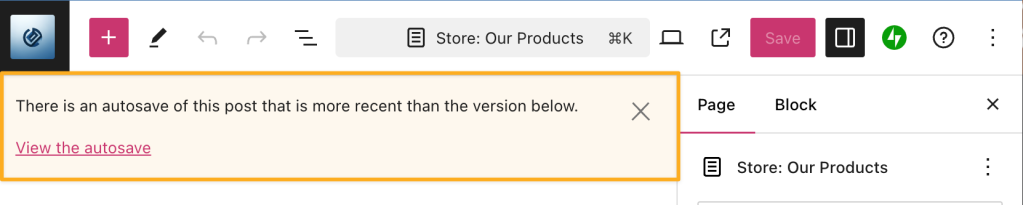
انقر على أيقونة X للعودة إلى المسودة كما هي، أو انقر على “عرض الحفظ التلقائي” لاستعادة أحدث حفظ تلقائي. يمكنك أيضًا تصفح المراجعات لاستعادة نسخة سابقة من محتواك.
لا يتم تخزين المراجعة لكل حفظ تلقائي؛ بل الحفظ التلقائي الأخير فقط الذي سجله النظام. يتم تخزين المراجعة عند الحفظ يدويًا أو النقر على زر “حفظ” أو “نشر”.
عندما تحفظ مسودة يدويًا أو تنقر على زر “حفظ“، يتم إنشاء مراجعة. تُتيح لك المراجعات عرض التغييرات الأخيرة، إلى جانب إرجاعها إلى نسخة سابقة إذا لزم الأمر.
لعرض المراجعات المحفوظة لصفحة أو تدوينة:
- تفضَّل بزيارة لوحة التحكم لديك.
- انقر على الصفحات على التدوينات (أو انتقل إلى المحرر ← النماذج في ما يخص مراجعات النماذج).
- انقر على المحتوى الذي ترغب في تحريره.
- افتح الشريط الجانبي للإعدادات.
إذا لم يظهر لك الشريط الجانبي على اليسار، فقد تحتاج إلى النقر فوق أيقونة الإعدادات الموجودة في الزاوية العلوية اليسرى لعرض الإعدادات. تبدو هذه الأيقونة مثل مربع به عمودان غير متساويين.

- انقر على الرقم الموجود بجوار ملصق المراجعات.
- إذا كان هذا الخيار غير موجود، فلا توجد مراجعات محفوظة لعرضها حتى الآن. تحقق من هذه النصائح الأخرى لاستعادة المحتوى المفقود.

بناءً على دور المستخدم الخاص بك، يمكن الوصول إلى المراجعات الآتية:
- يمكن للمسؤولين والمحررين الوصول إلى جميع المراجعات المتوفرة.
- يمكن للمؤلفين الاطلاع على مراجعات أي تدوينات قاموا بتأليفها.
- يمكن للمسهمين الاطلاع على مراجعات التدوينات على مسوداتهم.
سيغطي القسم التالي كيفية مقارنة مراجعات محتواك واستعادتها.
عند مقارنة المراجعات، يظهر المحتوى الذي تمت إزالته على اليسار باللون الأحمر، ويظهر المحتوى الذي تمت إضافته على اليمين باللون الأخضر. باستخدام شريط التمرير الموجود في الجانب المركزي العلوي من الشاشة، يمكنك التصفح من خلال جميع المراجعات السابقة:

بشكل افتراضي، سيظهر لك أحدث مراجعتين. يمكنك تحديد المربع الموجود في الأعلى باسم “مقارنة أي مراجعتين” لتحديد أي مراجعتين مختلفتين للمقارنة بينهما.
بمجرد التعرُّف على مراجعتك، يمكنك استخدام الخطوات الآتية لاستعادتها.
- تفضَّل بزيارة لوحة التحكم لديك.
- انتقل إلى الصفحات أو التدوينات.
- انقر على الصفحة أو التدوينة التي ترغب في تحريرها.
- افتح الشريط الجانبي للإعدادات.
- انقر على الرقم الموجود بجوار ملصق المراجعات.
- في أعلى الشاشة، ستعثر على شريط التمرير الذي يمكنك استخدامه لتحميل مراجعات الصفحات الأقدم:

- انقر على مربع “مقارنة أي مراجعتين” لمقارنة مراجعتين جنبًا إلى جنب. عندما تقارن بين مراجعتين، تظهر أحدث مراجعة على الجانب الأيمن والمراجعة السابقة على الجانب الأيسر.
- انقر على زر “استعادة هذه المراجعة” للرجوع إلى المراجعة. سيؤدي ذلك إلى تحميل المحرر مع المراجعة المحددة من الجانب الأيمن.
- انقر على رابط “الانتقال إلى المحرر” في الجانب الأيسر العلوي للعودة إلى المحرر من دون استعادة أي مراجعات.
إذا كنت تريد استعادة جزء معين من المراجعة من دون استبدال المحتوى بالكامل، فيمكنك نسخ المحتوى الذي ترغب في استعادته فقط. اتبع هذه الخطوات:
- اعرض المراجعات مثلما هو موضح أعلاه.
- قم بتمييز جزء المراجعة الذي ترغب في استعادته.
- انقر بزر الماوس الأيمن، وحدد نسخ أو استخدم cmd+c على Mac أو ctrl+c على الكمبيوتر الشخصي.
- انقر على إلغاء لإغلاق نافذة المراجعات من دون تحميل المراجعة بالكامل.
- أدرج مكوِّن HTML المخصص في الموضع الذي ترغب في إضافة المحتوى المنسوخ إليه.
- انقر بزر الماوس الأيمن، وحدد لصق أو استخدم cmd+v على Mac أو ctrl+v على الكمبيوتر الشخصي للصق جزء المراجعة في مكوِّن HTML المخصص.
- انقر على علامات الحذف (النقاط الثلاث) في شريط أدوات مكوِّن HTML المخصص وحدد تحويل إلى مكوِّنات.
إذا فقدت محتوى تدوينة أو صفحة كنت تعمل عليها من قبل ولا يمكنك تحديد موقع المحتوى في المراجعات، فتحقق من هذه الأسباب الشائعة الأخرى التي قد تؤدي إلى فقدان المحتوى:
- تحقق من سلة المهملات لضمان عدم حذف التدوينة/الصفحة من غير قصد.
- تحقق من مسوداتك الأخرى في كل من التدوينات والصفحات للتأكد من أنك لم تبدأ في كتابة تدوينة في صورة صفحة أو العكس صحيح.
- تأكد من عدم وجود علامة تبويب أخرى لمحرر التدوينة أو الصفحة المفتوحة. يمكن أن يتسبب فتح المحرر في نوافذ/علامات تبويب متصفح عديدة إلى تشغيل الحفظ التلقائي في علامة تبويب واحدة بينما تستخدم علامة تبويب أخرى.
- تأكد من أن الحفظ التلقائي قيد العمل وأن التدوينة تفيد بأنها محفوظة في الجزء العلوي الأيمن كل بضع ثوانٍ بعد إجراء تغييرات. إذا لم يكن الأمر كذلك، فانقر على زر“حفظ المسودة” للتأكد من حفظ التدوينة أو الصفحة، ثم حاول مسح ذاكرة التخزين المؤقت لمتصفحك.
- إذا كنتَ تكتب تدوينة طويلة للغاية داخل المحرر، فإن الاحتفاظ بنسخة احتياطية عن طريق نسخها ولصقها على حاسوبك المحلي، مثل: مستند Word أو مستند نصي، فكرة رائعة.
 الدعم
الدعم 