

المقتطفات هي ملخصات لمحتواك يمكن استخدامها في أجزاء مختلفة من موقعك الإلكتروني. سيوضِّح لك هذا الدليل كيفية إضافة مقتطف إلى صفحات وتدوينات موقعك.
في هذا الدليل
هل لديك سؤال؟
سؤال مساعد الذكاء الاصطناعي (AI Assistant)لإضافة مقتطف إلى محتواك، اتخذ الخطوات التَّالية:
- في لوحة التحكم لديك، انقر على التدوينات أو الصفحات.
- انقر على عنوان التدوينة أو الصفحة التي ترغب في تحريرها لفتحها في محرِّر WordPress.
- ضمن إعدادات المستند على يمين المحرِّر، انقر فوق.”مقتطف“:

إذا لم يظهر لك الشريط الجانبي على اليسار، فقد تحتاج إلى النقر فوق أيقونة الإعدادات الموجودة في الزاوية العلوية اليسرى لعرض الإعدادات. تبدو هذه الأيقونة مثل مربع به عمودان غير متساويين.

- اكتب وصفًا موجزًا للمحتوى في بضع جمل فقط لمساعدة زائريك على فهم محتوى الموقع.
- انقر فوق الزر “نشر” أو “حفظ” لحفظ تغييراتك.
إذا لم تكتب مقتطفًا بنفسك، فستستخدم أول 55 كلمة من صفحتك أو مقالتك في الأماكن التي يلزم فيها مقتطف.
يجب أن يأسر مقتطفك القارئ ويُثير فضوله.
تأكد من أنها قصيرة بما يكفي لكي تظهر كاملة في نتائج البحث أو عند مُشاركة التدوينة على شبكات التواصل الاجتماعي مثل فيسبوك.
إنها فكرة جيدة أن تكمل عنوان صفحتك/تدوينتك بدلاً من تكراره. لديك فقط قدر مُعَيَّن من المساحة للعمل بها. لذلك، لا تُريد إضاعة كلمات غير ضرورية بتكرار عنوان المقالة.
يُمكنك أن تطلب من الذكاء الاصطناعي إنشاء مقتطف لك. لاستخدام الذكاء الاصطناعي لكتابة مقتطف، اتَّخذ الخطوات التالية:
- تأكد من الانتهاء من كتابة المحتوى الرئيسي لصفحتك أو تدوينتك. سيستخدم الذكاء الاصطناعي هذا لكتابة مُلخص لمحتواك.
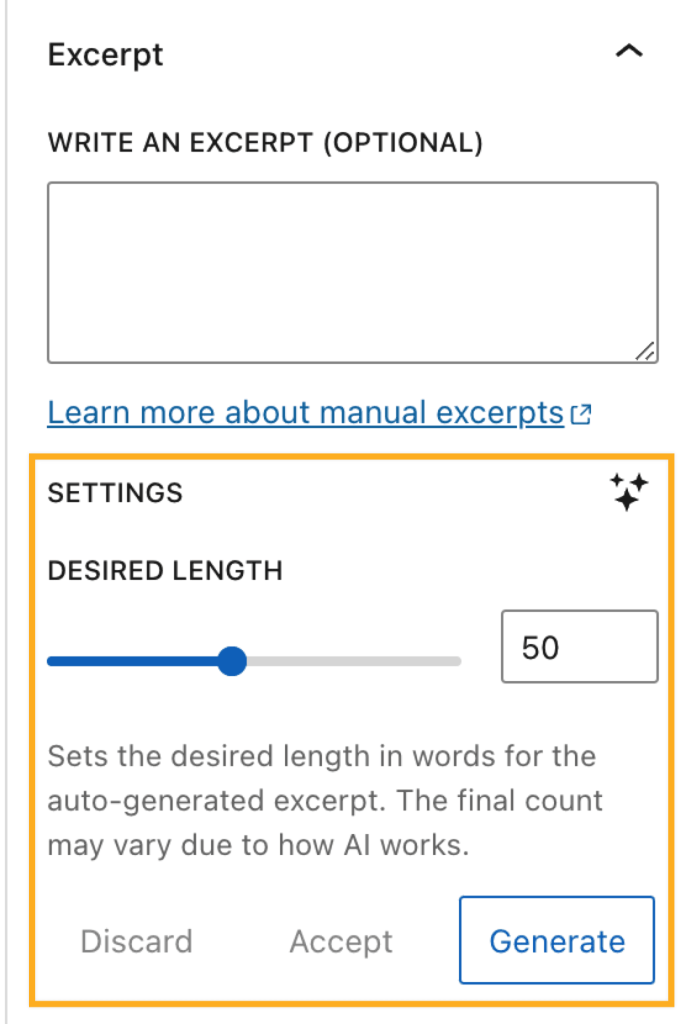
- أسفل مربع المقتطف ، انقر على أيقونة الذكاء الاصطناعي (الرمز يُشبه البريق) لضبط الإعدادات التالية:
- اللغة: أختر اللغة التي تُريد كتابة المقتطف بها.
- النغمة: ضبط النغمة التي سَيستخدمها الذكاء الاصطناعي لإنشاء مقتطف من خيارات، مثل: رسمي، ساخر، آمن، والمزيد.
- أختر “الطولالمطلوب” للمقتطف بين 10 و100 كلمة.
- انقر فوق الزر “إنشاء” لإنشاء مقتطفك.
- بعد لحظات قليلة، سيتم ملء مربع المقتطف بنصّ المقتطف الذي تم إنشاؤه بواسطة الذكاء الاصطناعي. يمكنك اختيار تجاهل أو قبول المقتطف.
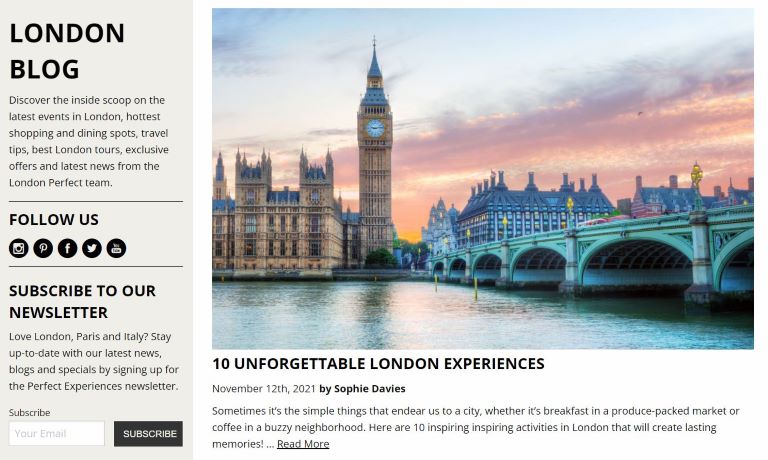
يمكن استخدام هذه المقتطفات من خلال قوالب مختلفة كمعاينة، بدلاً من عرض محتوى التدوينة أو الصفحة بالكامل. إليك بعض الأمثلة للأماكن التي قد تظهر فيها المقتطفات، بُناءً على قالبك:
- نتائج البحث
- صفحات المدونة
- صفحة معرض الأعمال
- المحتوى البارز على الصفحة الرئيسية:
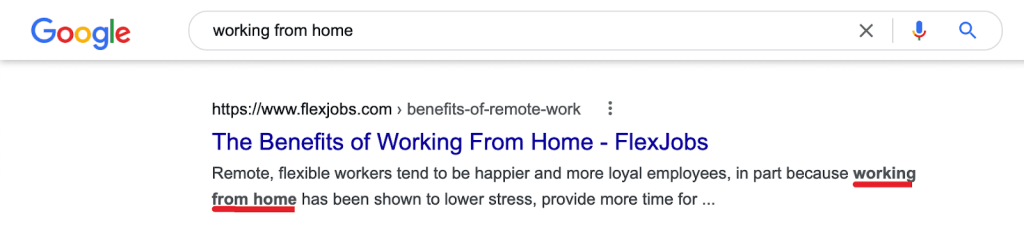
يتم غالبًا التقاط المقتطفات بواسطة الشبكات الاجتماعية ومحركات البحث لاستخدامها كوصف تعريفي لتلك الصفحة أو التدوينة:
لن يظهر النصّ الذي تدخله كمقتطف في التدوينة الفردية أو الصفحة نفسها.
إذا لم تظهر المقتطفات، فتحقق من إعدادات السمة لديك للتأكد من إعداد السمة لعرض المقتطفات. يمكن أن يختلف الإعداد باختلاف نوع القالب الذي يستخدمه موقعك:
- قوالب المكوِّن: استخدم مكوِّن المقتطف في النموذج لديك.
- القوالب العالمية والهجينة والكلاسيكية: تحقق من أداة التخصيصمن أجلخيارات المحتوىأو أي قسم مشابه. قد يكون لقالبك إعداد ضمن خيارات المحتوى “لعرض المدونة” الذي تم تعيينه لإظهار التدوينة كاملة أو المقتطف.
- قوالب تابعة لجهات خارجية: راجع وثائق قالبك للحصول على التفاصيل.
إذا لم يؤد ذلك إلى حل المشكلة، فضع في اعتبارك أنه لا تدعم كل القوالب المقتطفات. يمكنك التفكير في استخدام مزيد من المكوّنات كحل آخر.
يمكن استخدام HTML أساسي لتصميم شكل المقتطف. تتضمن بعض الأمثلة جعل النصّ عريضًا:
النصّ يُمكنك إضافة رابط:
نصّ الرابطيعد هذا مفيدًا إذا كان قالبك لا يتضمن خيار “اقرأ المزيد”. على سبيل المثال، إذا كان قالبك لا يتضمن “اقرأ المزيد”، يمكنك إدراج العنوان العام للصفحة المخصص لها المقتطف لإنشاء خيار “اقرأ المزيد”.
إنشاء فاصل أسطر بين اثنين من مكوِّنات النصّ:
مثال على تنسيق HTML:

الإسبريسو هي قهوة إيطالية الأصل، يتم تخزينها عن طريق دفع أو دفع كمية صغيرة من الماء المغلي تقريبًا تحت الضغط من خلال حبوب البن المطحونة بشكل دقيق.
اقرأ المزيد
 الدعم
الدعم 