

تقويم غوغل هو تطبيق تقويم مجاني من غوغل. سيوضِّح لك هذا الدليل كيفية تضمين (عرض مثلاً) تقويم غوغل على موقعك الإلكتروني على ووردبريس.كوم.
في هذا الدليل
هل لديك سؤال؟
سؤال مساعد الذكاء الاصطناعي (AI Assistant)لتضمين تقويم غوغل على موقعك الإلكتروني، سيقدم إليك غوغل جزءًا من الكود لكي تستخدمه. للعثور على كود التضمين الخاص بك، اتبع هذه الخطوات:
- تفضل بزيارة https://calendar.google.com/ وسجِّل الدخول إذا لم تكن قد سجَّلت الدخول إلى تقويم غوغل بالفعل.
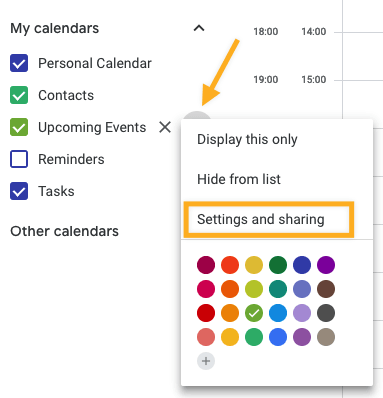
- على الجانب الأيسر من الشاشة، حدد موقع قسم “تقويماتي“.
- انقر على النقاط الثلاث الموجودة بجوار اسم التقويم وحدد خيار “الإعدادات والمشاركة“:
- مرِّر إلى الأسفل إلى قسم “الوصول إلى الصلاحيات الخاصة بالأحداث“.
- جعل تقويمك عامًا عن طريق تحديد مربع الاختيار “جعله متوفرًا للعامة“:

- مرِّر إلى الأسفل إلى قسم “تكامل التقويم“. انسخ الكود بالكامل في مربع “تضمين الكود“. يحتوي كود التضمين على اسم حسابك على غوغل، لذا تأكد من أنك موافق على إشهار ذلك الاسم.
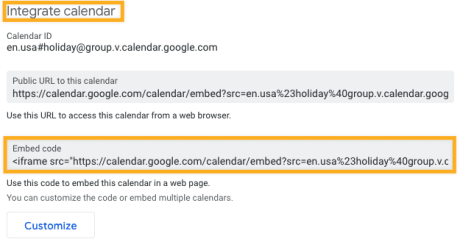
- بدلاً من ذلك، انقر على زر “تخصيص” لضبط تفاصيل التقويم والعرض والارتفاع واللون واللغة والمنطقة الزمنية والمزيد. سيتم تحديث كود التضمين في الجزء العلوي من الشاشة مع كل تغيير، لذا انسخ الكود الجديد عند انتهائك من تخصيص تضمين التقويم.
الآن بعد أن أصبح لديك كود تضمين تقويم غوغل الخاص بك، يمكنك عرضه على موقعك عن طريق اتخاذ الخطوات الآتية في محرر ووردبريس:
- انقر على + أداة إدراج المكوِّن لإضافة مكوِّن جديد.
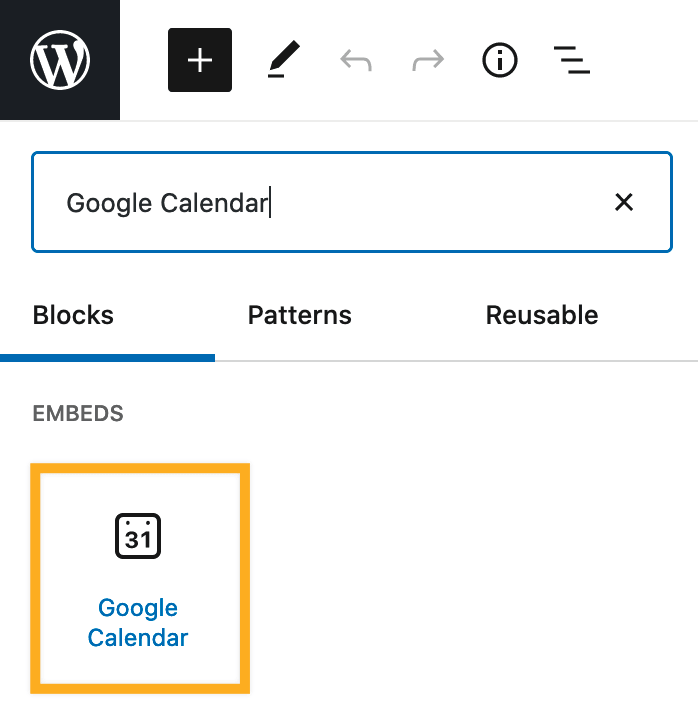
- ابحث عن مكوِّن تقويم غوغل وانقر عليه لإضافته إلى الصفحة:
يمكن العثور على الإرشادات التفصيلية حول إضافة المكوِّنات هنا.
💡
هل مكوِّن تقويم غوغل الذي تم تضمينه في جميع مواقع ووردبريس.كوم مفقودًا؟ من المحتمل أن يكون لديك موقع ووردبريس.أورج مستضاف ذاتيًا — يمكنك تثبيت إضافة Jetpack المجانية للوصول إلى مكوِّن تقويم غوغل.
- ألصق كود تضمين تقويم غوغل في المربع المتوفر، مثلما هو موضح أدناه:

- انقر على زر “تضمين“، وسيظهر التقويم الخاص بك.
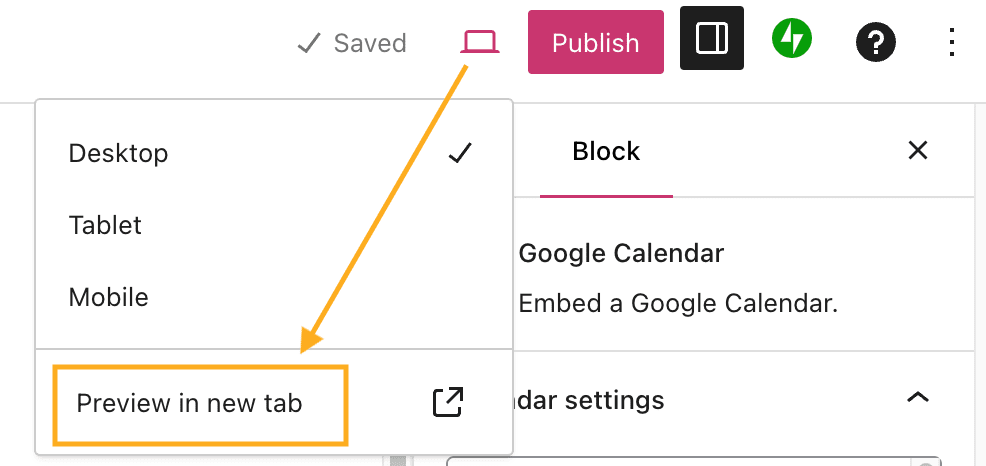
- قد لا يتم عرض التقويم بدقة في شاشة المحرر، لذا استخدم خيار “معاينة في علامة تبويب جديدة” لمراقبة كيفية ظهور التقويم على موقعك الفعلي:
- اختياريًا، استخدم شريط أدوات مكوِّن تقويم غوغل لمحاذاة التقويم الخاص بك إلى اليسار أو اليمين أو الوسط (وخيارات العرض والعرض الكامل إذا كان القالب الخاص بك يدعمه):

إذا كنت ترغب في تغيير مظهر تضمين تقويم غوغل الخاص بك، مثل: العرض والارتفاع واللون واللغة والمنطقة الزمنية والمزيد، فارجع إلى القسم السابق واستخدم خيارات “تخصيص” الموضَّحة في الخطوة 6.
 الدعم
الدعم 