

يُعد Jetpack Search بديلاً فعالاً لإمكانية البحث الافتراضية المدمجة في ووردبريس، ما يوفر نتائج ذات جودة أعلى وتجربة بحث محسَّنة. سيوضِّح لك هذا الدليل كيفية إضافة Jetpack Search إلى موقعك.
في هذا الدليل
هل لديك سؤال؟
سؤال مساعد الذكاء الاصطناعي (AI Assistant)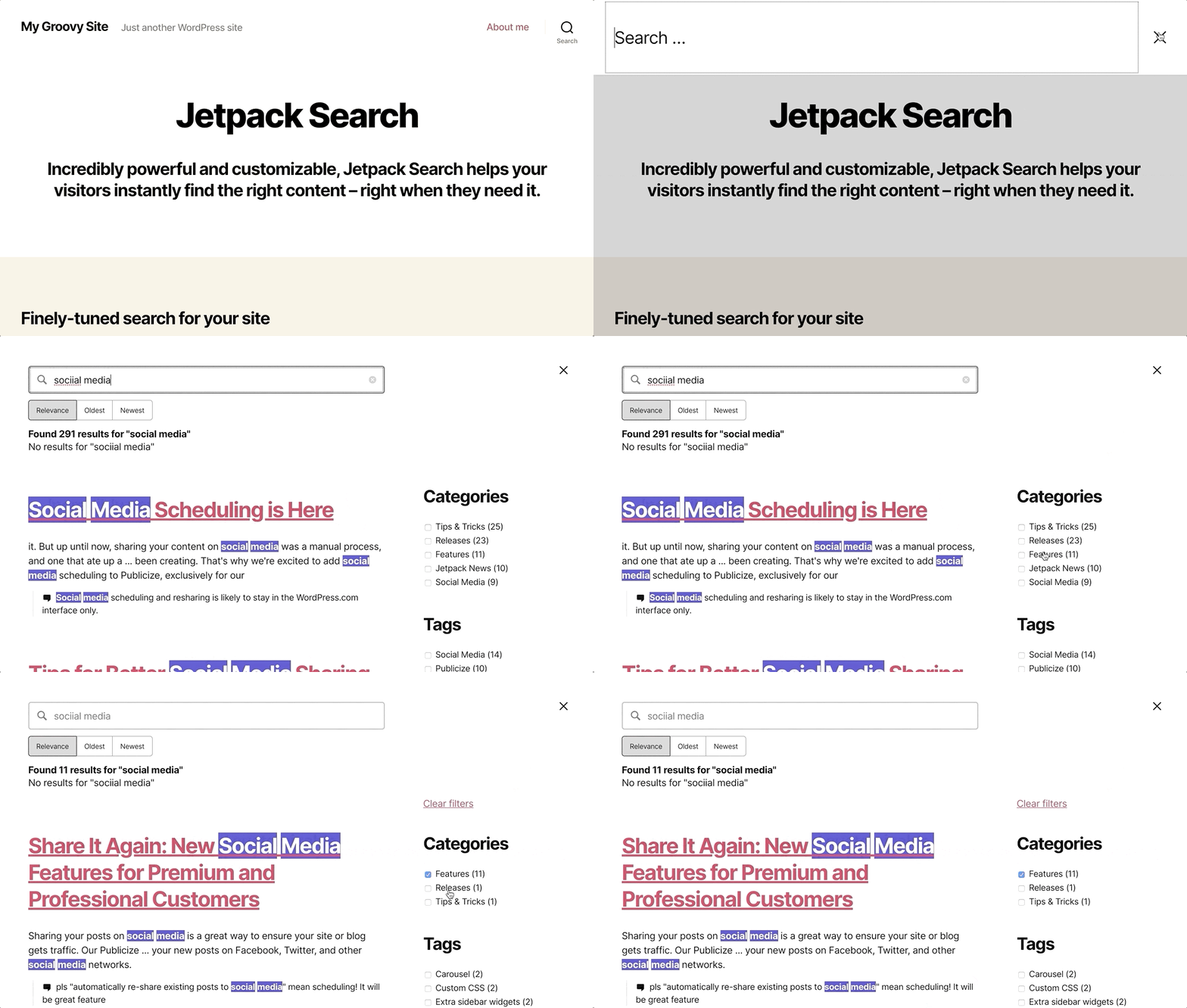
يمكن استخدام Jetpack Search ما دام موقعك الإلكتروني يتضمن وظيفة البحث، وهي الوظيفة الأكثر شيوعًا التي يتم تحقيقها عن طريق إضافة مكوِّن البحث في مكان ما على موقعك. إضافة إلى ذلك، تتضمن العديد من القوالب وظيفة بحث مدمجة بالفعل.
عند تمكين Jetpack Search، تستولي على وظيفة البحث الموجودة في موقعك. تستخدم إمكانات البحث المتقدمة لدعم ملايين الاستعلامات عبر ملايين الوثائق وفهارس التغييرات التي تطرأ على محتواك في الوقت الفعلي. بفضل التصفية والفرز والبحث الذكي عن العبارات، يمكن لزائريك العثور على ما يبحثون عنه بسرعة.
تتضمن Jetpack Search تجربة بحث فورية اختيارية تظهر النتائج لزائريك بمجرد بدء الكتابة. يمكنك أيضًا تخصيص شكل نتائج البحث ومظهرها لضمان انسجامها مع قالبك.
تعمل Jetpack Search على فهرسة المحتوى الآتي:
- جميع التدوينات العامة.
- جميع الصفحات العامة.
- منتجات WooCommerce.
- البيانات الوصفية للعناصر التي يمكن الوصول إليها علنًا في وسائطك، مثل: النص البديل.
لا تعمل Jetpack Search على فهرسة مسودة الصفحات أو التدوينات، أو الصفحات أو التدوينات الخاصة، أو الصفحات أو التدوينات المحمية بكلمة مرور، أو ملفات PDF في الوسائط.
لإضافة Jetpack Search إلى موقعك الإلكتروني:
- سجِّل في Jetpack Search عبر Jetpack.com. تُعد Jetpack Search مجانية للمواقع التي تحتوي على ما يصل إلى 5000 سجل أو 500 طلب بحث في الشهر، مع خيارات مدفوعة للمواقع الأكبر حجمًا.
- بعد تسجيلك، سيتم تشغيل تجربة البحث في Jetpack Search في موقعك.
- يمكنك بعد ذلك تخصيص مظهر Jetpack Search عبر Jetpack ← البحث في لوحة تحكم موقعك.
- للحصول على مزيد من التفاصيل حول كيفية تخصيص Jetpack Search، ارجع إلى الأدلة الموجودة على Jetpack.com.
لتعطيل Jetpack Search، تفضَّل بزيارة لوحة التحكم الخاصة بك والانتقال إلى Jetpack ← البحث ← الإعدادات ← الأداء.
 الدعم
الدعم 