

لمنح زائري موقعك الإلكتروني أفضل تجربة، من المهم تحميل صور موقعك الإلكتروني بسرعة. سيوضح لك هذا الدليل كيفية تحسين صورك عن طريق تقليل حجم الملف مع الحفاظ على جودة الصورة.
يمكن أن يحتوي الموقع الإلكتروني لووردبريس على أي عدد من القوالب والتخطيطات وعوامل أخرى تحدِّد حجم الصورة الموصى به. ومن ثَم، لا يوجد نهج واحد يناسب الجميع الذي نوصي به هنا. بشكل عام، يمكنك تعيين أحجام صورك لكي تكون كبيرة مثلما ينبغي، ولا تكون أكبر من ذلك.
تلتقط الكاميرات الرقمية الحديثة والهواتف الذكية صورًا عالية الجودة بأحجام ملفات كبيرة. عند عرض هذه الصور على موقع إلكتروني، يمكنك تقليل حجم الملف بنسبة 50% أو أكثر مع الحفاظ على الجودة للمشاهدين.
يمكنك التحقق من حجم الملف وأبعاده من لوحة تحرير الصورة في مكتبة الوسائط، باستخدام هذه الخطوات:
- تفضَّل بزيارة مكتبة الوسائط في لوحة تحكم موقعك.
- انقر على الصورة المصغرة للصورة التي تريد فيها التحقق من حجم الملف وأبعاده.
- سترى حدًا حول الصورة المصغَّرة ورقمًا في الزاوية السفلية اليمنى.
- انقر على زر تحرير.
- سترى بعد ذلك حجم الملف وأبعاده على لوحة التحرير.
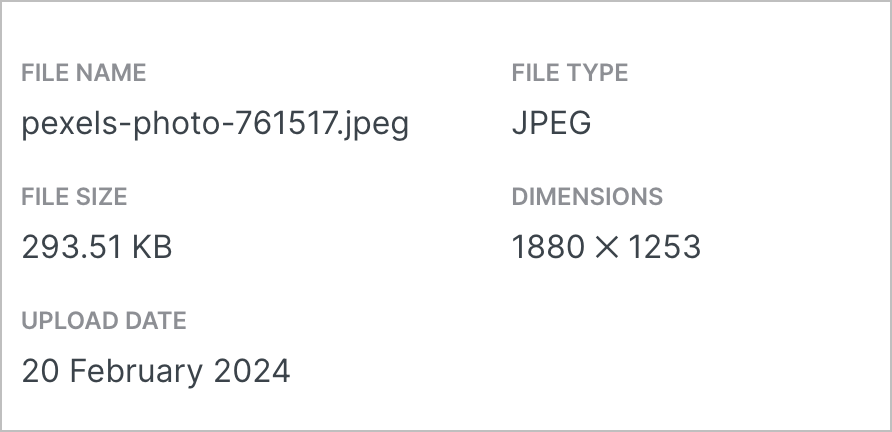
ألق نظرة على الصورة على موقعك. هل تظهر بجودة عالية لكن يتم تحميلها ببطء؟ على سبيل المثال، إذا كان عرضها 5000 بكسل، ففكر في خفضه إلى 2500 بكسل. إذا كانت الصورة لا تزال تظهر بشكل جيد، فحاول تقليل حجم الصورة أكثر، وصولاً إلى عرض 2000 بكسل أو 1800 بكسل، حتى تجد التوازن الصحيح بين جودة الصورة وحجمها.
توضح لك الأقسام الآتية في هذا الدليل كيفية تقليل حجم الصورة باستخدام أدوات مختلفة.
هناك العديد من الطرق التي يمكنك استخدامها لتغيير حجم الصور. في الأقسام الآتية، سنغطي الأدوات المتاحة على حاسوبك وبرامجك عبر الإنترنت والبرمجيات الأكثر تقدمًا.
على حاسوب يعمل بنظام التشغيل Windows، يمكنك استخدام Microsoft Paint. افتح صورتك باستخدام ذلك البرنامج، ثم انقر على تغيير الحجم في الجزء العلوي من نافذة Paint. يمكنك تصغير حجم الصورة حسب النسبة المئوية وحفظ النسخة الجديدة الأصغر.
على حاسوب يعمل بنظام التشغيل Mac، يمكنك استخدام تطبيق يسمى “معاينة”. افتح صورتك باستخدام التطبيق، ثم انقر على الأدوات، وبعدها “اضبط الحجم“.
إذا كنت تبحث عن طريقة سريعة لتقليل حجم الصورة، فيمكنك استخدام العديد من الأدوات المجانية عبر الإنترنت، مثل:
باستخدام هذه الخدمات، يمكنك رفع صورتك واختيار حجم جديد وتصدير النسخة الجديدة. يرجى ملاحظة أن هذه الخدمات غير تابعة لووردبريس.كوم.
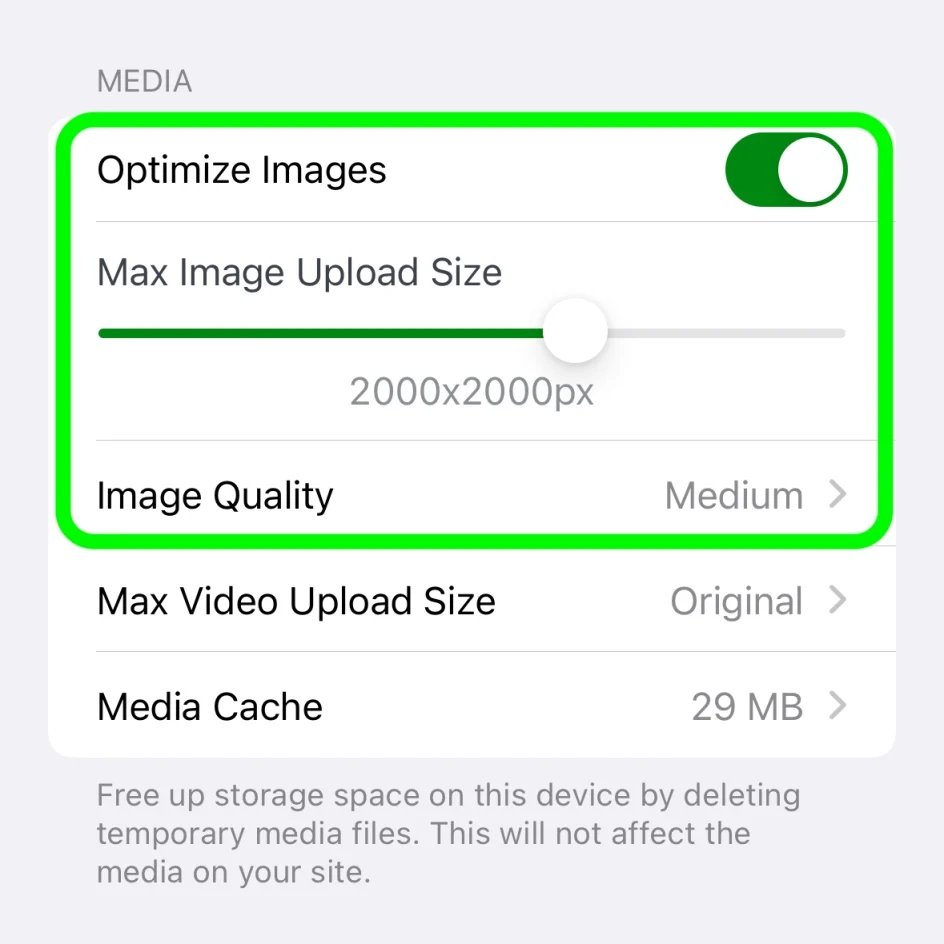
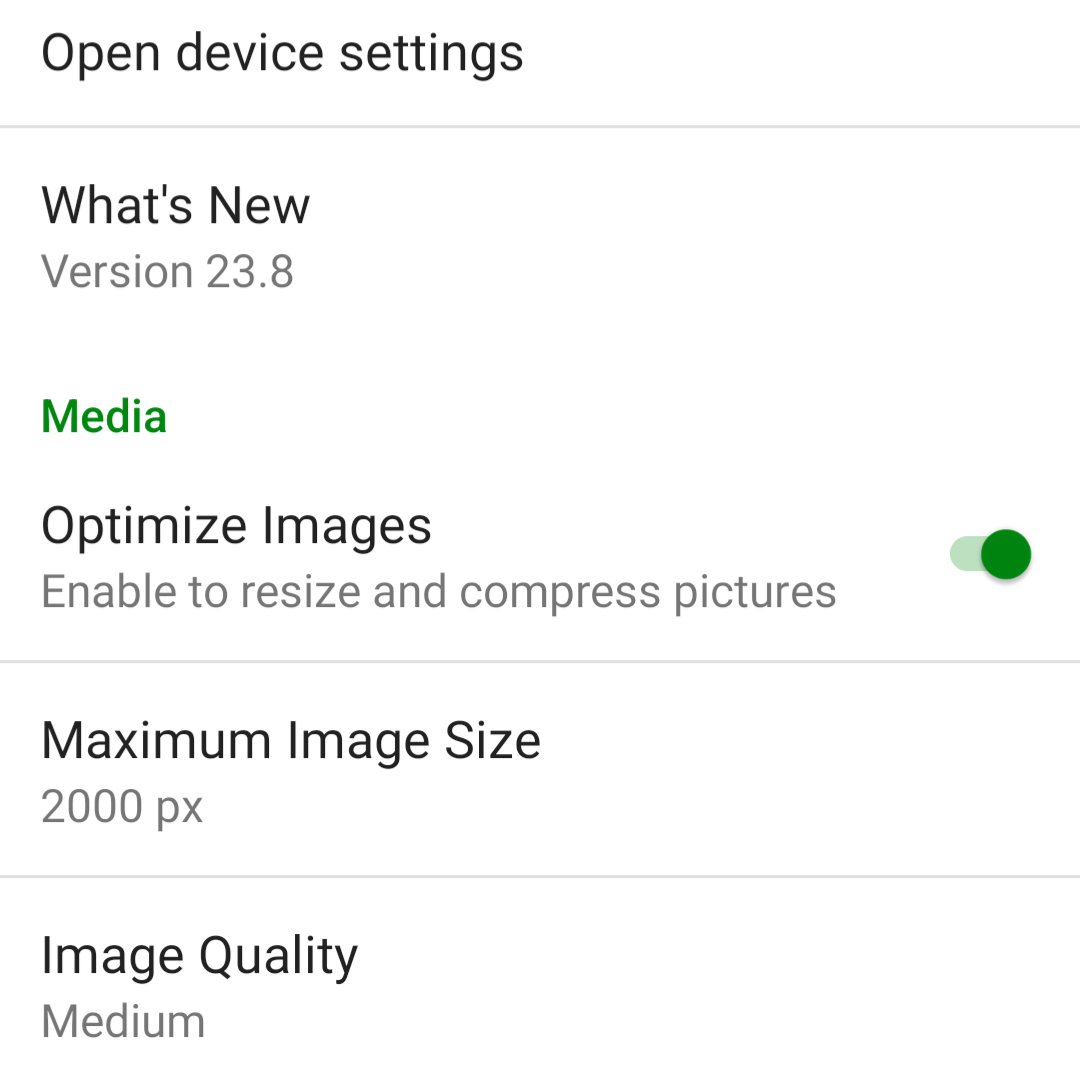
في حال النشر على موقعك باستخدام تطبيق Jetpack، يمكن للتطبيق تحسين الصور. بشكل افتراضي، تم تشغيل خيار “تحسين الصور”. يمكنك تعيين “الحد الأقصى لحجم رفع الصورة” بحيث يتم تغيير حجم الملف الأصلي تلقائيًا عند رفعه.
في تطبيق Jetpack لأجهزة iPhone وتطبيق Jetpack لأجهزة Android، إذا كنت ترغب في ضبط الإعدادات، فيمكنك اتباع هذه الخطوات:
- سجِّل الدخول إلى تطبيق Jetpack على هاتفك.
- انقر على أيقونة ملفك الشخصي في أسفل اليمين.
- انقر على “إعدادات التطبيق“.
يمكنك إيقاف تشغيل “تحسين الصور” (غير موصى به) أو ضبط “الحد الأقصى لحجم رفع الصورة“. الإعداد الافتراضي هو 2000 × 2000 بكسل.
إذا كنت تريد مزيدًا من التحكم في كيفية تحسين الصورة، فيمكنك تقليل حجم الصورة باستخدام برنامج معالجة الصور من GNU، وهو بديل مجاني لـ Photoshop يمكن تثبيته على أنظمة التشغيل Windows وMac وLinux والمزيد منها.
لتقليل حجم الصورة باستخدام برنامج معالجة الصور من GNU:
- افتح الصورة في برنامج معالجة الصور من GNU.
- انقر على الصورة في شريط الأدوات، ثم حدِّد “تغيير حجم الصورة“.
- في حجم الصورة، قم بتغيير قيمة العرض إلى الحجم الذي تريده.
- انقر على تغيير الحجم.
- حدِّد ملف في شريط الأدوات. ثم حدِّد “تصدير باسم“.
- اسم خاص بملفك ينتهي بـ “.jpg”.
- حدد تصدير.
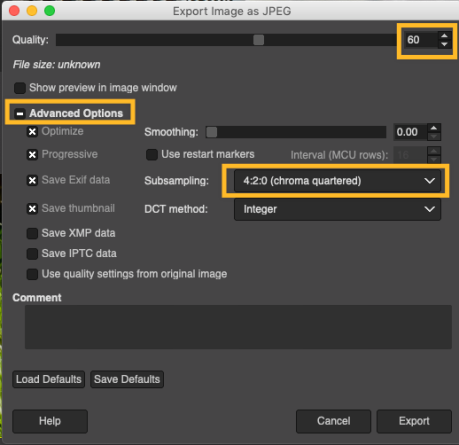
- في مربع الحوار الذي يفتح، قم بتغيير الجودة إلى 60 (أو المستوى الذي تريده).
- انقر على خيارات متقدمة.
- قم بتغيير الاختزال الجزئي إلى 4:2:0 (ربع صفاء).
- انقر على تصدير.
في ما يأتي مقارنة للنتائج. استخدم شريط التمرير لعرض كل صورة بشكل كامل:
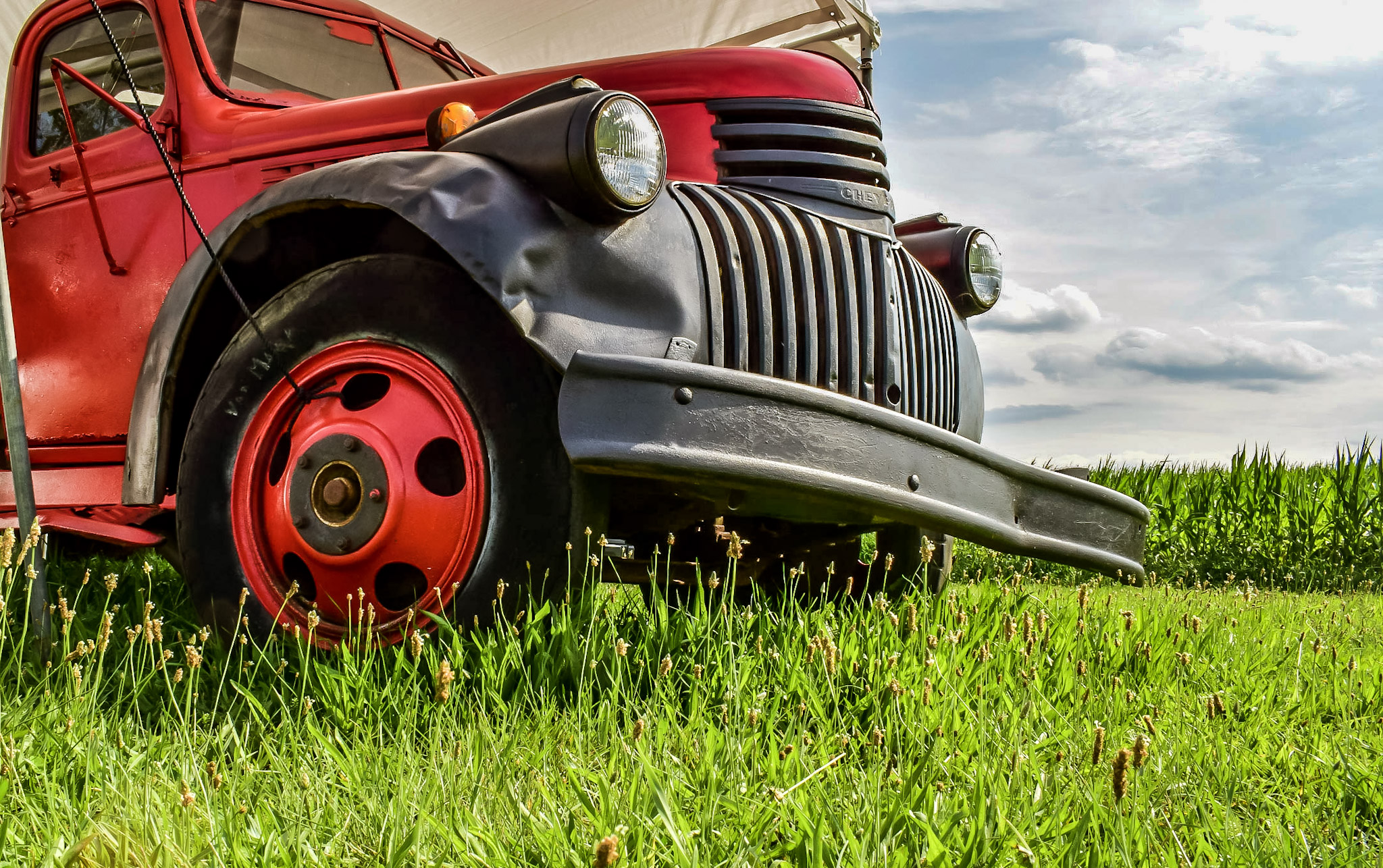
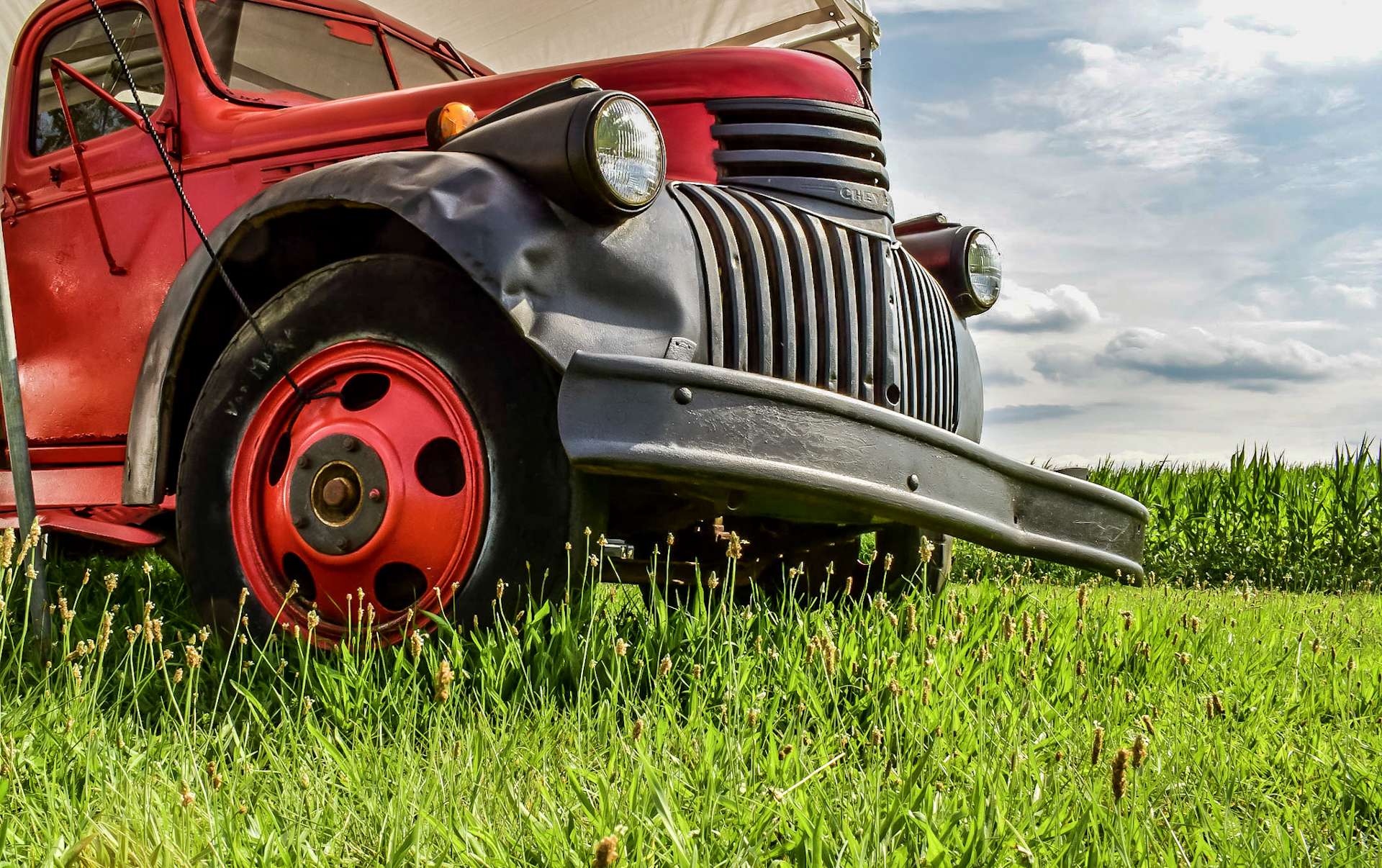
قد تحتوي أدوات برامج تحرير الصور الأخرى على خيارات سهلة لتعيين حجم مجموعة من الصور وضغطها بسرعة.
توجد كذلك خدمات تستند إلى الويب يمكنك استخدامها:
إذا كانت خطة ووردبريس.كوم الخاصة بك تدعم الإضافات، فيمكنك الاستفادة من مسرع مواقع Jetpack المدمج لتسريع أوقات تحميل الصور تلقائيًا.
- تفضَّل بزيارة لوحة تحكم موقعك.
- انتقل إلى Jetpack ← الإعدادات.
- انقر على علامة التبويب المسماة “الأداء”.
- مرر إلى الأسفل إلى القسم المسمى “الأداء والسرعة“.

تتميز شاشات Retina بكثافة بكسلات أعلى بكثير مقارنةً بالشاشات العادية، ما قد يتسبب في ظهور الصور ذات كثافة بكسلات عادية بشكل مشوش. لتفادي هذا الأمر، إذا اكتشفنا شاشة Retina، فإننا نقدِّم الصورة بحجم مزدوج بحيث تعرض أقصى حد من الحدة. لا يفلح هذا الأمر إلا إذا كانت الصورة الموجودة في مكتبة وسائطك أكبر من الحجم على موقعك.
حتى عند مضاعفة الحد الأقصى لحجم الشاشة على موقعك، ينبغي أن يظل ملف الصورة أصغر بكثير مقارنةً بالدقة الكاملة المستخدمة من قِبل الكاميرا الخاصة بك، بحيث تتمكن من تحسين صورك وجعلها تبدو بصورة جيدة على شاشات Retina.
 الدعم
الدعم 