

يغطي هذا الدليل كيفية إرسال رسائل البريد الإلكتروني الإخبارية إلى مشتركي WordPress.com لديك. سوف تتعلم كيفية إنشاء وجدولة وإدارة تنبيهات البريد الإلكتروني لتدويناتك، بالإضافة إلى معاينة رسائل البريد الإلكتروني قبل إرسالها.
يرسل WordPress.com تلقائيًا تنبيه رسالة بريد إلكتروني إلى المشتركين عند نشر تدوينة جديدة. لإنشاء وإرسال رسالة بريد إلكتروني إلى مشتركيك، اتبع الخطوات التالية:
- تفضَّل بزيارة لوحة التحكم الخاصة بك.
- انقر على التدوينات على الجانب الأيسر.
- انقر على زر “إضافة تدوينة جديدة“.
- امنح تدوينتك عنوانًا بكتابته في المربع الموجود أعلى الصفحة والمسمى: “أضف عنوانًا“. سيستخدم في سطر عنوان البريد الإلكتروني.
- اكتب نص مدونتك وانقر على أيقونة + أداة إدراج المكون لإضافة محتوى آخر مثل الصور (تعلم كيفية استخدام محرر ووردبريس هنا!)
- في إعدادات التدوينة، اختر من يمكنه الوصول إلى التدوينة—الجميع، المشتركون فقط، أو المشتركون في الإصدار المدفوع فقط. تعرف على المزيد حول خيارات الوصول أدناه.
- انقر على زر “نشر” لجعل التدوينة عامة على موقعك. سيتلقى المشتركون بعد ذلك إشعارًا عبر البريد الإلكتروني.
يمكنك أيضًا جدولة التدوينات لتاريخ مستقبلي—سيتم إرسال تنبيه رسالة البريد الإلكتروني بعد وقت قصير من نشر التدوينة على موقعك. لجدولة رسالة بريد إلكتروني لإرسالها إلى المشتركين في المستقبل، اتبع الخطوات التالية:
- تفضَّل بزيارة لوحة معلوماتك.
- انقر على التدوينات على الجانب الأيسر.
- انقر على زر “إضافة تدوينة جديد“.
- امنح تدوينتك عنوانًا بكتابته في المربع الموجود أعلى الصفحة والمسمى: “أضف عنوانًا“. سيستخدم في سطر عنوان البريد الإلكتروني.
- اكتب نص تدوينتك وانقر على أيقونة + أداة إدراج المكون لإضافة محتوى آخر مثل الصور (تعلم كيفية استخدام محرر ووردبريس هنا!)
- في إعدادات التدوينة، انقر على رابط “على الفور” لفتح تقويم الجدولة. حدد التاريخ والوقت الذي تريد نشر التدوينة وإرسال البريد الإلكتروني فيه:

- أيضًا في إعدادات التدوينة، اختر من يمكنه الوصول إلى التدوينة—الجميع، المشتركون فقط، أو المشتركون في الإصدار المدفوع فقط. تعرف على المزيد حول خيارات الوصول أدناه.
- انقر على زر “الجدولة” لجدولة نشر التدوينة في التاريخ والوقت المختارين. عند نشر التدوينة، سيتم إرسال تنبيه البريد الإلكتروني إلى المشتركينلديك.
بشكل افتراضي، ستكون تدوينتك متاحة للجميع وسيتم إرسالها عبر البريد الإلكتروني إلى جميع المشتركينلديك. بدلاً من ذلك، يمكنك التحكم في من يمكنه عرض التدوينة باستخدام إعدادات “الوصول” المتاحة عند إنشاء تدوينة.
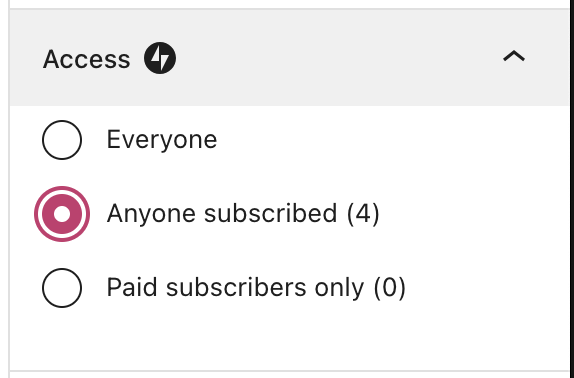
يمكنك اختيار أحد خيارات الوصول التالية:
- الجميع: ستكون التدوينة مرئية للجميع.
- أي مشترك: ستكون التدوينة مرئية للمشتركين لديك فقط، بما في ذلك المشتركين المجانيين. سيرى أي شخص لم يشترك خيار الاشتراك لعرض التدوينة.
- المشتركون الذين قاموا بالدفع: ستكون التدوينة مرئية للمشتركين الذين قاموا بالدفع من خلال خطة الدفع التي قمت بإعدادها. راجع إنشاء رسالة إخبارية مدفوعة لمزيد من المعلومات.
ستُرسل رسائل البريد الإلكتروني إلى المشتركين عند نشر التدوينة. إذا أُرسلت رسالة البريد الإلكتروني ولكن أبلغ المشترك أنه لم يتلق الرسالة، فقد يكون ذلك لأحد الأسباب الآتية:
- ارتكب المشترك التابع لديك خطأ، مثل التحقق من عنوان البريد الإلكتروني غير صحيح أو تصفية رسالة البريد الإلكتروني كرسالة غير بريد مزعج.
- عدل المشترك التابع لديك اشتراكه لتلقي ملخصات يومية أو أسبوعية، بدلًا من تلقي رسائل بريد إلكتروني منفصلة لكل تدوينة جديدة.
- لم يكن المشترك لديك مشتركًا عند إرسال رسالة البريد الإلكتروني.
في حال عدم إرسال رسالة عبر البريد الإلكتروني إلى المشتركين لديك، فقد تكون الأسباب المحتملة ما يأتي:
 الدعم
الدعم 