

الانتقال داخل الصفحة، ويُشار إليه أيضًا بالروابط المرجعية أو روابط الانتقال، هو عندما تنقر على رابط ويتم نقلك فورًا إلى موضع أعلى أو أسفل داخل صفحة طويلة. جدول المحتويات الموجود على اليمين هو مثال على الانتقال داخل الصفحة.
تُعد الرابط السريع للصفحات وسيلة رائعة للربط بقسم من صفحة. يمكن لزوار موقعك النقر للانتقال من جزء من صفحة طويلة إلى جزء آخر من نفس الصفحة.
على سبيل المثال، لنفرض أنَّ لديك قائمة بالأسماء أعلى الصفحة. يمكنك ربط كل اسم بالقسم ذي الصلة في أسفل الصفحة بحيث يمكن للزوار الانتقال إلى قسم حول المعلومات المحددة التي تهمهم. يمكنك بعد ذلك ربط القراء مباشرة بالقائمة الأصلية لجميع الأقسام في بداية الصفحة.
💡
يمكنك أيضا استخدام مكوّن جدول المحتويات لإنشاء الروابط السريعة للصفحات تلقائيًا من جميع العناوين في تدوينتك/صفحتك، و مكوّن الحواشي السفلية لتنسيق الحواشي السفلية تلقائيًا في نصك.
هذا الفيديو باللغة الإنجليزية.
يوفر يوتيوب ميزات ترجمة تلقائية حتى تتمكَّن من مشاهدته بلغتك:
لإظهار الترجمة التلقائية:
- شغِّل الفيديو.
- انقر على ⚙️ الإعدادات (أسفل يمين الفيديو).
- اختر الترجمات/CC.
- اختر الترجمة التلقائية.
- اختر لغتك المفضَّلة.
للاستماع بالدبلجة التلقائية (تجريبي):
- انقر على ⚙️ الإعدادات.
- اختر المسار الصوتي.
- اختر اللغة التي تريد الاستماع بها.
ℹ️ يتم إنشاء الترجمات والدبلجة تلقائيًا بواسطة غوغل، وقد لا تكون دقيقة دائمًا، ولا تزال ميزة الدبلجة التلقائية في مرحلة الاختبار وقد لا تتوفَّر لجميع اللغات.
تتمثل الخطوة الأولى في تحديد القسم الذي تريد أن يصل إليه قراؤك عند النقر على الانتقال داخل الصفحة. للقيام بذلك، يمكننا إنشاء ما يعرف باسم “رابط مرجعي” على المكوّن الذي تريد الانتقال إليه.
- انقر على اسم المكوِّن الذي ترغب في إضافة “رابط مرجعي” إليه. تدعم العديد من المكوّنات الشائعة الروابط المرجعية، بما في ذلك الفقرات، والعنوان، والصورة، والأعمدة، والأزرار.
- اعرض إعدادات المكوِّن في يمين الشريط الجانبي. إذا لم يظهر الشريط الجانبي على اليمين، فانقر فوق رمز الإعدادات في الزاوية العلوية اليمنى لعرض الإعدادات. تبدو هذه الأيقونة مثل مربع يتضمن عمودين غير متساويَين:

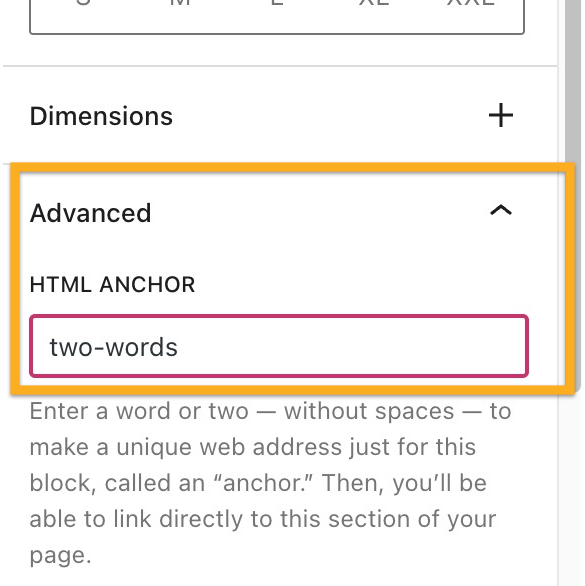
- في أسفل إعدادات المكوّن، انقر على متقدم.
- اكتب كلمة في مربع رابط HTML المرجعي. سيصبح هذا الرابط المرجعي الخاص بك. تأكد من استخدام كلمة فريدة غير مستخدمة بالفعل كرابط مرجعي في مكان آخر على الصفحة. إذا كنت ترغب في استخدام أكثر من كلمة، فسيتم إدراج واصلة (-) تلقائيًا بين الكلمات، كما يلي:
كلمتان:
بعد ذلك، سنقوم بإنشاء رابط الانتقال داخل الصفحة نفسها. سينقر زائروك على هذا للوصول إلى القسم الذي أنشأته في الخطوة 1.
- اكتب بعض النصوص أو أضف صورة، أو زر، أو عنصر قائمة تنقل لكي ينقر قراؤك.
- حدّد النص/الصورة/الزر/القائمة وانقر على خيار الرابط في شريط أدوات المكوّن. خيار الرابط هو أيقونة تبدو مثل الرابط الفعلي للسلسلة، كما هو موضح هنا:
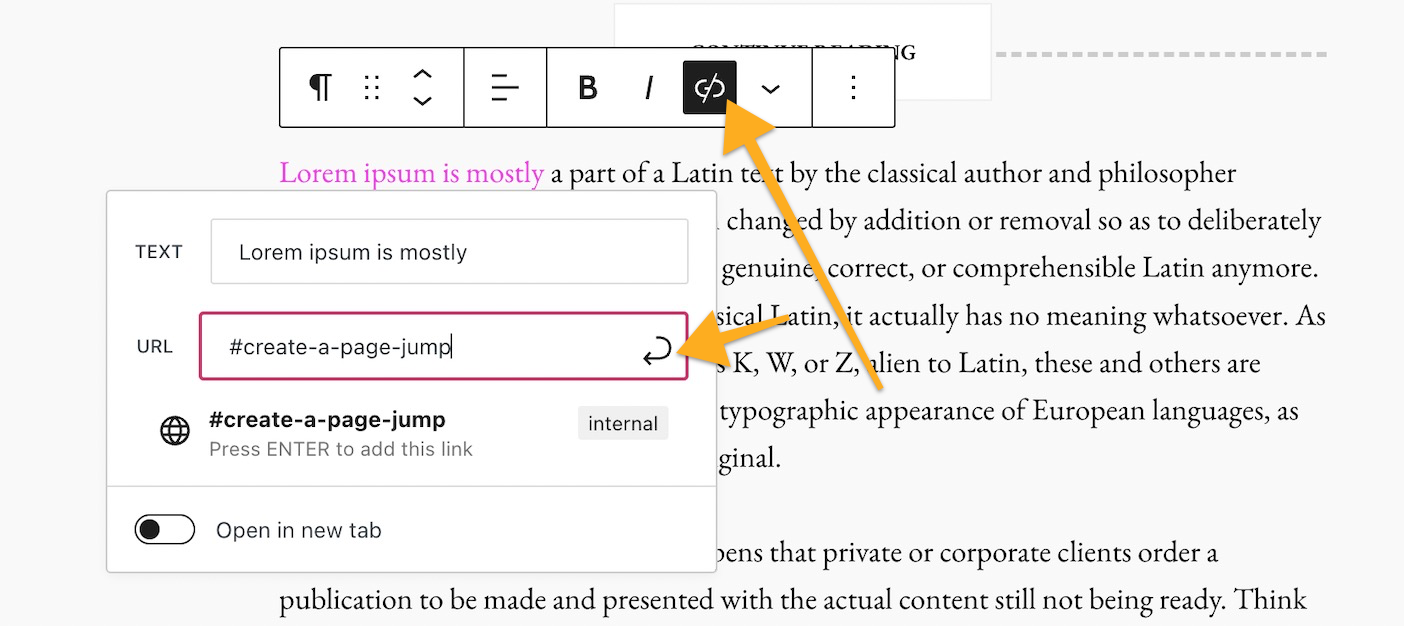
- اكتب في رابط HTML المرجعي الذي أنشأته في الخطوة 1، بدءًا برمز الهاشتاج (#). على سبيل المثال، إذا أنشأتَ رابط مرجعي باسم
create-a-page-jumpفستربط بـ#create-a-page-jump - انقر فوق حفظ/تحديث/نشر في الزاوية العلوية اليمنى من المحرر لحفظ التغييرات.
هذا كل شيء! يمكنك الآن اختبار الرابط الخاص بك على الصفحة العامة للتأكد من أن الرابط الذي أنشأته في الخطوة 2 يقودك إلى الرابط المرجعي الذي أنشأته في الخطوة 1. لاحظ أن روابط الانتقال داخل الصفحة لن تعمل عند معاينة صفحة أو منشور، لذا اختبر الرابط على النسخة المنشورة.
يمكنك إنشاء الروابط السريعة للصفحات من قائمة التنقل لديك للربط بجزء محدّد من الصفحة. يعد هذا الأمر شائعًا للمواقع التي تحتوي على صفحة رئيسية ذات تمرير طويل. تُسهّل الروابط السريعة للصفحات على الزوار عرض القسم الذي يريدونه من الصفحة الرئيسية.
- الخطوة الأولى هي إنشاء رابط مرجعي ليكون المكان الذي ننتقل إليه.
- في قائمتك، أضف عنصرًا جديدًا يمثل رابطًا مخصصًا.
- في حقل النصّ، اكتب ما تريد أن يسمى بعنصر القائمة. لن يؤثر ذلك في الانتقال داخل الصفحة.
- في حقل عنوان الموقع اكتب الرابط المرجعي مع وضع رمز الهاشتاج (#) قبله.

ضع في اعتبارك أن الانتقال داخل الصفحة مثل #my-anchor يعمل فقط على نفس الصفحة التي يوجد بها الرابط المرجعي. إذا كنت ترغب في الانتقال إلى قسم من صفحة مختلفة فراجع القسم التالي من هذا الدليل.
لا يقتصر استخدام الانتقالات داخل الصفحة على الربط بأقسام داخل نفس الصفحة فقط. يمكنك استخدام رابط انتقال داخل الصفحة للربط من صفحة إلى قسم محدّد في صفحة أخرى.
الفرق هو أنه بدلاً من الربط بالرابط المرجعي فقط، كما كتبنا الرابط #create-a-page-jump في الخطوة 2 أعلاه، نقوم بالربط باستخدام عنوان مواقع الصفحة الكامل مضافًا إليه الرابط المرجعي.
على سبيل المثال، إذا كانت صفحتك تحتوي على عنوان الموقع الآتي:
https://yourgroovydomain.com/example/
وقم بإنشاء رابط مرجعي باسم unique-identifier على تلك الصفحة، ثم سيكون رابط الانتقال الكامل كالتالي:
https://yourgroovydomain.com/example/#unique-identifier
لإنشاء رابط انتقال إلى الجزء العلوي من الصفحة:
- أضف رابط مرجعي إلى مكوّن في بداية صفحتك.
- في أسفل الصفحة، اكتب نصًّا مثل “العودة إلى الأعلى” أو “الانتقال إلى بداية الصفحة”.
- أربط ذلك النصّ بالرابط المرجعي الخاص بك.
 الدعم
الدعم 