

تتضمن تحديثات الإضافات والقوالب ميزات جديدة وإصلاحات الأخطاء وتصحيحات الأمان. سيوضِّح لك هذا الدليل كيفية تثبيت إضافة أو قالب على موقعك.
إذا أدرجت إضافتك أو قالبك في مستودع ووردبريس.أورج، فسيتم تحديث هذه الإضافات والقوالب تلقائيًا. سيتحقق موقعك من وجود إصدارات جديدة بانتظام، وسيقوم بتثبيت أحدث إصدار تلقائيًا من أجلك.
إذا لم تكن متأكدًا من وجود إضافة في مستودع ووردبريس.أورج، فابحث عنها هنا. إذا قمت بتثبيت إضافة عن طريق الانتقال إلى الإضافات ← إضافة جديد في لوحة تحكم ووردبريس.كوم لديك واستخدام وظيفة البحث للعثور عليها، فإن تلك الإضافات واردة من مستودع ووردبريس.أورج.
إذا لم تكن متأكدًا من وجود قالب في مستودع ووردبريس.أورج، فابحث عنه هنا. إذا كان موقعك يستخدم قالب ووردبريس.كوم فإننا نحتفظ به محدَّثا من أجلك تلقائيًا، كذلك.
لن يتم تثبيت التحديثات تلقائيًا دائمًا إذا كنت تستخدم إضافة أو قالبًا غير متوفر في مستودع ووردبريس.أورج. يتضمن هذا عادة قوالبَ من متاجر القوالب، مثل: ThemeForest من Envato، وإضافات اشتريتها مباشرة من الموقع الإلكتروني للمطور. قد يتم توزيع تحديثات هذه الإضافات والقوالب يدويًا بواسطة المطورين، أو يمكنهم تقديم نظام التحديث التلقائي الخاص بهم. تواصل مع منشئي الإضافة أو القالب مباشرة لمعرفة المزيد حول عمليتهم للحصول على التحديثات.
على الرغم من أننا لا نوصي بإيقاف تشغيل تحديثات الإضافات التلقائية، فيمكنك القيام بذلك عن طريق اتباع هذه الخطوات:
- تفضَّل بزيارة لوحة تحكم موقعك.
- انتقل إلى الإضافات ← الإضافات المثبَّتة.
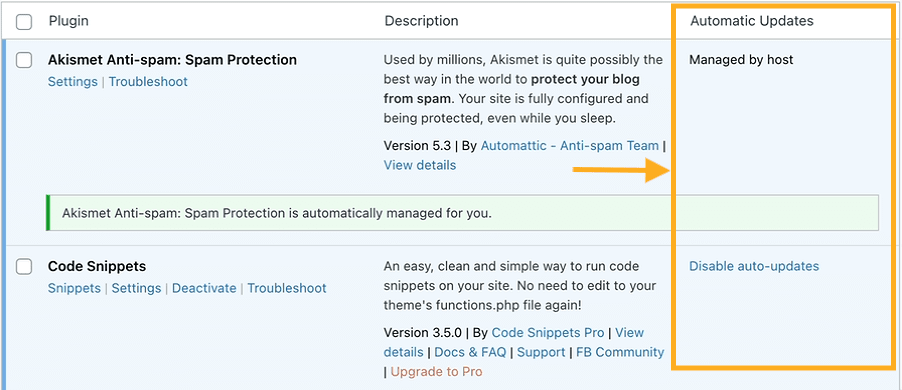
- على يمين كل إضافة، سيكون هناك عمود خاص “بالتحديثات التلقائية“.
- انقر على رابط “تعطيل التحديثات التلقائية” لإيقاف تشغيل التحديثات التلقائية للإضافة.
- إذا كان الرابط يقول “تمكين التحديثات التلقائية”، فهذا يعني أنه تم إيقاف تشغيل التحديثات التلقائية بالفعل.
- ستفيد بعض الإضافات بالرسالة الآتية: “مُداراة بواسطة المضيف”، ما يعني أننا نحافظ على تحديث هذه الإضافة بشكل آمن من أجلك.
يمكنك تثبيت إصدارات قديمة أو غير مواكبة للعصر من الإضافات أو القوالب إذا لزم الأمر للكشف عن مشكلات التوافق، لكن سيتعين عليك أيضًا تعطيل التحديثات التلقائية لكي تحافظ على الإصدار الأقدم.
عند إدارة إضافة أو قالب من أجلك، يتم تحديثه تلقائيًا لضمان السلامة والموثوقية. تتضمن أمثلة الإضافات المُدارة Akismet Anti-spam وJetpack وGutenberg.
تعرض الإضافات المُدارة أحد الملصقات الآتية أسفل اسم الإضافة:
- تتم إدارة تلقائيًا من أجلك
أو
- تم تثبيت هذه الإضافة بواسطة ووردبريس.كوم، كما أنها توفِّر ميزات معروضة في اشتراك خطتك.
ستلاحظ أيضًا ملصق “مُدارة بواسطة المضيف” بجوار هذه الإضافات، ما يشير إلى أنها تتم صيانتها نيابة عنك.


ستعرض القوالب المُدارة ملصق “التحديثات المُدارة بواسطة ووردبريس.كوم” على صفحة تفاصيل قالب مسؤول ووردبريس.

تدل هذه الملصقات على أنه قد تم تضمين الإضافة أو القالب في خطتك وتمت صيانته بواسطتنا، لذا يمكنك الاستمتاع بتجربة سلسة وآمنة.
للتحقق مما إذا كان هناك تحديث جديد لإحدى إضافاتك المثبَّتة:
- تفضَّل بزيارة لوحة تحكم موقعك.
- انتقل إلى الإضافات ← الإضافات المثبَّتة.
- إذا كانت الإضافة تحتوي على تحديث متاح، فستتلقى إشعارًا ورابطًا يفيدان بما يأتي: “التحديث الآن“:
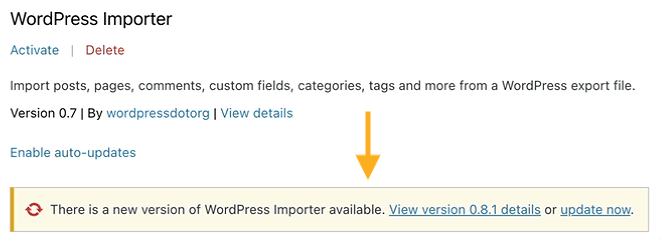
إذا كان لديك كثير من الإضافات المثبَّتة، يمكنك استخدام عامل التصفية في الجزء العلوي من الشاشة لعرض الإضافات التي تحتوي على تحديثات متاحة فقط:

للتحقق مما إذا كان هناك تحديث جديد لأحد قوالبك المثبَّتة:
- تفضَّل بزيارة لوحة تحكم موقعك.
- انتقل إلى المظهر ← القوالب (أو المظهر ← عرض القالب في حال استخدام مسؤول ووردبريس).
- انقر على علامة التبويب “قوالبي“.
- إذا كان هناك تحديث متاح للقالب، فسترى إشعارًا أعلى القالب يفيد بما يأتي: “تحديث الآن“:

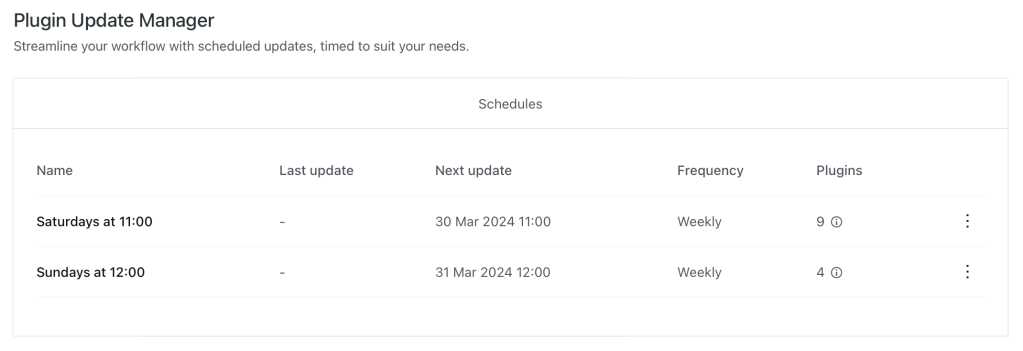
يمكنك تعيين يوم ووقت في المستقبل لتشغيل تحديث الإضافة. تضمن جدولة هذه التحديثات تحديث إضافاتك عندما تكون متاحًا لمراقبتها تحسبًا لأي تعارضات محتملة مع موقعك. يمكنك إنشاء ما يصل إلى جدولين منفصلين، لكل منهما ما يصل إلى عشر إضافات.
لإنشاء جدول لتحديثات الإضافة:
- تفضَّل بزيارة لوحة تحكم موقعك.
- انتقل إلى الإضافات ← التحديثات المجدولة.
- انقر على الزر المسمى “إضافة جدول جديد“.
- ضمن “تحديث كل”، حدد يوميًا أو أسبوعيًا.
- حدد وقتًا من اليوم بالنسبة إلى الجدولة أسبوعيًا، ويومًا من أيام الأسبوع للتحديث المجدول.
- ضمن “تحديد الإضافات”، حدد ما يصل إلى عشر إضافات ترغب في إضافتها إلى التحديث المجدول.
- انقر على الزر المسمى “إنشاء“.
ستظهر التحديثات المجدولة الخاصة بك على شاشة مدير تحديثات الإضافة ضمن الإضافات ← التحديثات المجدولة.
لحذف جدول تحديثات الإضافة:
- انتقل إلى الإضافات ← التحديثات المجدولة.
- انقر على النقاط الثلاث على يمين الجدول الذي ترغب في حذفه.
- انقر على خيار “إزالة“.
- في مربع الحوار الذي يفيد بما يأتي: ” هل أنت متأكد من رغبتك في حذف هذا الجدول؟”، انقر على الزر المسمى “موافق“.
يمكنك تحديث الإضافات عبر جميع مواقع ووردبريس.كوم الخاصة بك في آن واحد باستخدام الخطوات الآتية:
- انقر على شعار W في الزاوية العلوية اليسرى من أي من لوحات تحكم في موقعك لزيارة صفحة المواقع.
- على الجانب الأيسر، انقر على خيار “الإضافات“.
- على الجانب الأيسر، انقر على “إدارة الإضافات” لعرض قائمة الإضافات المثبَّتة عبر جميع المواقع التي لديك دور مشرف فيها.
- انقر على “تحديث معلَّق” لإظهار الإضافات التي يتوفر لها تحديث فقط. في أعلى الشاشة، يمكنك أيضًا البحث عن إضافات معينة والتصفية بين الإضافات النشطة وغير النشطة.
- انقر على زر “تحديث إلى الإصدار” لتحديث الإضافة على جميع المواقع التي تم تثبيتها عليها إلى رقم الإصدار الموضح على الزر.

يمكنك النقر على علامات الحذف (أيقونة النقاط الثلاث) الموجودة بجوار أي إضافة لاتخاذ مزيد من الإجراءات، بما في ذلك تفعيل التحديثات التلقائية لجميع المواقع التي تم تثبيت الإضافة عليها وتعطيلها وإزالتها وإدارتها. إذا نقرت على “إدارة الإضافة” هنا، ثم على “إدارة المواقع” في صفحة الإضافة، فيمكنك اتخاذ إجراءات الإضافة هذه على كل موقع على حدة.
 الدعم
الدعم 