

توفِّر الوسوم طريقة مفيدة لتجميع التدوينات ذات الصلة معًا، وإعلام القرَّاء بسرعة عن مضمون التدوينة، ومساعدة القراء الجدد على اكتشاف محتواك. سيوضِّح لك هذا الدليل كيفية تحسين مدونتك باستخدام الوسوم.
يؤدي إدراج الوسوم إلى جلب حركة المرور إلى مدونتك عبر قارئ ووردبريس.كوم. إنه يربطك بأشخاص شغوفين بالموضوعات نفسها التي تناسبك، وقد ينتمون إلى مجتمعات عبر الإنترنت ترغب في الاستفادة منها.
تتشابه الوسوم مع التصنيفات، لكنها تُستخدم عمومًا لتعيين مزيد من الكلمات المفتاحية المحددة إلى تدوينتك. يكون استخدام الوسوم اختياريًا بالكامل.
يمكنك تعيين وسوم متعددة لكل تدوينة. بناءً على القوالب والمربعات الجانبية التي قمت بتفعيلها، يمكن عرض الوسوم في الجزء العلوي أو السفلي من التدوينات و/أو طريقة عرض التدوينة الفردية و/أو في الشريط الجانبي. تَستخدم بعض القوالب الوسوم لإنشاء محتوى مميَّز في الصفحات الرئيسية.
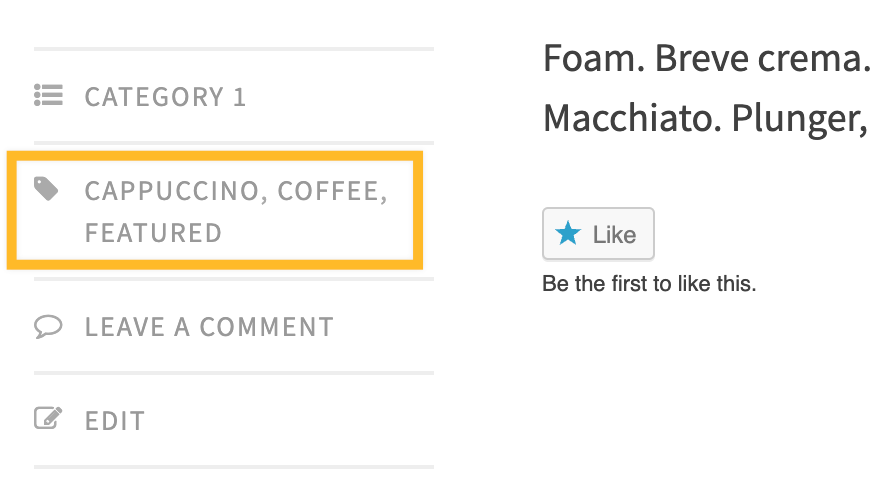
لوسم تدوينة، اتخذ الخطوات الآتية:
- في لوحة التحكم لديك، انقر على التدوينات.
- انقر على التدوينة التي تريد وسمها.
- افتح الشريط الجانبي لإعدادات التدوينة.
إذا لم يظهر لك الشريط الجانبي على اليسار، فقد تحتاج إلى النقر فوق أيقونة الإعدادات الموجودة في الزاوية العلوية اليسرى لعرض الإعدادات. تبدو هذه الأيقونة مثل مربع به عمودان غير متساويين.

- مرِّر إلى الأسفل لتحديد موقع قسم “الوسوم“.
- باستخدام لوحة المفاتيح الخاصة بك، اكتب وسمك متبوعًا بفاصلة أو مفتاح Enter.
- إذا تم إنشاء الوسم بالفعل لتدوينة أو صفحة سابقة، فسيبدأ مربع الوسوم في الملء التلقائي مع الوسوم المتطابقة مثلما هو موضح أدناه.
- عند الانتهاء، انقر على “حفظ” لتطبيق التغييرات على تلك التدوينة.
يمكنك إزالة وسم عن طريق النقر على X بجانب اسم الوسم.

يمكنك إضافة أكبر عدد من الوسوم إلى تدوينة واحدة بقدر ما تريد. ومع ذلك، لن تظهر التدوينات التي تحتوي على أكثر من 15 تصنيفًا ووسمًا مجمَّعًا في قارئ ووردبريس.كوم.
بعد إدراج الوسوم لتدويناتك على النحو الموضَّح في القسم السابق، قد ترغب في عرض تلك الوسوم على موقعك لكي تسهِّل على زائريك العثور على المحتوى المعين.
توجد طرق عديدة للقيام بذلك:
- إضافة الوسوم إلى قائمة التنقل الخاصة بموقعك. تفضَّل بزيارة إضافة روابط إلى قائمة لمعرفة كيفية القيام بذلك.
- اعرض قائمة بأسماء الوسوم، التي تظهر عادة في الشريط الجانبي أو التذييل. أدرج مكوِّن سحابة الوسوم للقيام بذلك.
- اعرض تدوينات من وسم معيَّن على صفحة:
- ينشئ ووردبريس الصفحات تلقائيًا من أجلك – انظر أدناه.
- أدرج حلقة الاستعلام أو نشر عرض دوار أو مكوِّن التدوينات الذي يمكنك تصفيته لإظهار التدوينات من وسم معيَّن.
ينشئ ووردبريس تلقائيًا صفحة وسم لكل وسم على موقعك. تعرض هذه الصفحة جميع التدوينات التي تحمل ذلك الوسم كما يتم تحديثها تلقائيًا مع كل تدوينة جديدة تنشرها وتحمل ذلك الوسم. ستتضمن صفحة الوسم رابطًا بالتنسيق الآتي:
https://yourgroovysite.com/tag/tag-name/
لزيارة أي صفحة وسم على موقعك، استخدم عنوان الموقع أعلاه و:
- استبدل عنوان موقعك الإلكتروني بـ
yourgroovysite.com. - استبدل اسم الوسم الخاص بك بـ
tag-name.
يمكنك أيضًا زيارة صفحة الوسوم عن طريق عرض تدوينة على موقعك كعضو من الجمهور والنقر على اسم الوسم، الذي يظهر عادة في الجزء العلوي أو السفلي من التدوينة.
يُتحكم في تصميم صفحات الوسوم هذه بواسطة قالب موقعك. إذا كان قالبك يدعم محرر الموقع (المظهر ← المحرر)، فيمكنك تخصيص تصميم صفحة الوسم عن طريق تحرير نموذج الأرشيف.
إذا كانت صفحة الوسم تعرض رسالة، مثل: “لم يتم العثور عليه” أو “لم يتم العثور على شيء”، فلن يتم تعيين أي تدوينات منشورة إلى ذلك الوسم حتى الآن. بعد تعيين تدوينة عامة واحدة على الأقل إلى وسم، ستظهر في صفحة الوسم.
لن يؤدي حذف وسم أو تحريره إلى حذف أي تدوينات مرتبطة بذلك الوسم المعين أو تعديلها. لتحرير الوسوم أو حذفها، اتبع الخطوات الواردة أدناه.
- تفضَّل بزيارة لوحة تحكم موقعك.
- انتقل إلى التدوينات ← الوسم.
- قم بالتحويم بالمؤشر لديك فوق اسم الوسم الذي تريد تحريره أو حذفه.
- انقر على رابط “تحرير” أو رابط “حذف”.
يسمح لك تحرير تصنيف بتغيير الاسم والاسم اللطيف والوصف.
يكون حذف الوسم نهائيًا ويتعذر التراجع عنه.
إذا كان لديك الكثير من الوسوم التي ترغب في حذفها، فيمكنك استخدام خيار الإجراءات المُجمَّعة.
- في لوحة التحكم لديك، انتقل إلى التدوينات ← الوسوم.
- حدد المربعات بجوار الوسوم التي تريد حذفها أو حدد المربع بجوار “الاسم” لتحديد الكل في ما عدا التصنيف الافتراضي.
- في القائمة المنسدلة “للإجراءات المجمعة”، حدد خيار حذف.
- انقر على زر تطبيق لحذف الوسوم.
في قارئ ووردبريس.كوم، ستظهر تدويناتك في قوائم الموضوعات لأي وسوم تستخدمها. ومن ثَم، يؤدي تعيين الوسوم إلى تدوينتك إلى زيادة فرصة مشاهدة مستخدمي ووردبريس.كوم الآخرين محتواك.
ومع ذلك، لا تريد ظهور محتوى غير ذي صلة في قوائم الموضوعات أو البحث، ولا نحن كذلك. لهذا السبب، نحد من عدد الوسوم والتصنيفات التي يمكن استخدامها على قوائم الوسوم العامة. نوصي بإضافة من 5 إلى 15 تصنيفًا ووسمًا مجمَّعًا بحد أقصى إلى كل تدوينة من تدويناتك
كلما زاد عدد الوسوم /أو التصنيفات التي تستخدمها، كانت احتمالية تحديد تدوينتك لتضمينها في قوائم الموضوعات قليلة. يمكنك قراءة المزيد حول وسوم الموضوعات في القارئ هنا.
عند وسم تدويناتك، ضع في الحسبان النصائح الآتية:
- 15 عنصرًا أو أقل: احتفظ بالتصنيفات والوسوم المجمَّعة أسفل الرقم 15 لكل تدوينة. خلاف ذلك، لن تظهر التدوينة في قارئ ووردبريس.كوم. يُستخدم هذا الحد لإبعاد البريد المزعج، لذا تأكد من أن وسومك هي فقط تلك الأكثر ملاءمة لتدوينتك.
- التحديد: تتم ملاحظة وسوم معينة من قبل القراء الذين يبحثون عن المحتوى ذي الصلة. يكون وسم، مثل: القهوة، عامًّا، في حين أن وسم، مثل: القهوة الفيتنامية المثلجة محدد.
- العام جيد كذلك: عن طريق وسم تدوينة باستخدام كلمة مفتاحية عامة، مثل: القهوة أو الكتب، تنافس تدوينتك على جذب الانتباه مع العديد من التدوينات الأخرى التي تحمل الوسم نفسه. ومع ذلك، يتم البحث عن هذه الوسوم كثيرًا، بحيث يمكن ملاحظة تدوينتك بعد وقت قصير من نشر تدوينتك بواسطة العديد من الأشخاص الذين يهتمون بهذه الموضوعات.
- مراقبة النتائج: باستخدام الإحصاءات، يمكنك رؤية مدى شعبية التدوينة ومعرفة ما يناسب موقعك بشكل أفضل.
 الدعم
الدعم 