

يمكنك عرض موقعك الإلكتروني بلغات متعددة. في هذا الدليل، سنشرح لك الخيارات الأكثر شيوعًا لإنشاء موقع ووردبريس ثنائي اللغة أو متعدد اللغات.
في هذا الدليل
هل لديك سؤال؟
سؤال مساعد الذكاء الاصطناعي (AI Assistant)إذا كان لديك موقع إلكتروني بلغة واحدة، فيمكنك إنشاء نسخة طبق الأصل منه بلغة أخرى. في هذا السيناريو، يمكنك إنشاء نسخة من الموقع وترجمة المحتوى يدويًا. سيكون كلا الموقعين موجودين بشكل منفصل مع عناوين نطاق فريدة. تتمثَّل الخطوات في ما يأتي:
- أنشئ موقعًا إلكترونيًا ثانيًا في حسابك. يمكن للخطط ذات المستوى الأعلى استخدام خيار نسخ الموقع لعمل تكرار دقيق للموقع الحالي. بدلاً من ذلك، قم بتفعيل القالب نفسه على الموقع الجديد مثلما هو الحال على الموقع الأصلي.
- سجِّل نطاقًا جديدًا للموقع الجديد أو قم بإعداد نطاق فرعي للنطاق الرئيسي. على سبيل المثال، يمكنك الحصول على أحد المواقع على
my-english-site.comوالآخر علىmon-site-francais.com، أو يمكنك الحصول علىmy-website.comوfr.my-website.com. - قم بتعيين لغة كل موقع إلى اللغة المناسبة التي تريد أن يراها العامة. يقوم ذلك بتعيين اللغة المستخدمة لبعض العناصر النصية في موقعك التي لا يمكنك تحريرها مباشرة، مثل: نموذج التعليقات وبعض الأزرار المدمجة.
- أضف النص المترجم إلى الموقع الجديد، إما عن طريق كتابته يدويًا أو باستخدام أداة، مثل: Google Translate أو ChatGPT.
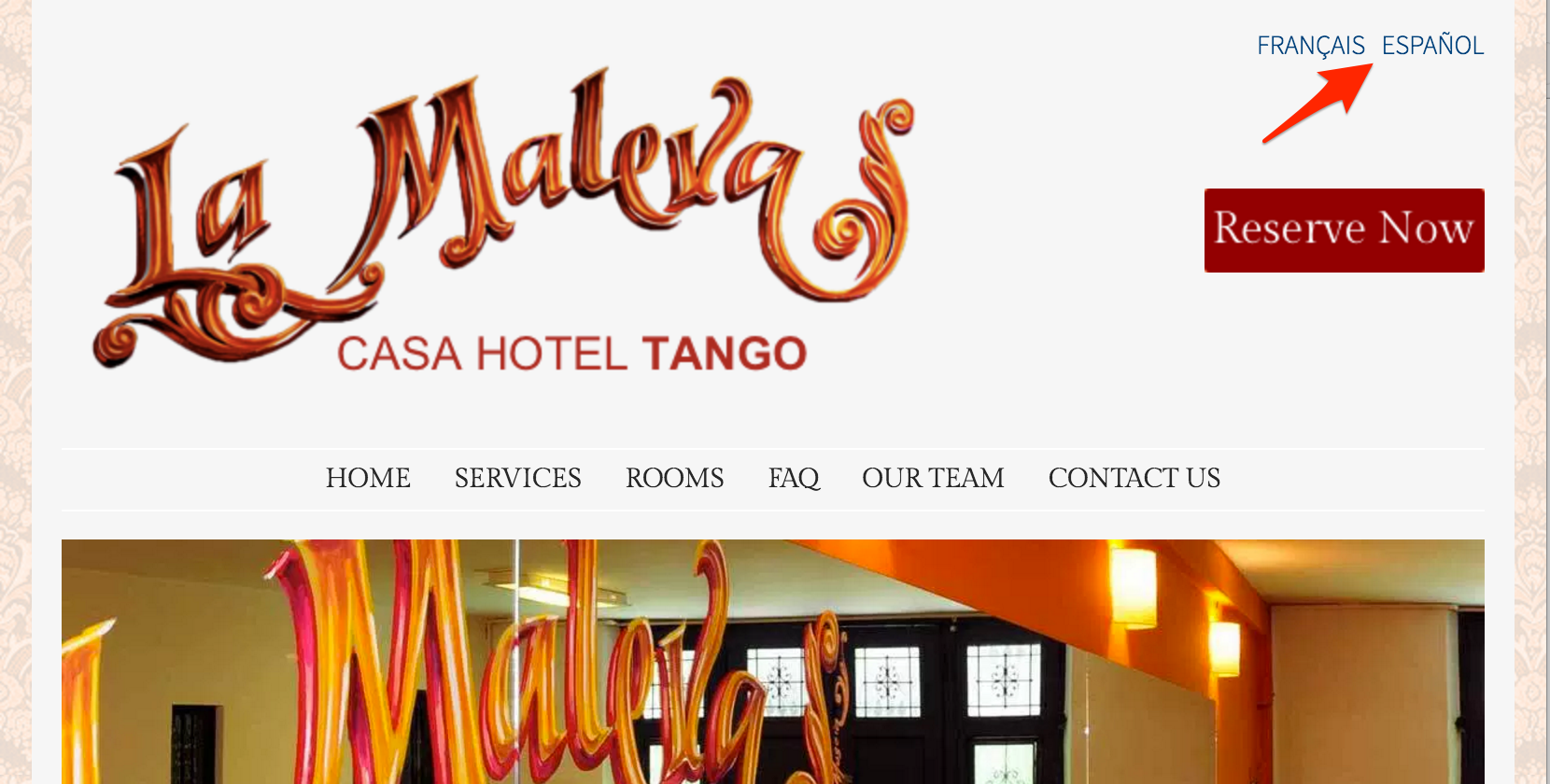
- أضف رابطًا لكل قائمة موقع تقود الزائرين إلى الموقع الآخر، لكي يتمكن الزائرون من التبديل إلى تلك اللغة.
إذا كنت تبحث عن مجموعة أكثر قوة من الميزات لإضافة لغات متعددة إلى موقعك الإلكتروني، ففكِّر في تثبيت إضافة تحقيقًا لهذا الغرض. في هذا السيناريو، يمكن أن توجد جميع إصدارات اللغات المتعددة لموقعك الإلكتروني ضمن نطاق واحد.
توفِّر الإضافات الشائعة، مثل: Polylang وWPML وTranslatePress والمزيد الأدوات اللازمة لإنشاء إصدارات مترجمة لجميع محتويات موقعك، والسماح بالتبديل السلس بين اللغات، والتأكد من أن كل المحتوى مناسب لتحسين محركات البحث في كل لغة.
 الدعم
الدعم 