

يمكنك تغيير قالب موقعك لمنح محتواك الحالي مظهرًا جديدًا. يوضِّح هذا الدليل كيفية التبديل إلى قالب جديد.
لتغيير قالب موقعك، اتبع هذه الخطوات:
- تفضَّل بزيارة لوحة تحكم موقعك.
- انتقل إلى المظهر ← القوائم.
- سيكون القالب الحالي لموقعك هو الأول في القائمة، وسيكون مصنفًا على أنه نشط.
- تصفح القوالب المتاحة، واختر قالبًا يعجبك.
- انقر على أيقونة النقاط الثلاث، وحدِّد خيار تفعيل:
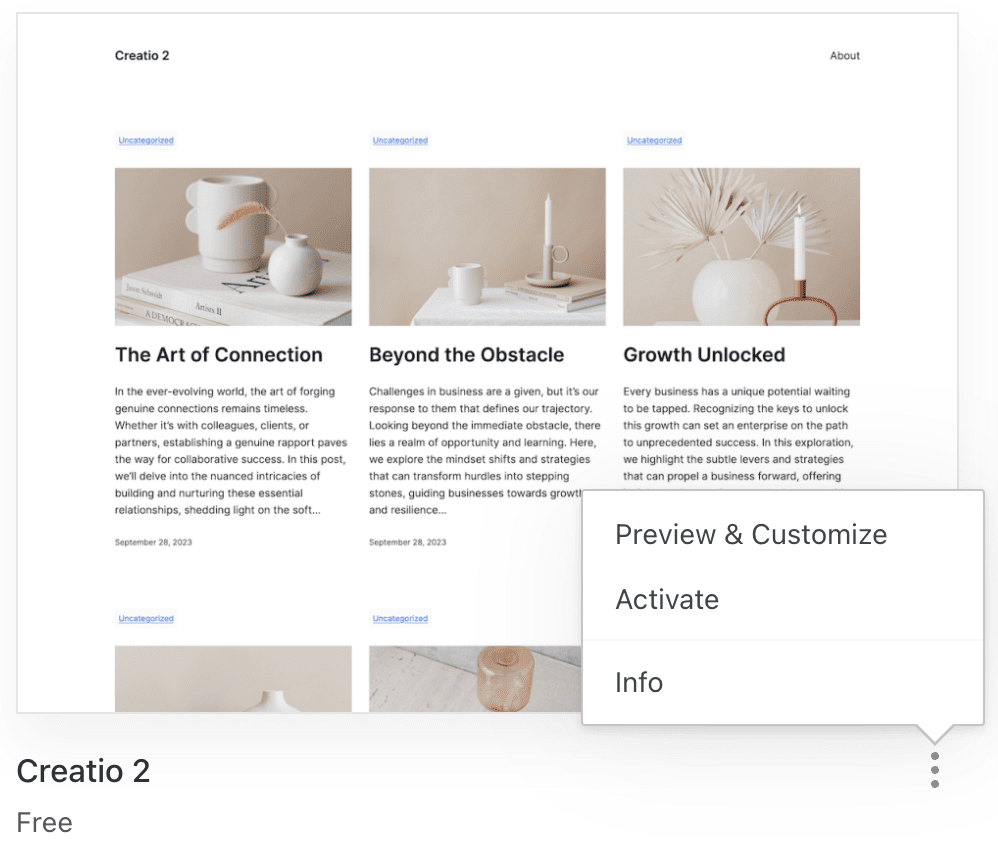
- قد تظهر نافذة توضِّح أن الصفحة الرئيسية الحالية لموقعك سيحل محلها تخطيط الصفحة الرئيسية للقالب الجديد. إذا كنت ترغب في المتابعة، فانقر على زر “تفعيل“:

- بعد بضع ثوانٍ، سيتم تطبيق القالب الجديد على موقعك. انقر على زر “تخصيص هذا التصميم” لبدء تحرير التصميم الجديد لموقعك.
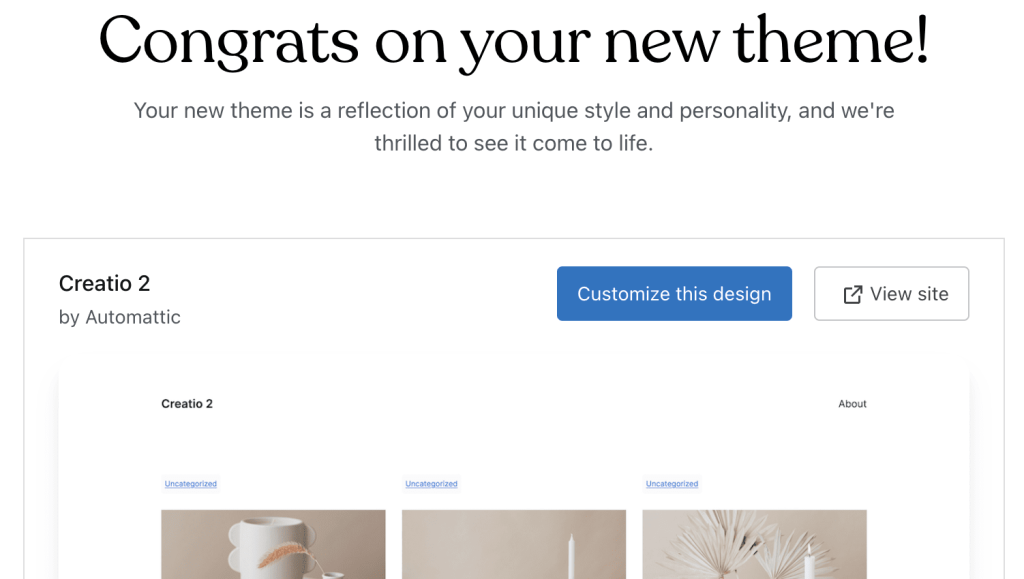
يُعد تغيير القوالب إجراءً آمنًا غير مدمر. تظل صفحاتك ووسائطك وغيرها من البيانات الموجودة على الموقع.
سيتم تحديث الصفحة الرئيسية لموقعك إلى الصفحة الرئيسية للقالب الجديد. إذا كنت ترغب في استعادة أي محتوى من الصفحة الرئيسية لقالبك السابق، فأعد تفعيل القالب السابق لعرض أي محتوى من ذلك المحتوى ونسخه.
إذا نسيت اسم قالبك السابق، فتحقق من سجل النشاط لموقعك. ستجد اسم القالب الذي قمت بالتبديل منه وإليه:

يمكنك رؤية كيف سيبدو موقعك باستخدام قالب من دون تفعيل ذلك القالب. سيعمل خيار “المعاينة والتخصيص” على تحميل القالب المحدَّد في محرِّر الموقع باستخدام محتوى موقعك. في هذه المعاينة، يمكنك رؤية كيف سيبدو محتوى موقعك مع القالب قبل الالتزام بتغيير القالب على موقعك المباشر.
لمعرفة كيف سيبدو القالب على موقعك على الويب:
- تفضَّل بزيارة لوحة تحكم موقعك.
- انتقل إلى المظهر ← القوائم.
- سيكون القالب الحالي لموقعك هو الأول في القائمة، وسيكون مصنفًا على أنه نشط.
- تصفح القوالب المتاحة، واختر قالبًا يعجبك.
- انقر على أيقونة النقاط الثلاث، وحدِّد خيار “المعاينة والتخصيص“:
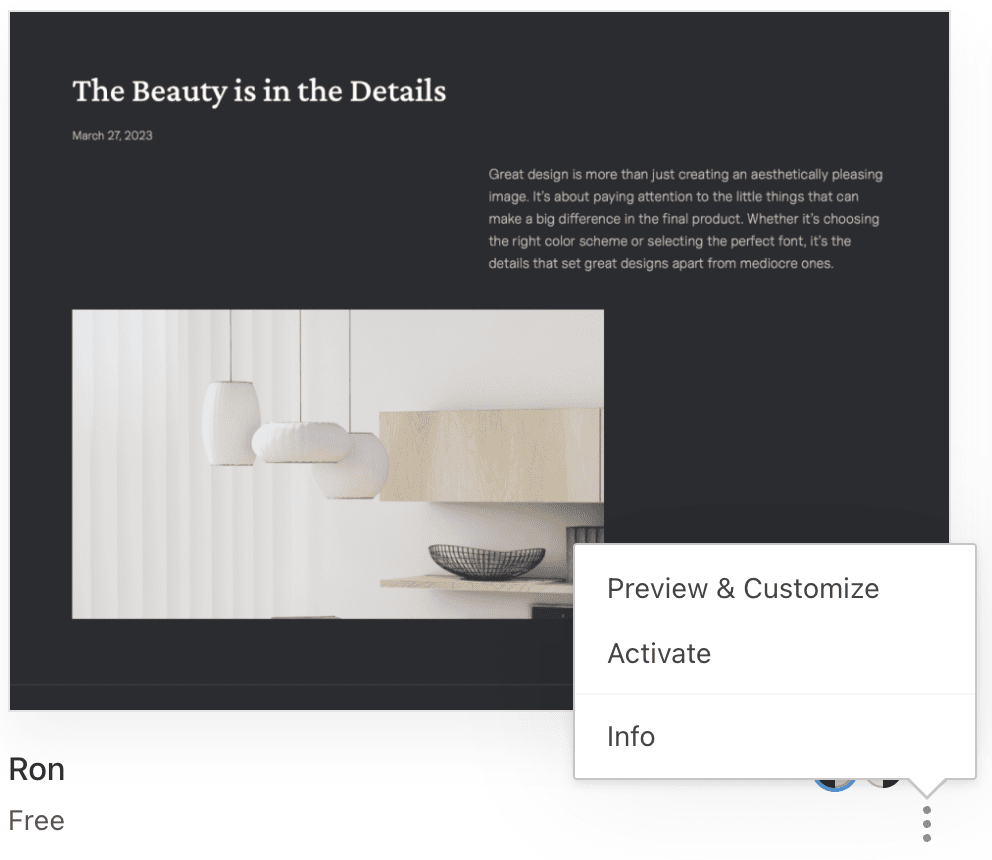
- تصفَّح من خلال التخطيط، وأجرِ أي تغييرات سترغب فيها على الأنماط، والقوالب، وغيرها من المناطق في محرِّر الموقع. لن تنطبق تغييراتك على موقعك المباشر حتى تقوم بتفعيل القالب.
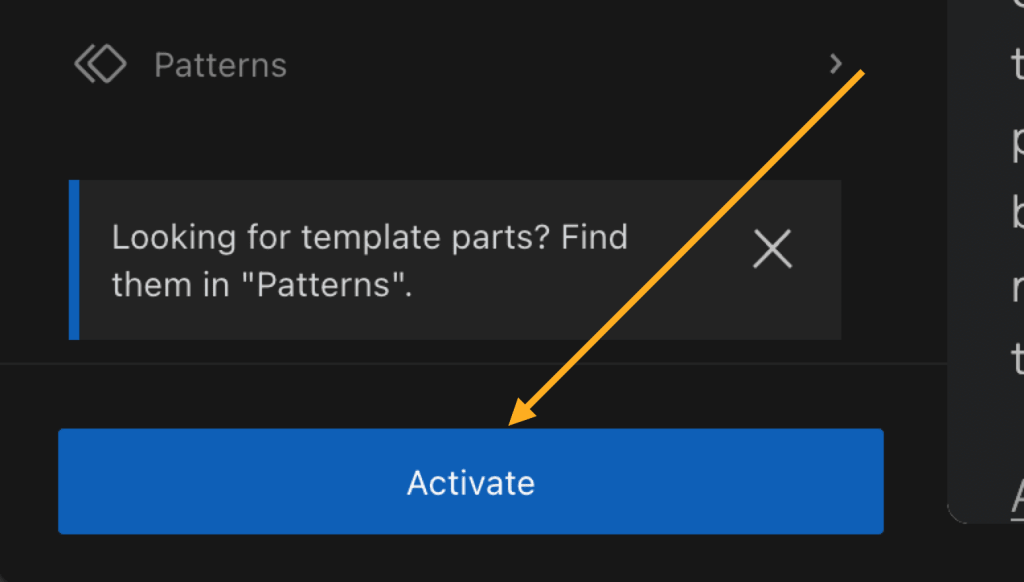
- إذا كنت راضيًا عن مظهر القالب الجديد، فيمكنك تطبيقه على موقعك المباشر عن طريق النقر على زر “تفعيل” (في حال عدم إجرء أي تغييرات) أو زر “تفعيل وحفظ” (في حال إجراء تغييرات تتطلب الحفظ).
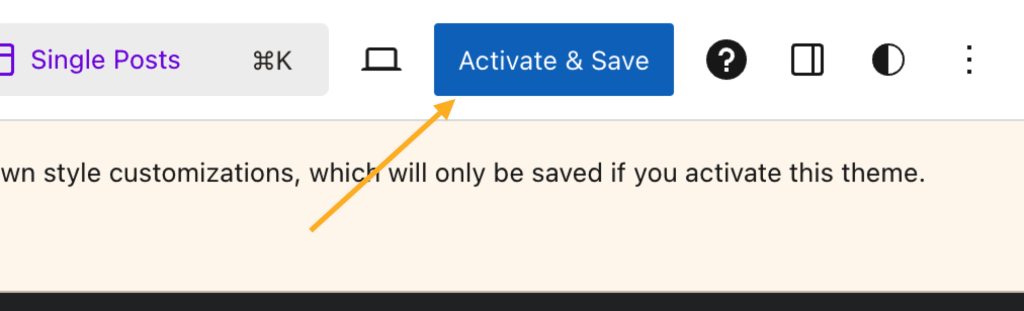
لإنهاء معاينة المحرِّر من دون حفظ تغييراتك:
- انقر على < (سهم) الموجود بجوار نص “معاينة [اسم القالب]: تصميم“.
- تأكد من رغبتك في الخروج من المحرِّر والعودة إلى صفحة البحث في القالب.
إذا نقرت من خلاله على “قوالب” أو “أدوات التحرير”، فيمكنك النقر على أيقونة الموقع في الزاوية العلوية اليسرى للرجوع إلى شاشة التصميم:
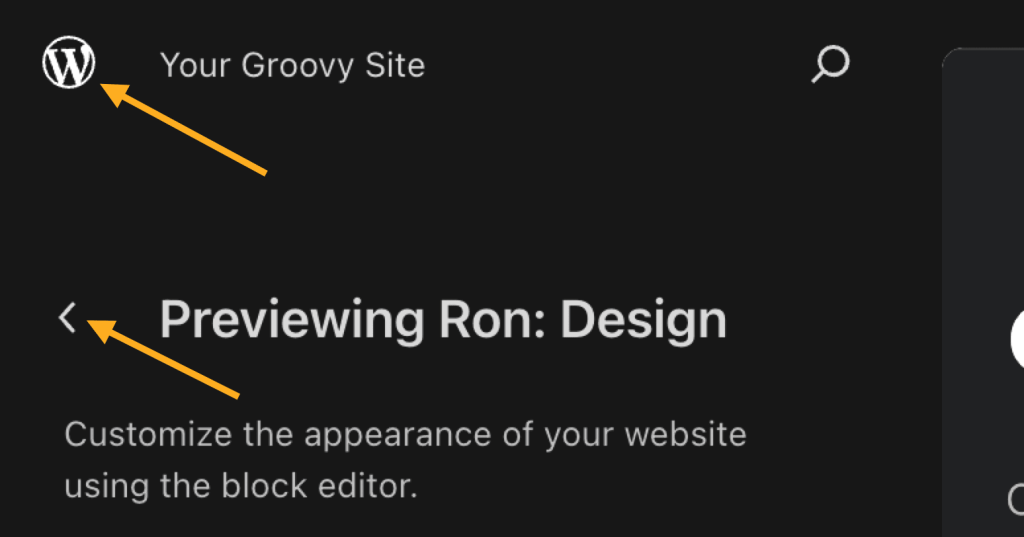
عند التغيير إلى قالب جديد، ثمَّة بضعة أمور ستريد التحقق منها:
هل تم تعيين الصفحة الرئيسية الصحيحة؟ في لوحة التحكم الخاصة بك، انتقل إلى الإعدادات ← القراءة للتأكد من تعيين الصفحة الصحيحة على أنها صفحتك الرئيسية. إذا تم تعيين هذا إلى “افتراضي“، فسيتم عرض الصفحة الرئيسية التجريبية للقالب الجديد، التي يمكنك بعد ذلك تخصيصها في المظهر ← المحرِّر.
تستبدل بعض القوالب صفحتك الرئيسية بالصفحة الرئيسية للقالب الجديد عند تفعيله. في هذه الحالات، يتم نقل صفحتك الرئيسية القديمة إلى المسودات (لا يتم حذفها أبدًا). إذا كنت ترغب في استعادة صفحتك الرئيسية السابقة، فيمكنك العثور عليها أسفل “المسودات”؛ حيث يمكنك نشرها مرة أخرى وتعيينها كصفحتك الرئيسية. يظهر اسم القالب بجوار الصفحة لتسهيل التعرُّف عليه:
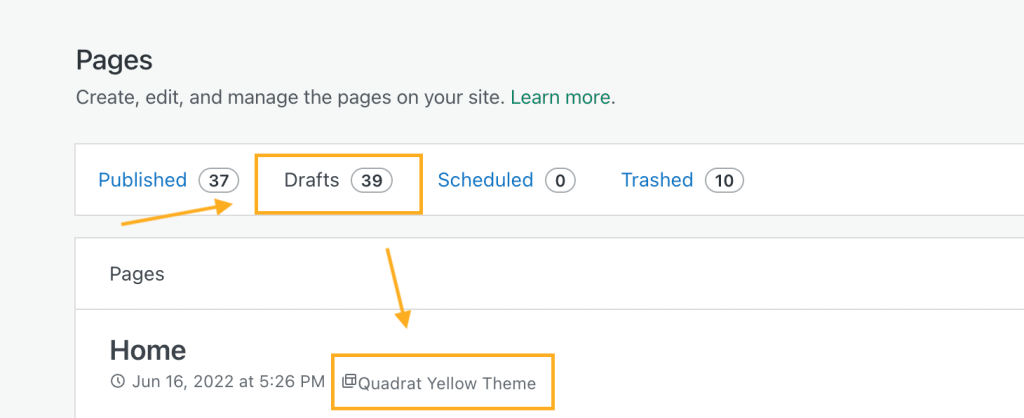
لا تستخدم بعض قوالب المكوِّنات صفحة منفصلة لصفحتها الرئيسية. بدلاً من ذلك، يتم تحرير صفحتها الرئيسية من خلال قالب الصفحة الأمامية في محرِّر الموقع. إذا كنت بحاجة إلى نقل محتوى من صفحتك الرئيسية القديمة إلى الصفحة الأمامية للقالب الجديد، فيمكنك نسخ مكوِّناتك من الصفحة الرئيسية القديمة ولصقها في قالب الصفحة الأمامية لقالبك الجديد في المظهر ← المحرِّر.
راجع القوائم الخاصة بك للتأكد من أنها تعرض العناصر الصحيحة وترتبط بالصفحات الصحيحة.
الشيء الوحيد الذي لن ينتقل مع قالبك هو أي CSS مخصصة، لأنها من نوع القالب. ومع ذلك، يمكنك استعادة CSS السابق الخاص بك الموجود في رابط محفوظات CSS الذي يقع في المظهر ← تخصيص ← CSS إضافي.
 الدعم
الدعم 