

يمكنك إرسال المحتوى (مثل: الصفحات والتدوينات) إلى سلة المهملات إذا لم تعد ترغب فيه. يوضح لك هذا الدليل كيفية نقل المحتوى إلى سلة المهملات، واستعادته من سلة المهملات، وحذفه بشكل دائم.
إذا كنت ترغب في حذف كل المحتوى الموجود على موقعك الإلكتروني والبدء من جديد، فتفضل بزيارة دليلنا حول كيفية إعادة تعيين موقعك.
لحذف جزء من المحتوى من موقعك، اتبع الخطوات الواردة أدناه.
- تفضَّل بزيارة لوحة تحكم مسؤول ووردبريس.
- انقر على الصفحات الموجودة على الجانب الأيسر (أو التدوينات أو معرض الأعمال أو التوصيات، بناء على المحتوى الذي ترغب في حذفه).
- أشر بالماوس فوق عنوان المحتوى الذي ترغب في حذفه.
- انقر على رابط “سلة المهملات”.
بدلاً من ذلك، يمكنك حذف صفحات متعددة بشكل مجمع باتباع هذه الخطوات:
- حدد مربع الاختيار الموجود بجوار كل صفحة ترغب في حذفها.
- حدد “نقل إلى سلة المهملات” من القائمة المنسدلة “الإجراءات المجمعة”.
- انقر على زر “تطبيق” لنقل جميع الصفحات المحددة إلى سلة المهملات.
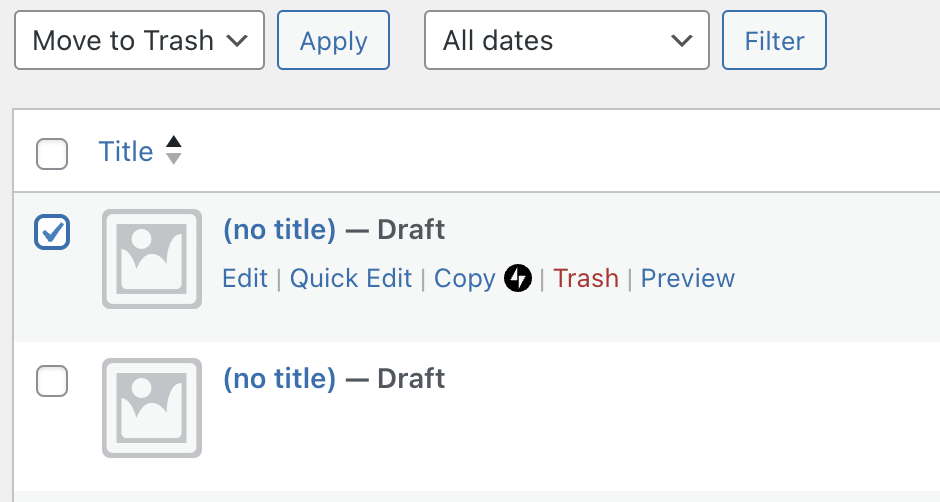
ستبقى الصفحة أو التدوينة في سلة المهملات لمدة 30 يومًا. سيتم حذفها نهائيًا بعد 30 يومًا. بينما تكون الصفحة أو التدوينة في سلة المهملات، لا يمكن للعامة مشاهدتها.
إذا كنت تعمل على صفحة أو تدوينة في محرر ووردبريس وتقرر أنك تريد حذفها، فيمكنك نقلها إلى سلة المهملات باستخدام خيار في الشريط الجانبي للإعدادات.
إذا لم يظهر لك الشريط الجانبي على اليسار، فقد تحتاج إلى النقر فوق أيقونة الإعدادات الموجودة في الزاوية العلوية اليسرى لعرض الإعدادات. تبدو هذه الأيقونة مثل مربع به عمودان غير متساويين.

- بجانب عنوان الصفحة أو التدوينة، انقر على أيقونة علامات الحذف (النقاط الثلاث).
- انقر على خيار “نقل إلى سلة المهملات“.
- في النافذة التي تظهر، انقر على زر “سلة المهملات” للتأكيد على رغبتك في حذف الصفحة أو التدوينة.

يمكن استعادة العناصر الموجودة في سلة المهملات في غضون 30 يومًا من إدراجها في سلة المهملات. سيتم حذف العناصر المدرجة في سلة المهملات تلقائيًا بعد مرور 30 يومًا. اتبع هذه الإرشادات لاستعادة المحتوى من سلة المهملات:
- تفضَّل بزيارة لوحة تحكم مسؤول ووردبريس.
- انقر على الصفحات الموجودة على الجانب الأيسر (أو التدويات أو معرض الأعمال أو التوصيات، بناء على المحتوى الذي ترغب في حذفه).
- انقر على علامة تبويب “سلة المهملات” في الأعلى.
- أشر بالماوس فوق عنوان المحتوى الذي ترغب في استعادته.
- انقر على رابط “استعادة“.

سيتم نقل المحتوى إلى علامة تبويب المسودات؛ حيث سيبقى إلى أجل غير مسمى حتى تنشره أو تحذفه مرة أخرى.
يمكنك مسح المحتوى من سلة المهملات بشكل دائم باتباع الخطوات أدناه.
⚠️
بمجرد أن تختار حذف عنصر بشكل دائم، تتعذر استعادته!
- تفضَّل بزيارة لوحة تحكم مسؤول ووردبريس.
- انقر على الصفحات الموجودة على الجانب الأيسر (أو التدويات أو معرض الأعمال أو التوصيات، بناء على المحتوى الذي ترغب في حذفه).
- انقر على علامة تبويب “سلة المهملات” في الأعلى.
- أشر بالماوس فوق عنوان المحتوى الذي ترغب في حذفه بشكل دائم.
- انقر على رابط “حذف بشكل دائم“.
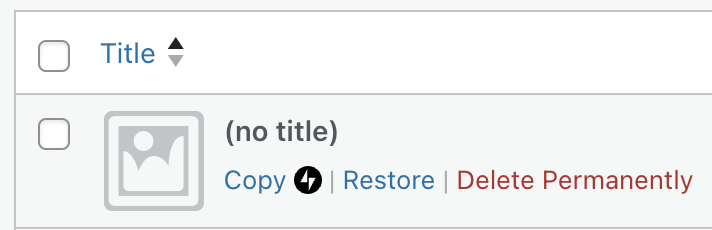
في حال حذف عنصر بشكل دائم من موقعك بواسطة مستخدم مرخص، لا توجد طريقة لاستعادته. احرص على تعيين دور المستخدم المناسب للمواقع ذات المستخدمين المتعددين.
لا يمكن استعادة العناصر المحذوفة من سلة المهملات. إذا كنت بحاجة إلى استعادة عنصر محذوف، فإليك نصيحة قد تعمل في بعض الحالات.
أرشيف الإنترنت هو مكتبة على الإنترنت تحتوي على مليارات من اللقطات الملتقطة لمواقع الويب منذ 1996. يمكن الوصول إلى الأرشيف عبر Wayback Machine الذي يمكن استخدامه للوصول إلى اللقطات السابقة لموقع ما، واستعادة المحتوى المحذوف.
تفضّل بزيارة Wayback Machine ضمن أرشيف الإنترنت وأدخل عنوان الموقع للتدوينة أو الصفحة المحذوفة (أو عنوان موقعك الإلكتروني إذا لم يكن لديك الرابط المناسب). إذا كان موقعك موجودًا في الأرشيف، فيمكنك رؤية اللقطات المتوفرة التي تم فرزها حسب التاريخ. حدد لقطة لعرض موقعك على الحالة التي يظهر عليها في ذلك التاريخ.
لاحظ عدم ضمان وجود موقعك في الأرشيف. لن تحتوي المواقع الخاصة والمواقع المخفية من محركات البحث على أي لقطات.
 الدعم
الدعم 