

يعرض مكوِّن الموافقة على الكوكي شعار الموافقة على الكوكي على موقعك الإلكتروني، ما يتيح للزائرين معرفة أن الموقع يستخدم الكوكيز. سيوضِّح لك هذا الدليل كيفية إضافته إلى موقعك.

إذا كان موقعك يستخدم قالبًا يدعم محرر الموقع، فيمكنك إضافة مكوِّن الموافقة على الكوكي. ثمّة طريقة سريعة لاكتشاف ما إذا كان موقعك يستخدم محرر الموقع أم لا وهي التحقق أسفل المظهر في لوحة التحكم. إذا كنت ترى المحرر هنا، فيمكنك إضافة المكوِّن الذي يلي الخطوات الواردة في هذا الدليل.
إذا كنت تستخدم واحدًا من القوالب الكلاسيكية الخاصة بنا، فيمكنك إضافة المربع الجانبي لشعار الكوكيز والموافقات بدلاً من ذلك.
لإضافة مكوِّن الموافقة على الكوكي:
- تفضَّل بزيارة لوحة تحكم موقعك.
- انتقل إلى المظهر ← المحرر. لا يمكن إضافة هذا المكوِّن إلا هنا في محرر الموقع.
- حدد منطقة تظهر على جميع صفحات موقعك، مثل: الترويسة أو التذييل.
- بغض النظر عن المكان الذي تقوم فيه بإدراج المكوِّن، سيظهر شعار الكوكي في أسفل الموقع. نوصي بإضافة المكوِّن إلى التذييل؛ بحيث يسهل تحديد موقعه عند التحرير في المستقبل.
- انقر على أيقونة + أداة إدراج المكوِّن.
- ابحث عن “الموافقة على الكوكي”.
- انقر لإضافة المكوِّن إلى الموقع.
- انقر بشكل اختياري على النص لتحرير صياغة الشعار.
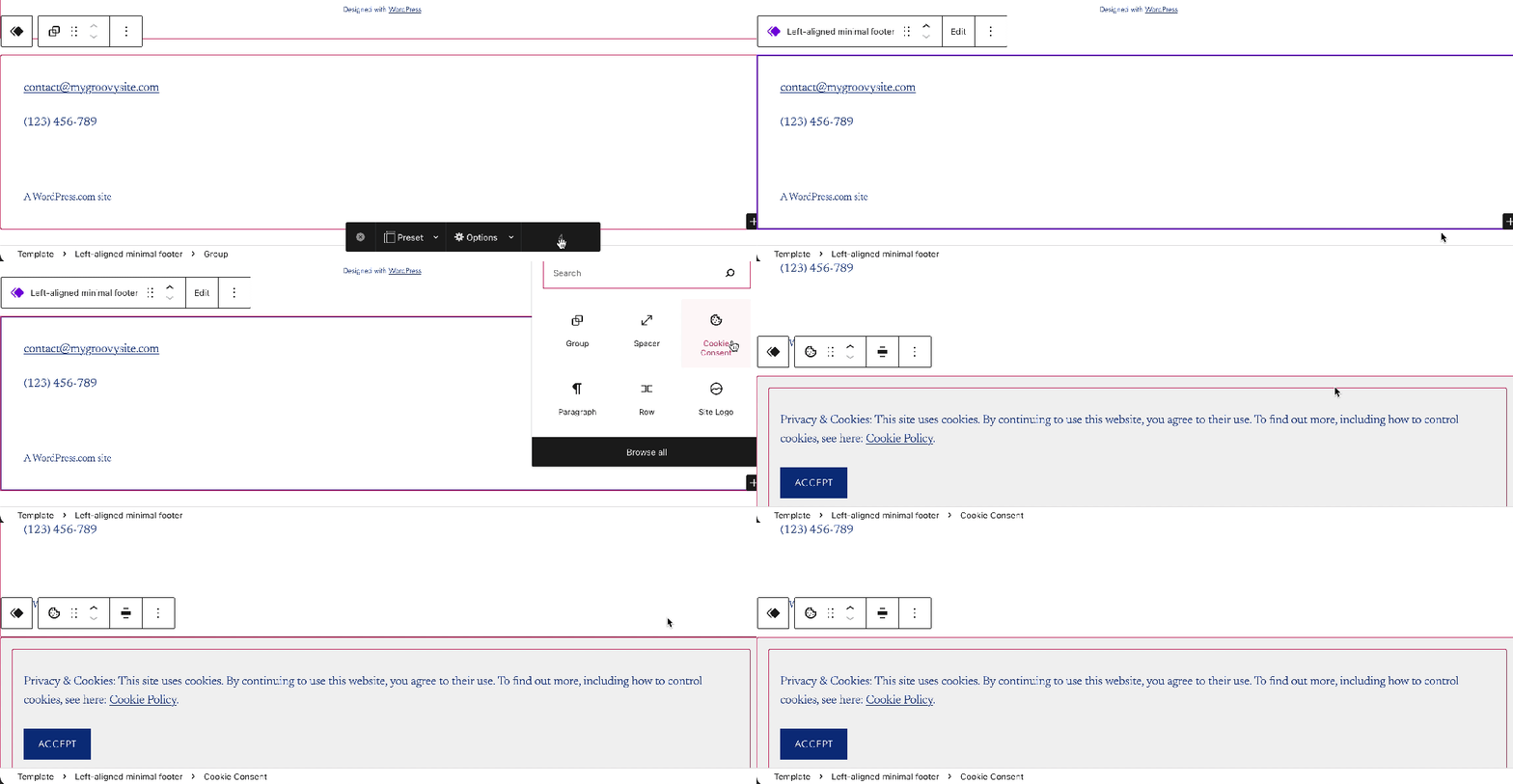
يمكن العثور على الإرشادات التفصيلية حول إضافة المكوِّنات هنا.
عند تحديد مكوّن، ستعثر على إعدادات المكوّن الإضافية في الشريط الجانبي الأيمن. إذا لم ترَ الشريط الجانبي، فقد تحتاج إلى النقر على أيقونة الإعدادات الموجودة في الزاوية العلوية اليمنى لإظهار الإعدادات. تبدو هذه الأيقونة مثل مربع يتضمن عمودين غير متساويَين:

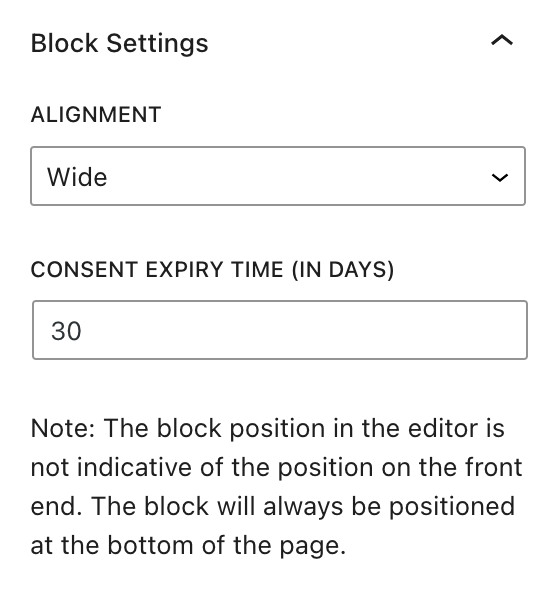
يمكنك محاذاة الشعار إلى اليسار أو اليمين، أو تعيينه إلى العرض العريض أو العرض الكامل.
اختر عدد الأيام حتى تنتهي صلاحية الموافقة. بعد انقضاء عدد الأيام، سيرى زائرو موقعك الإلكتروني شعار الموافقة على الكوكي مرة أخرى لتقديم موافقتهم.
يمكن للزائر الحصول على شعار الموافقة على الكوكي قبل العدد المحدد من الأيام هنا إذا كان قد مسح كوكيز متصفحه مؤخرًا.
للحصول على المزيد، تفضَّل بزيارة إرشاداتنا التفصيلية حول الإعدادات المتقدمة.
في الشريط الجانبي لإعدادات المكوِّن، انقر على أيقونة الأنماط للوصول إلى إعدادات تصميم المكوِّن. تكون أيقونة الأنماط على شكل دائرة مع ملء نصف الدائرة:

اضبط مظهر المكوِّن الخاص بك باستخدام الإعدادات الآتية:
لا يتضمن مكوِّن الموافقة على الكوكي زرًا في الشعار لإنكار الموافقة أو رفضها. إذا كنت ترغب في تقديم خيار الرفض، فقم بتثبيت إضافة الموافقة على الكوكي الخاصة بالجهات الخارجية التي تتضمن خيارًا للزائرين لرفض الكوكيز، لاستخدامه بدلاً من مكوِّن الموافقة على الكوكي.
 الدعم
الدعم 