

مكوِّن المحتوى هو جزء من نموذج موقعك، تم تصميمه لإظهار المحتوى الذي تضيفه إلى تدويناتك أو صفحاتك. سيوضِّح لك هذا الدليل كيفية استخدام هذا المكوِّن عند إنشاء موقعك الإلكتروني.
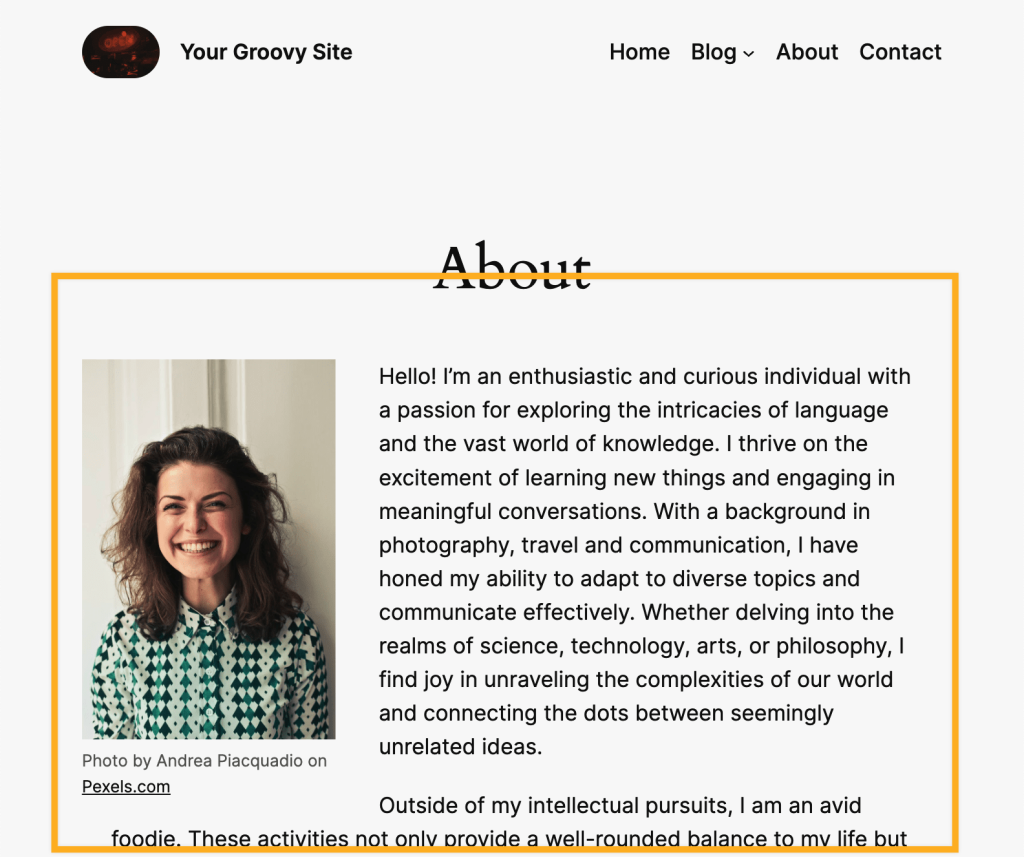
عندما تعمل على موقعك الإلكتروني، فكِّر في مكوِّن المحتوى بوصفه القسم الذي يتحكم في ما يظهر على صفحاتك وتدويناتك. سواء أكانت صفحة “نبذة عنا” أم “صفحة جهة الاتصال”، فقد تستخدم الترويسة والتذييل والبنية نفسها (يسمى نموذجًا). يعرض مكوِّن المحتوى المحتوى الفريد الذي أضفته إلى صفحاتك وتدويناتك.
يتعذر عليك تغيير المحتوى مباشرة داخل هذا المكوِّن — يعرض المحتوى المناسب تلقائيًا لكل صفحة أو تدوينة بناء على النموذج الذي تختاره.

⚠️
من دون مكوِّن المحتوى في نموذجك، لن يظهر المحتوى الذي تضيفه من خلال صفحاتك وتدويناتك على موقعك الإلكتروني أو مدونتك المباشرة. بدلاً من ذلك، ستعرض كل صفحة الصفحة نفسها مع المحتوى نفسه.
انتقل إلى دورة تدريبية ذاتية السرعة ومتعمقة حول النماذج الموضحة، أو انتقل مباشرة إلى قسم النماذج متعددة الاستخدامات لمعرفة المزيد.
ينبغي أن يكون مكوِّن المحتوى موجودًا بالفعل في نموذجك. إذا لم تكن صفحاتك تعرض أي محتوى، فقد تكون قد أزلت مكوِّن المحتوى من أحد النماذج من دون قصد، ومن ثَم، ينبغي لك إضافة مكوِّن المحتوى مرة أخرى باستخدام الخطوات الواردة أدناه. قد ترغب أيضًا في إضافة المكوِّن في حال إنشاء نموذجك الخاص.
لإضافة مكوِّن المحتوى:
- تفضَّل بزيارة لوحة التحكم لديك.
- انتقل إلى المظهر ← المحرر لفتح محرِّر الموقع.
- انقر على النماذج وحدد النموذج الذي ترغب في تحريره.
- بدلاً من ذلك، انقر على أيقونة + لإضافة نموذج جديد.
- انقر على أيقونة + أداة إدراج المكوِّن وابحث عن “المحتوى”. ثم انقر عليها لإضافة المكوِّن إلى النموذج.
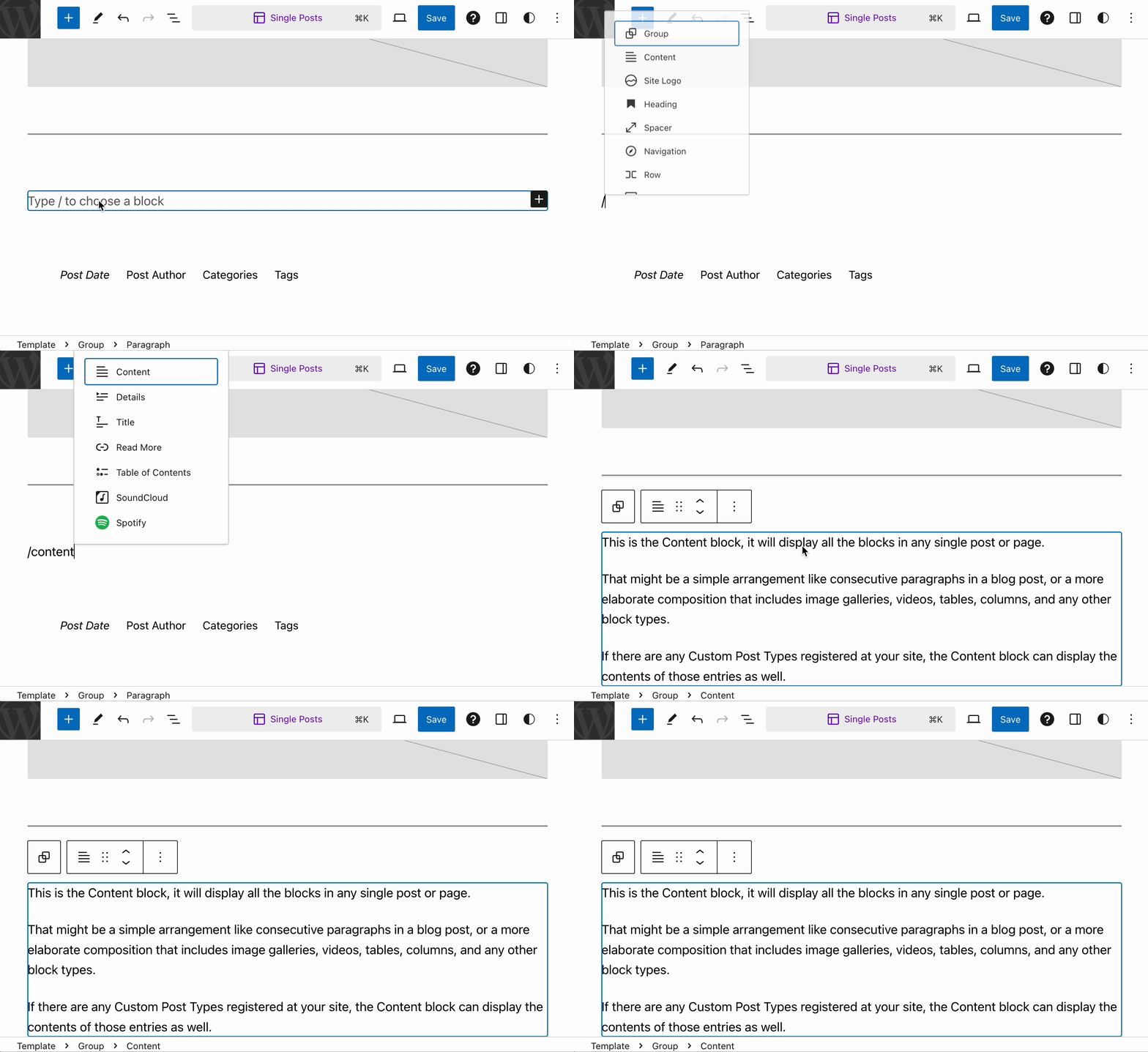
يمكن العثور على الإرشادات التفصيلية حول إضافة المكوِّنات هنا.
إذا لم تعرض صفحاتك أي محتوى، فقد تكون قد أزلت مكوِّن المحتوى من نموذج الصفحة من دون قصد. أضف مكوِّن المحتوى مرة أخرى باستخدام الخطوات الآتية:
- تفضَّل بزيارة لوحة التحكم لديك.
- انتقل إلى المظهر ← المحرر لفتح محرِّر الموقع.
- انقر على النماذج.
- حدد النموذج المستخدم بواسطة الصفحة التي تفتقد إلى المحتوى.
- ضع المؤشر الخاص بك على جزء النموذج الذي ترغب في ظهور المحتوى فيه (يكون هذا عادة أسفل الترويسة وعنوان الصفحة).
- انقر على أيقونة + أداة إدراج المكوِّن وابحث عن “المحتوى”.
- حدد مكوِّن المحتوى لإضافته.
- انقر على زر حفظ لحفظ تغييراتك.
عندما تنقر على المكوِّن، سيظهر شريط أدوات الخيارات فوقه:
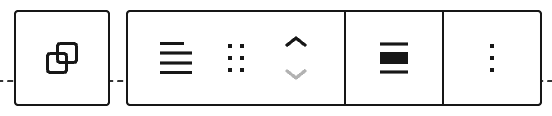
يحتوي مكوِّن المحتوى على الخيارات الآتية في شريط أدواته:
- تحديد مكوِّن المجموعة الأصل (إذا كان المكوِّن داخل مجموعة)
- غيِّر نوع المكوِّن.
- اسحب المكوِّن.
- انقل المكوِّن إلى الأعلى أو الأسفل.
- محاذاة المكوِّن: لا يوجد أو عريض أو عرض كامل.
- مزيد من الخيارات.
عند تحديد مكوّن، ستعثر على إعدادات المكوّن الإضافية في الشريط الجانبي الأيمن. إذا لم ترَ الشريط الجانبي، فقد تحتاج إلى النقر على أيقونة الإعدادات الموجودة في الزاوية العلوية اليمنى لإظهار الإعدادات. تبدو هذه الأيقونة مثل مربع يتضمن عمودين غير متساويَين:

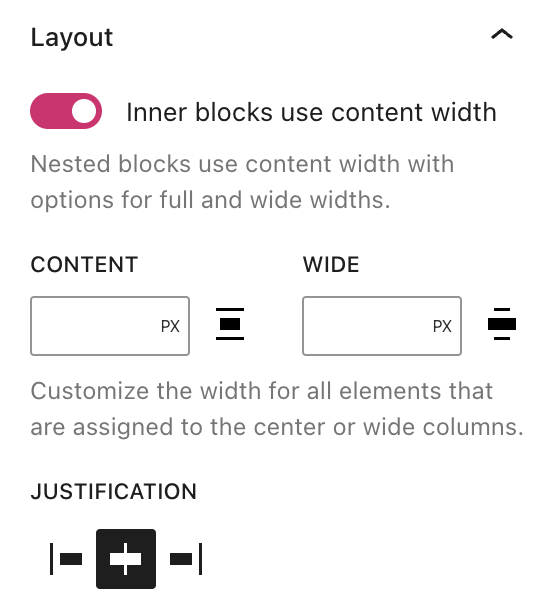
عندما يتم تبديل الخيار تستخدم المكوِّنات الداخلية عرض المحتوى إلى إيقاف التشغيل، ستملأ المكوِّنات داخل المحتوى عرض منطقة المحتوى الافتراضي في الصفحة.
للحصول على مزيد من التحكم في عرض المكوِّنات الداخلية، قم بتبديل خيار “تستخدم المكوِّنات الداخلية عرض المحتوى” إلى موضع التشغيل. يمكنك بعد ذلك تحديد عرض المكوِّنات الداخلية باستخدام الخيارات الآتية:
- المحتوى: لم يتم تعيين عرض منطقة المحتوى للمكوِّنات على عريض أو كامل العرض.
- عريض: تم تعيين عرض المحتوى للمكوِّنات على عرض واسع.
لا يوجد خيار للعرض الكامل لأن المكوِّنات التي تم تعيينها إلى العرض الكامل ستمتد إلى 100% من الشاشة.
يتضمن أيضًا مكوِّن المحتوى الإعدادات الآتية:
للتحكم في عرض منطقة المحتوى:
- في محرر الموقع، انقر على زر الأنماط في الزاوية العلوية اليمنى. تبدو الأيقونة كدائرة بنصف أبيض وآخر أسود، مثلما هو موضّح في الصورة على اليمين.
- انقر على التخطيط.
- تحت الأبعاد، استخدم الصناديق المتوفرة لتعيين عرض منطقة المحتوى الأساسي:
- المحتوى: تحكم في عرض المكوِّنات عند تعيين المحاذاة على “لا شيء” في شريط أدوات المكوِّن.
- العرض: تحكم في عرض المكوِّنات عند تعيين المحاذاة إلى “عريض” في شريط أدوات المكوِّن.
- انقر على زر “حفظ“.

إذا أزلت مكوِّن المحتوى، فلن يعرض النموذج أي محتوى لأي صفحات وتدوينات تستخدم ذلك النموذج. إذا كنت تحاول إزالة مكوِّن المحتوى، فسيظهر تحذير يؤكد أنك ترغب في حذفه.
 الدعم
الدعم 