

استخدم مكوّن البحث لإضافة وظيفة بحث إلى موقعك الإلكتروني، مما يسمح للزوار بالعثور على المحتوى المعين الذي يبحثون عنه. سيوضِّح لك هذا الدليل كيفية إضافة مربع البحث إلى موقعك.
سيُظهر مكوّن البحث نتائج من عناوين وتدوينات وصفحات موقعك، بالإضافة إلى عناوين الوسائط، والنصوص البديلة، وأسماء الملفات، والتسميات التوضيحية للصور الفردية. لن يُظهر نتائج من الودجات، والتعليقات، والتصنيفات، والتسميات التوضيحية للمعارض أو النصوص الأخرى، أو الوسوم.
ستعرض نتائج البحث المحتوى الذي يحتوي على المصطلح المطابق في العنوان بترتيب زمني عكسي. بعد ذلك، سيعرض المحتوى الذي يحتوي على المصطلح المطابق في النص بترتيب زمني عكسي. لذا على سبيل المثال، إذا نشرت تدوينة للتو حول “Michigan” بعنوان “This Weekend”، ولديك أيضًا تدوينة سابقة بعنوان “Michigan”، فإن البحث عن “Michigan” سيعرض التدوينة الأقدم، التي يوجد فيها “Michigan” في العنوان، في الجزء العلوي من القائمة.
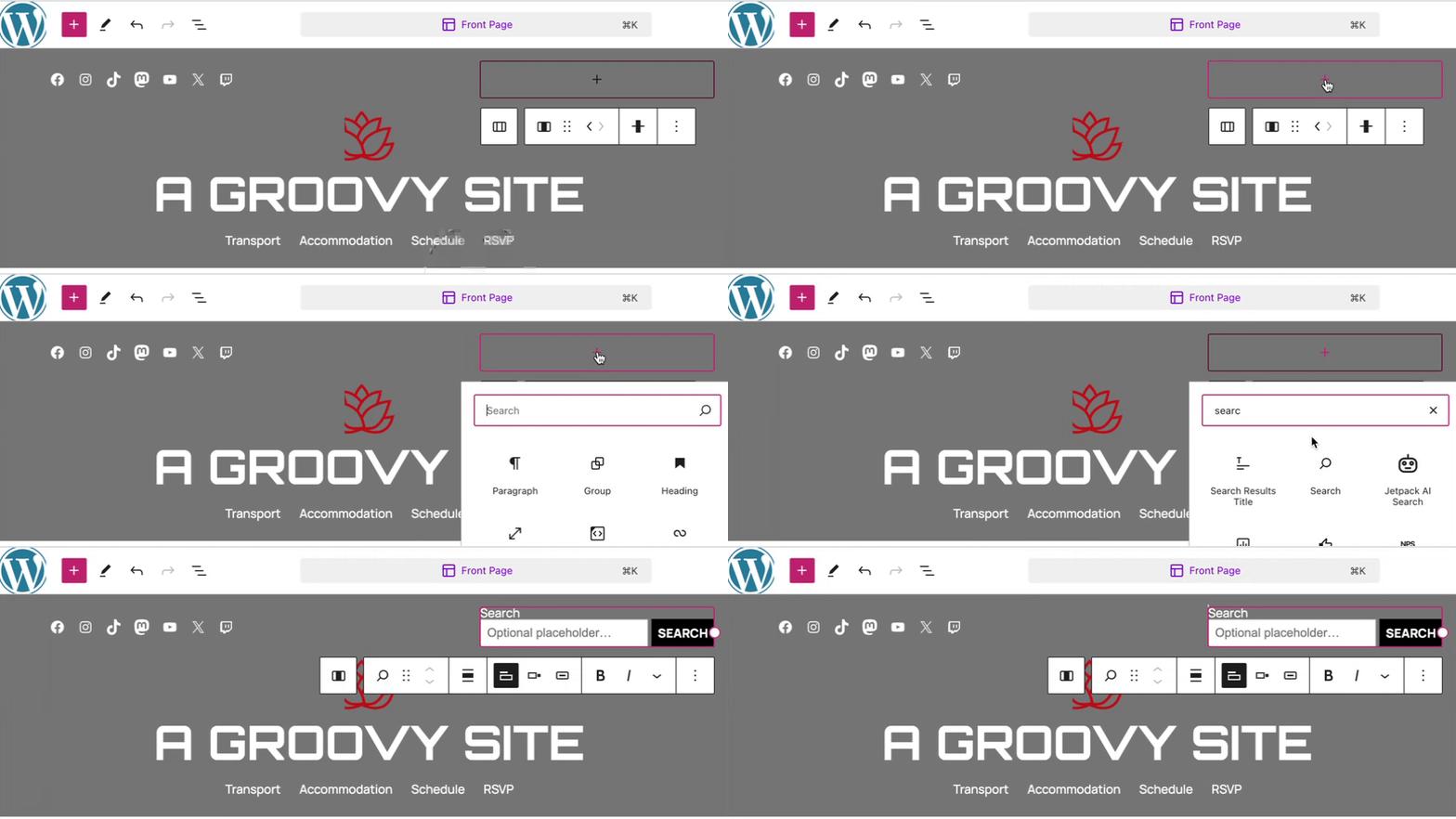
لإضافة مكوِّن البحث، انقر على أيقونة + أداة إدراج المكوِّنات وابحث عن “البحث”. انقر لإضافة المكوِّن إلى صفحة، أو تدوينة، أو نموذج.
💡
باستخدام لوحة مفاتيحك، يمكنك أيضًا كتابة/بحث على سطر جديد والضغط على مفتاح enter لإضافة مكوِّن بحث جديد بسرعة.
يمكن العثور على الإرشادات التفصيلية حول إضافة المكوِّنات هنا.
يظهر نصّ العنصر النائب داخل مربع البحث ويختفي بمجرد أن يبدأ الزائر في الكتابة في المربع.
لتغيير نصّ العنصر النائب في مكوِّن البحث، انقر في الحقل واكتب النصّ الذي تريد عرضه.

عندما تنقر على المكوّن، سيظهر شريط أدوات من الخيارات:

يحتوي مكوِّن البحث على الخيارات التالية في شريط أدواته:
- غيِّر نوع المكوِّن.
- اسحب المكوِّن.
- انقل المكوّن لأعلى أو لأسفل.
- حاذِ النص إلى يسار، أو وسط، أو يمين الصفحة.
- مفتاح تبديل تسمية البحث: إخفاء أو إظهار تسمية “البحث” فوق حقل إدخال النصّ.
- تغيير موضع الزر: وضع زر البحث خارج حقل إدخال النص أو داخله أو إخفاءه بالكامل.
- استخدام الزر مع الأيقونة: عرض زر البحث مع نصّ أو أيقونة بحث “عدسة مكبّرة”.
- أجعل التسمية أو نص الزر عريضًا.
- أجعل التسمية أو نص الزر مائلًا.
- المزيد من خيارات تنسيق النص.
عند تحديد مكوّن، ستعثر على إعدادات المكوّن الإضافية في الشريط الجانبي الأيمن. إذا لم ترَ الشريط الجانبي، فقد تحتاج إلى النقر على أيقونة الإعدادات الموجودة في الزاوية العلوية اليمنى لإظهار الإعدادات. تبدو هذه الأيقونة مثل مربع يتضمن عمودين غير متساويَين:

تحكَّم في عرض مربع البحث باستخدام الخيارات التالية:
- العرض: يعرض مكوِّن البحث بالعرض المحدد بالبكسل.
- النسبة المئوية: تعرض مكوِّن البحث بنسبة مئوية محددة من عرض الشاشة: 25%، أو 50%، أو 75%، أو 100%.

للمزيد من المعلومات، قم بزيارة تعليماتنا المفصّلة حول الإعدادات المتقدمة.
في الشريط الجانبي لإعدادات المكوِّن، انقر على أيقونة الأنماط للوصول إلى إعدادات تصميم المكوِّن. تكون أيقونة الأنماط على شكل دائرة مع ملء نصف الدائرة:

يمكن العثور على المزيد من التفاصيل لهذه الأنماط القياسية للمكوّنات في الأدلة التالية:
 الدعم
الدعم 