

تتوفر هذه الميزة على المواقع التي تستخدم الخطة المميزة وخطة الأعمال وخطة التجارة على منصة WordPress.com لدينا. فيما يتعلق بالمواقع المجّانية والمواقع التي تستخدم الخطّة الشّخصيّة، قم بترقية خطتك للوصول إلى هذه الميزة.
يوفِّر مكوِّن زر WhatsApp طريقة سهلة لعملائك لطرح سؤال أو طلب الدعم أو الاستفسار عن منتجاتك. يتيح مكوِّن زر WhatsApp لزائري موقعك الاتصال بك من خلال WhatsApp بنقرة زر.
في هذا الدليل
هل لديك سؤال؟
سؤال مساعد الذكاء الاصطناعي (AI Assistant)يمكن العثور على الإرشادات التفصيلية حول إضافة المكوّنات هنا.
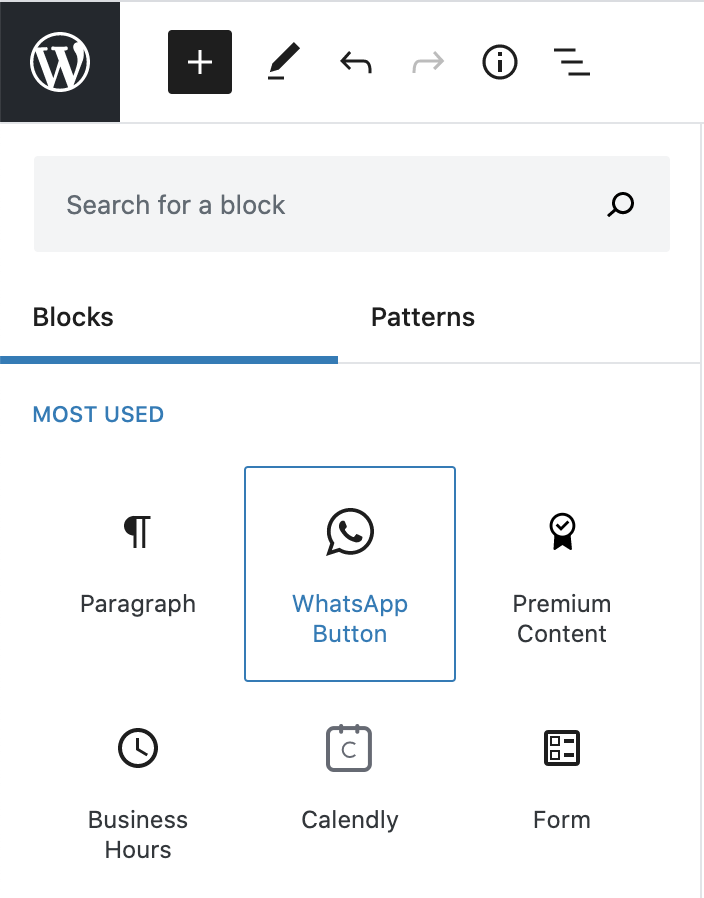
لإضافة مكوِّن زر WhatsApp، انقر على أيقونة أداة الإدراج. ابحث عن WhatsApp وانقر على مكوِّن الزر لإضافته إلى المقالة أو الصفحة.
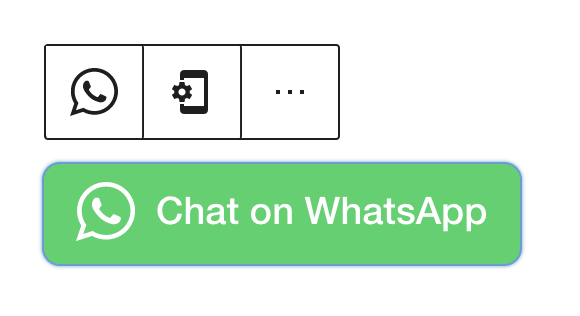
عندما تضيف مكوِّن زر WhatsApp للمرة الأولى، سترى زر WhatsApp أخضر افتراضيًا في مقالتك أو صفحتك:
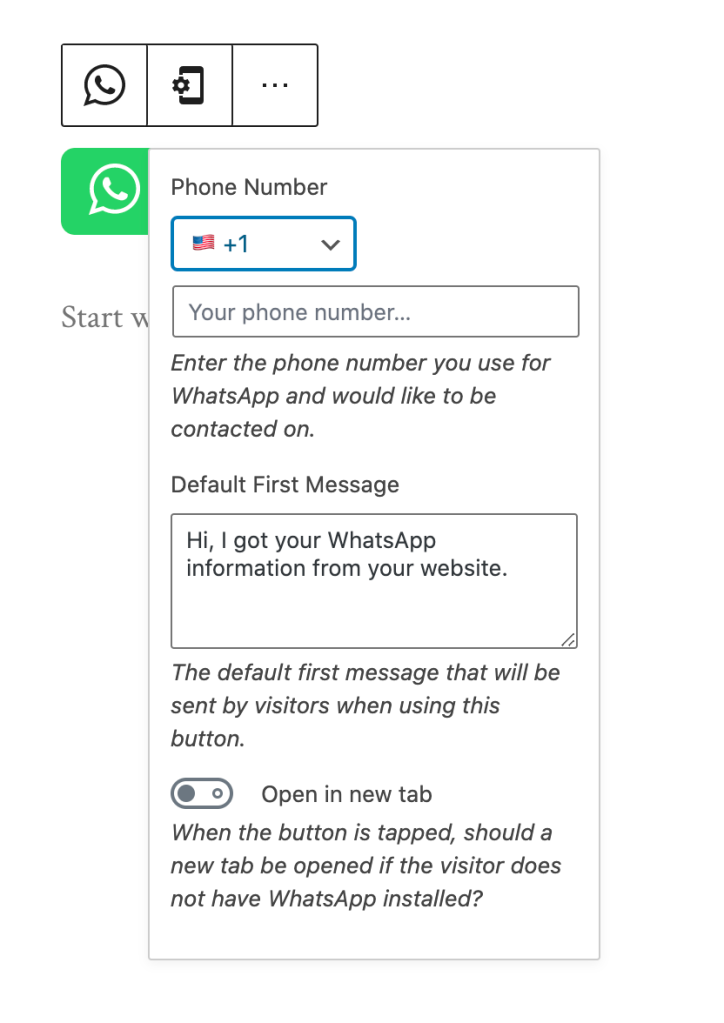
سترغب في تعيين رقم جهة اتصالك ورسالتك الأولى الافتراضية بمجرد إضافة المكوِّن. للقيام بهذا، استخدم زر الإعدادات واملأ النموذج:
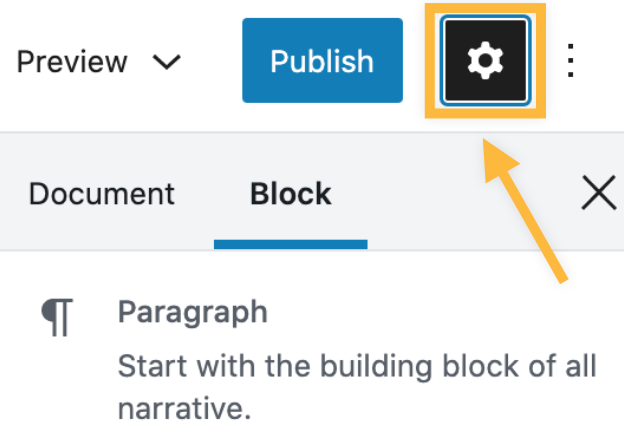
يحتوي كل مكوّن من المكوّنات على خيارات مُحدَّدة في الشريط الجانبي للمحرر بالإضافة إلى الخيارات الموجودة في شريط أدوات المكوّن. إذا لم ترَ الشريط الجانبي، فما عليك سوى النقر على أيقونة “الترس” الموجودة بجوار زر “نشر”.
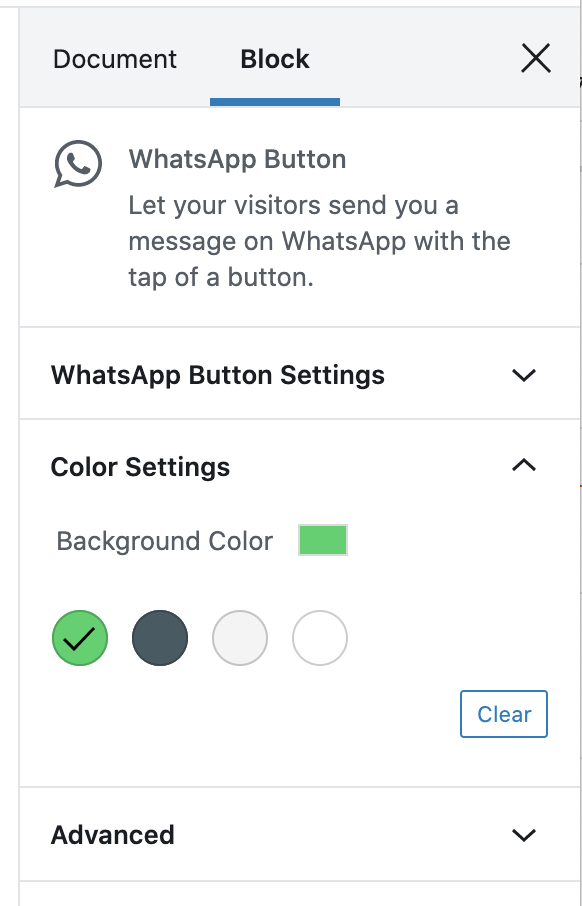
يمكنك كذلك تغيير لون الزر إلى بعض الألوان المعتمدة في WhatsApp. للقيام بهذا، تأكَّد من النقر على مكوِّن زر WhatsApp وفي الشريط الجانبي للمحرِّر، اعثر على لوحة إعدادات اللون:
 الدعم
الدعم 