


Du willst deiner WordPress-Website ein neues Design verpassen, bist dir aber unsicher, wo du anfangen sollst?
Ein Redesign ist eine hervorragende Gelegenheit, deinen Besuchern ein besseres Nutzererlebnis zu bieten und gleichzeitig deine Geschäftsziele effizienter zu erreichen. Gleichzeitig ist ein Website-Relaunch ein großes Projekt – und wenn du ohne Plan loslegst, kann es schnell zu Problemen kommen.
Damit alles reibungslos läuft, brauchst du eine klare Strategie für dein Website-Redesign. Genau dabei möchten wir dir mit diesem Beitrag helfen. Wir zeigen dir, wie du dein Redesign richtig planst, worauf du achten solltest und welche typischen Fehler du vermeiden kannst.
Wenn du gern selbst Hand anlegst, haben wir außerdem einen Schritt-für-Schritt-Guide für dich, inklusive praktischer Checkliste, damit du bei deinem WordPress-Redesign nichts vergisst.
Los geht’s!
Möchtest du mehr Tipps? Erhalte Benachrichtigungen zu neuen Beiträgen per E-Mail.
In diesem Artikel:
- Was du vor dem Redesign beachten solltest
- So setzt du dein WordPress-Redesign Schritt für Schritt selbst um
- 1. Nutze eine Staging-Umgebung oder eine lokale Entwicklungsseite
- 2. Sichere alle Inhalte, die vom bisherigen Theme abhängig sind
- 3. Wähle ein neues WordPress-Theme
- 4. Passe dein Theme individuell an
- 5. Passe deine Inhalte an dein neues Design an
- 6. Erweitere deine Website bei Bedarf mit Plugins
- 7. Teste deine neue Website gründlich
- 8. Veröffentliche dein neues Design
- Zusammenfassung: Checkliste für dein Website-Redesign
- Potenzielle Fallstricke, die du beim Redesign deiner Website vermeiden solltest
- Redesign deine WordPress-Website noch heute
Was du vor einem Website-Redesign beachten solltest
Bevor du mit der Neugestaltung deiner Website loslegst, ist es wichtig, eine durchdachte Strategie zu entwickeln, denn diese ist die Grundlage für deinen Erfolg. Hier sind die wichtigsten Punkte, die du im Vorfeld überlegen und tun solltest.
Analysiere deine aktuelle Website: Was läuft gut, was nicht?
Bevor du in die Planung deines neuen Designs gehst, solltest du dir zunächst einen Überblick verschaffen: Was funktioniert aktuell gut auf deiner Website, und was eher nicht? Notiere dir, was du beibehalten möchtest. So stellst du sicher, dass du beim Redesign keine bewährten Elemente verschlechterst oder verlierst.
Genauso wichtig: Erkenne Schwächen deiner aktuellen Seite. Diese Punkte solltest du beim Redesign gezielt verbessern.
Ziel ist es, bei deiner neu gestalteten Website die Stärken deiner jetzigen Website zu behalten und die Schwächen zu beseitigen.
Setze klare Ziele für dein Redesign
Sobald du den aktuellen Status deiner Website kennst, solltest du dir überlegen, wo du mit dem Redesign hinwillst.
Statt nur das vage Ziel zu verfolgen, eine „bessere“ Website zu erstellen, definiere konkrete Ziele, die du erreichen willst. Zum Beispiel:
- Schnellere Ladezeiten und Erfüllung aller Core Web Vitals
- Erhöhung der Konversionsrate um X %
- Reduktion der Absprungrate um X %
- Längere durchschnittliche Verweildauer pro Seite
- Stärkere Markenwirkung durch neues Logo und Farbschema
Die Grundlage für solche Ziele bilden wichtige Website-Kennzahlen, die dir helfen, den Ist-Zustand deiner Website zu analysieren und gezielt Verbesserungen zu planen.
Ob messbar oder eher qualitativ – wichtig ist, dass du deine Ziele klar formulierst. So kannst du später überprüfen, ob dein Redesign erfolgreich war.
Miss deine aktuellen Kennzahlen
Damit du den Erfolg deines Redesigns später auch bewerten kannst, solltest du vorab die wichtigsten Kennzahlen deiner bestehenden Website dokumentieren.
Je nach Ziel können das zum Beispiel folgende Metriken sein:
- Konversionsrate (z. B. Käufe, Kontaktanfragen)
- Absprungrate
- Verweildauer pro Seite
- Ladezeiten
- Sichtbarkeit in Suchmaschinen (SEO)
- Organischer Traffic
- Einnahmen durch Werbung (z. B. RPM bei Display-Ads)
Nutze dafür Tools wie Google Analytics oder – wenn du WordPress.com nutzt – die integrierten Statistiken in deinem Dashboard.
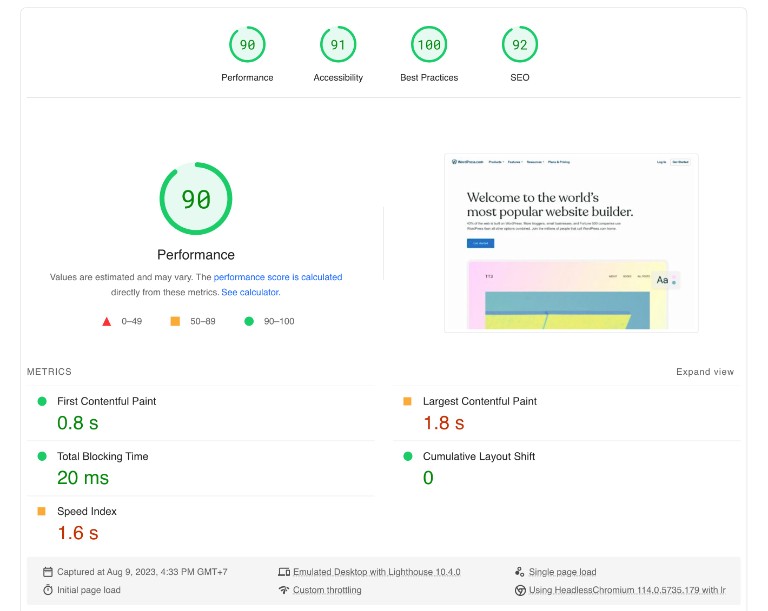
Für Performance-Werte eignen sich auch Tools wie Google PageSpeed Insights oder WebPageTest.
Lege dein Budget fest
Ein Redesign muss nicht teuer sein – ganz ohne Investition geht es aber meist nicht. Vielleicht brauchst du nur ein neues WordPress-Theme, aber vielleicht nimmst du auch ein professionelles Webdesign-Service in Anspruch.
Überlege dir daher im Vorfeld, wie viele Ressourcen du zur Verfügung hast – sowohl finanziell als auch zeitlich. Wenn du zum Beispiel ein knappes Budget hast, bietet sich ein DIY-Ansatz an. Später im Beitrag findest du dazu eine praktische Schritt-für-Schritt-Anleitung.
Auch der zeitliche Rahmen spielt eine Rolle: Musst du zu einem bestimmten Termin live gehen (z. B. für einen Produkt-Launch)? Dann sollte der Projektzeitplan entsprechend abgestimmt sein.
Selbst machen oder Profis beauftragen?
Bei der tatsächlichen Umsetzung deines Website-Redesigns hast du grundsätzlich zwei Möglichkeiten:
- DIY: Du gestaltest deine Website selbst neu.
- Profis beauftragen: Du arbeitest mit einer Agentur oder einem freiberuflichen Webdesigner zusammen.
Mit der DIY-Variante sparst du Geld – allerdings bedeutet das auch mehr Aufwand und gewisse Abstriche:
- Designqualität: Ohne Erfahrung kann es schwer sein, ein professionelles Ergebnis zu erreichen.
- Zeitaufwand: Du musst selbst Zeit und Energie investieren.
- Funktionalität: Für komplexe Anforderungen fehlt dir unter Umständen das Know-how.
Wenn du bereit bist, Geld zu bezahlen, um dir diesen Aufwand und dieses Risiko zu sparen, kann ein professioneller Service die bessere Wahl sein.
Ein Beispiel: Mit dem Webdesign-Service von WordPress.com kannst du unkompliziert erfahrene WordPress-Design-Experten engagieren. Du hast einen persönlichen Ansprechpartner und kannst dir sicher sein, dass du mit qualifizierten Profis zusammenarbeitest.

Alternativ kannst du auch gezielt nach Freelancern oder Agenturen suchen, die sich auf WordPress spezialisiert haben.
So setzt du dein WordPress-Redesign Schritt für Schritt selbst um
Wenn du mit einem professionellen Webdesign-Service wie jenem von WordPress.com arbeitest, brauchst du dich um viele der folgenden Schritte nicht selbst zu kümmern. Du erhältst persönliche Unterstützung, arbeitest mit einem dedizierten Ansprechpartner zusammen und bekommst Checklisten sowie Vorlagen an die Hand. Die meiste Arbeit erledigt der Webdesign-Service für dich.
Wenn du dein Redesign jedoch lieber selbst umsetzen möchtest – oder einfach besser verstehen willst, wie so ein DIY-Projekt abläuft – findest du hier eine Schritt-für-Schritt-Anleitung inklusive praktischer Checkliste, mit der du alle wichtigen Punkte im Blick behältst.
1. Nutze eine Staging-Umgebung oder eine lokale Entwicklungsseite
Wenn deine Website bereits online ist und Besucher hat, solltest du auf keinen Fall direkt an deiner veröffentlichten Website arbeiten. Ein Redesign braucht Zeit – und du willst sicher nicht, dass Benutzer deine Website sehen, während sie sich noch im Umbau befindet.
Nutze stattdessen eine private Umgebung:
- Staging-Website: Dies ist eine online erreichbare, aber nicht öffentliche Kopie deiner Website. Sie ist für Suchmaschinen gesperrt und ideal für Tests.
- Lokale Entwicklungs-Website: Das ist eine Kopie deiner Website, die nur auf deinem eigenen Rechner läuft. So kannst du gefahrlos Tests durchführen und Änderungen vornehmen, bevor du die Website veröffentlichst. Du kannst dafür Tools wie XAMPP, Local oder das offizielle WordPress Studio verwenden – eine speziell für die lokale WordPress-Entwicklung entwickelte App.
Wenn du den Business-Tarif oder den Commerce-Tarif von WordPress.com nutzt, kannst du ganz einfach eine integrierte Staging-Website erstellen. Besuche im Dashboard deine Website-Übersicht, wähle die gewünschte Website aus und gehe zum Reiter „Staging-Website“. Dort findest du die Option zur Erstellung einer Staging-Website.

Alternativ kannst du Plugins wie All-in-One WP Migration verwenden, um deine Website lokal zu spiegeln – das funktioniert auch mit selbst gehosteten WordPress-Websites.
Wenn du den kostenlosen WordPress.com-Tarif verwendest, kannst du deine Website manuell in einer privaten Umgebung neu erstellen (oder während des Redesigns auf den Business-Tarif upgraden, um die Staging-Funktion zu nutzen).
2. Sichere alle Inhalte, die vom bisherigen Theme abhängig sind
Im Normalfall bleiben deine Inhalte wie Blogbeiträge, Seiten und Medien beim Theme-Wechsel erhalten. Dennoch gibt es Ausnahmen, die du im Blick haben solltest.
Viele Themes bringen eigene Einstellungen mit, z. B. spezielle Startseitenelemente, Widgets oder Optionen für Farben und Layouts. Auch Shortcodes oder individuelle Blöcke könnten im neuen Theme nicht mehr funktionieren.
Wenn du also Inhalte hast, die du direkt über dein aktuelles Theme eingefügt hast – etwa im Customizer oder durch zusätzliche Code-Snippets – solltest du diese vor dem Redesign sichern. Das gilt besonders für manuell eingefügten Code im Theme selbst oder für individuelle Anpassungen in functions.php.
3. Wähle ein neues WordPress-Theme
Sobald du deine Vorbereitungen abgeschlossen hast, kannst du ein neues Theme auswählen – die Grundlage für das neue Erscheinungsbild deiner Website.
Im WordPress.com-Theme-Verzeichnis findest du eine große Auswahl an modernen, responsiven Designs. Mit dem Business-Tarif kannst du auch externe Themes installieren, etwa von Entwicklerseiten oder Marktplätzen wie ThemeForest.

Wähle ein Theme, das sowohl zu deinen Inhalten als auch zu deinen Redesign-Zielen passt – sei es eine professionelle Portfolio-Seite, ein Onlineshop oder Blog mit viel Content. Wenn du dir bei der Auswahl unsicher bist, hilft dir unser Leitfaden zur Theme-Wahl weiter.
4. Passe dein Theme individuell an
Nachdem du dein neues Theme installiert hast, geht es an die Feinabstimmung. Ziel ist es, das vorgefertigte Design an deine Bedürfnisse anzupassen.
Wie du dabei vorgehst, hängt davon ab, welchen Theme-Typ du verwendest:
- Klassisches Theme: Gehe im WP-Admin zu Design → Anpassen, um Farben, Schriften, Menüs und weitere Einstellungen anzupassen. Hier findest du eine Anleitung zur Verwendung des Customizers.
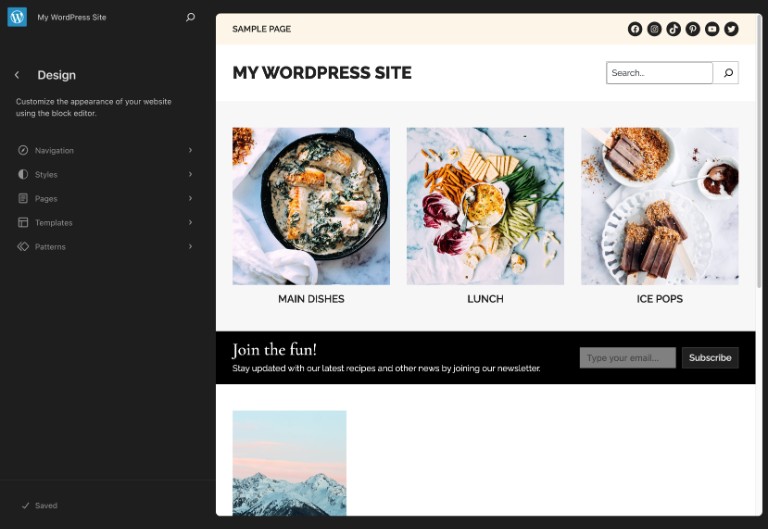
- Blockbasiertes Theme: Öffne unter Design → Editor den Website-Editor. Hier kannst du alle Seitenvorlagen, Kopf- und Fußbereiche mit dem Block-Editor von WordPress individuell gestalten. Hier findest du eine Anleitung zur Verwendung des Website-Editors.
5. Passe deine Inhalte an dein neues Design an
Auch wenn du den Großteil deiner Inhalte übernimmst, wirst du wahrscheinlich einzelne Bereiche an das neue Layout anpassen müssen.
Zum Beispiel:
- Eine Überschrift wirkt im neuen Design zu lang und sollte gekürzt werden.
- Eine Seite ist veraltet oder passt nicht mehr zur neuen Seitenstruktur.
- Neue Inhalte sollen ergänzt werden, um dein Angebot besser zu präsentieren.
Gehe deine Seiten, Beiträge und Menüs Schritt für Schritt durch und prüfe, ob sie sowohl optisch als auch inhaltlich stimmig zum neuen Design passen. So stellst du sicher, dass deine Website nach dem Redesign nicht nur besser aussieht, sondern auch inhaltlich überzeugt.
6. Erweitere deine Website bei Bedarf mit Plugins
Ein Redesign ist auch die perfekte Gelegenheit, deiner Website neue Funktionen zu spendieren. Vielleicht möchtest du einen Shop integrieren, Online-Kurse anbieten oder ein Kontaktformular hinzufügen – alles kein Problem mit den passenden Plugins.
Wenn du einen kostenpflichtigen WordPress.com-Tarif nutzt, kannst du beliebige Plugins installieren – auch solche von Drittanbietern. Du findest Plugins für fast jede denkbare Funktion, vom Hinzufügen eines Onlineshops mit WooCommerce über das Anbieten von Online-Kursen mit Sensei LMS bis hin zum Einrichten eines Forums mit bbPress.

In unserer Liste mit unverzichtbaren WordPress-Plugins findest du viele praktische Erweiterungen. Und falls das Thema neu für dich ist, hilft dir unser Leitfaden zur Plugin-Nutzung beim Einstieg.
7. Teste deine neue Website gründlich
Bevor du deine überarbeitete Website live schaltest, solltest du sie ausführlich testen. Ziel ist es, sicherzustellen, dass Design, Funktionalität und Performance in allen Szenarien überzeugen.
Um dies zu tun, kannst du auf deiner Website herumstöbern und versuchen, sie so zu erleben, wie es ein Besucher tun würde. Teste so viele Bereiche deiner neu gestalteten Website wie möglich und achte dabei insbesondere auf folgende Punkte:
- Darstellung auf verschiedenen Geräten: Teste deine Website auf Desktop-PC, Tablet und Smartphone. Falls dir echte Geräte fehlen, nutze die Gerätevorschau in den Entwicklertools deines Browsers oder mit Tools wie BrowserStack.
- Kompatibilität mit verschiedenen Browsern: Sieh dir deine Website z. B. in Chrome, Firefox, Safari und Edge an.
- Formulare und Interaktionen: Teste alle Formulare – insbesondere solche, die Leads generieren sowie Newsletter-Anmeldungen und die Kontaktaufnahme ermöglichen.
- Ladezeiten und Performance: Nutze Tools wie PageSpeed Insights oder GTmetrix, um die Ladegeschwindigkeit und technische Performance zu messen.
- Layout von Texten/Inhalten: Achte auf ungewöhnliche Umbrüche, verschobene Elemente oder zu lange Texte – vor allem in Überschriften oder Call-to-Actions.
So stellst du sicher, dass dein neues Design nicht nur optisch überzeugt, sondern auch zuverlässig funktioniert.
8. Veröffentliche dein neues Design
Wenn alles getestet ist und du mit deinem Redesign zufrieden bist, kannst du es live stellen. Falls du in einer lokalen oder einer Staging-Umgebung gearbeitet hast, gibt es zwei Möglichkeiten:
- Kleinere Änderungen: Übertrage sie manuell auf deine aktive Website. Da du sie bereits getestet hast, sollte das schnell gehen.
- Größere Änderungen: Migriere deine neue Version von der Staging-Website auf deine veröffentlichte Website. Mit jedem kostenpflichtigen WordPress.com-Tarif kannst du dafür Tools wie All-in-One WP Migration oder Migrate Guru nutzen.
Nach der Migration kannst du den WordPress.com-Support kontaktieren. Das Team prüft gern, ob deine Website korrekt übertragen wurde und alles wie gewünscht funktioniert. Ein Beispiel: So sieht es aus, wenn du deine neu gestaltete Website mit dem Plugin All-in-One WP Migration importierst.
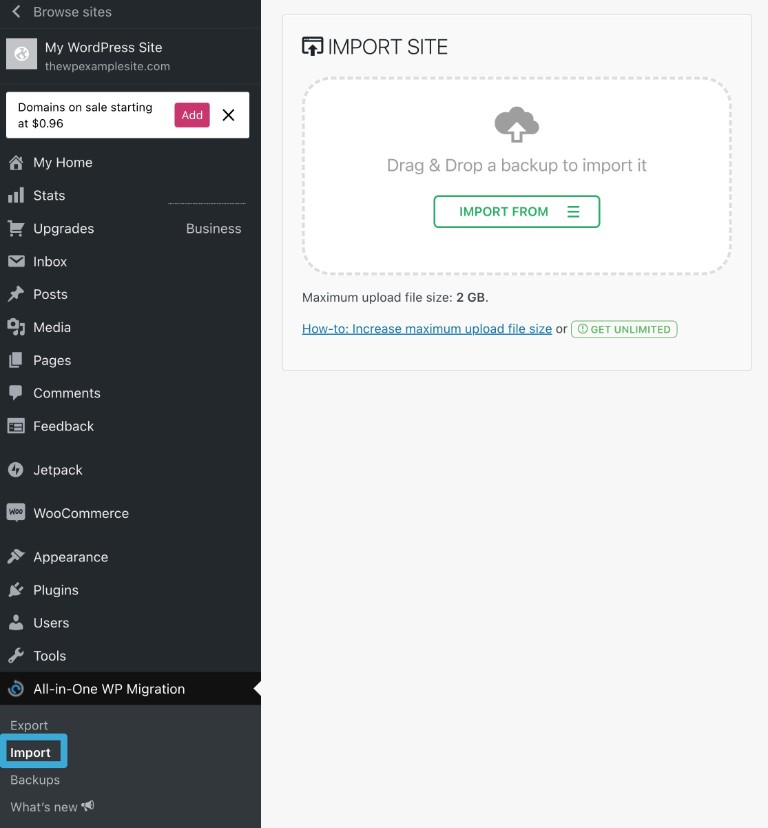
Weitere Informationen – insbesondere zur Synchronisierung deiner Staging-Website – findest du in der WordPress.com-Dokumentation im Abschnitt „Daten zwischen Staging-Website und veröffentlichter Website synchronisieren“.
Zusammenfassung: Checkliste für dein Website-Redesign
Um es dir einfacher zu machen, deine Strategie für das Website-Redesign umzusetzen, haben wir eine Checkliste für das Website-Redesign erstellt, die du befolgen kannst. Wenn du diese Vorlage verwendest, kannst du dir sicher sein, dass du bei deinem Redesign alle wichtigen Details abdeckst.
- Richte eine sichere Umgebung ein, um an deinem Website-Redesign zu arbeiten – entweder eine Staging-Website oder eine lokale Entwicklungswebsite, die ein Klon deiner aktiven Website ist.
- Speichere alle themenspezifischen Inhalte oder Code-Snippets von deinem aktuellen Theme.
- Wähle ein neues WordPress-Theme aus, das als Basis für dein Redesign dient.
- Passe die Einstellungen deines neuen Themes an, um es zu personalisieren, entweder mit dem Customizer (für klassische Themes) oder dem Website-Editor (für Block-Themes).
- Passe deine Inhalte nach Bedarf an, basierend auf dem neuen Design und den Bedürfnissen deiner Website.
- Installiere WordPress-Plugins, um neue Funktionalitäten zu deiner neu gestalteten Website hinzuzufügen (falls erforderlich).
- Teste deine Website gründlich, um mögliche Probleme zu erkennen, bevor du deine neu gestaltete Website veröffentlichst.
- Veröffentliche dein Redesign, indem du entweder die Änderungen manuell auf deiner aktiven Website umsetzt oder die Staging-/Entwicklungsversion deiner Website auf die aktive Version deiner Website überträgst.
Potenzielle Fallstricke, die du bei der Neugestaltung deiner Website vermeiden solltest
Für ein erfolgreiches Redesign deiner Website solltest du sicherstellen, dass du diese häufigen Probleme vermeidest:
- Vernachlässigung des Benutzererlebnisses (UX). Denk daran, dass ein Teilziel deines Redesigns darin bestehen sollte, ein besseres Erlebnis für deine Besucher zu schaffen. Es geht nicht nur darum, deine eigenen Geschäftszahlen zu verbessern (obwohl das natürlich auch wichtig ist!).
- Deine Website nicht gründlich zu testen. Stelle sicher, dass du alle wichtigen Bereiche deiner Website testest, bevor du dein Redesign live schaltest, einschließlich Webformulare und andere Bereiche, bei denen Benutzer Daten eingeben.
- Die Geschwindigkeit der Website ignorieren. Stelle sicher, dass du die Leistung und Ladezeiten deiner Website vor und nach dem Redesign misst, damit du sicherstellen kannst, dass deine Website mindestens genauso schnell lädt wie die alte (idealerweise schneller).
- Suchmaschinenoptimierung (SEO) nicht überprüfen. Ein gutes Website-Redesign sollte deine Suchmaschinen-Rankings nicht negativ beeinflussen. Du solltest jedoch sicherstellen, dass du bei der Neugestaltung keine wichtigen SEO-Details übersiehst, z. B. Probleme mit technischer SEO, fehlende interne Links zu wichtigen Seiten usw.
Wenn du unserer Checkliste für deine Website-Neugestaltung folgst, kannst du viele dieser Probleme mit einem DIY-Redesign vermeiden.
Hier sind einige weitere Möglichkeiten, Probleme mit deinem Redesign zu vermeiden:
- Verwende hochwertiges Hosting. Wenn du einen hochwertigen WordPress-Hosting-Dienst wie den WordPress.com Business-Tarif verwendest, kannst du dir immer sicher sein, dass deine neu gestaltete Website schnell und zuverlässig lädt.
- Beauftrage einen Profi. Selbst wenn du keinen professionellen Dienst für das gesamte Redesign nutzt, kannst du dennoch einen Profi damit beauftragen, deine Website zu überprüfen, bevor du sie veröffentlichst. So stellst du sicher, dass keine größeren technischen Probleme oder Probleme beim Benutzererlebnis auftreten.
Gestalte deine WordPress-Website noch heute neu
Wenn du deinen Website-Besuchern das beste Erlebnis bieten möchtest, ist es wichtig, deine Website immer zu pflegen und zu verbessern. Eine Möglichkeit, deine Website kontinuierlich zu verbessern, sind regelmäßige Redesigns.
Wenn du die Neugestaltung richtig umsetzt, kannst du eine neue Version deiner Website starten, ohne deine bestehenden Besucher oder Suchmaschinen-Rankings zu beeinträchtigen.
Während eine starke Strategie für das Website-Redesign ein wesentlicher Teil eines erfolgreichen Relaunches ist, solltest du auch eine Website-Plattform wählen, die dir die Möglichkeit gibt, deine Website neu zu veröffentlichen.
Wenn du WordPress.com für deine Website verwendest, erhältst du Zugriff auf Funktionen und Tools, die Redesigns noch einfacher machen. Zum Beispiel kannst du das Theming-System von WordPress ganz einfach nutzen, um das Design deiner Website zu ändern, ohne deine bestehenden Inhalte zu verlieren. Außerdem ist es mit der Staging-Funktion im WordPress.com Business-Tarif supereinfach, eine sichere Sandbox-Umgebung zu erstellen, um an deinem neuen Design zu arbeiten.
Wenn du bereit bist, loszulegen, registriere dich noch heute bei WordPress.com und folge unserer Checkliste für das Website-Redesign, um deine Website erfolgreich neu zu gestalten.

ÜBER DEN AUTOR


 Go WordPress