

Unter Aktivitäten findest du eine vollständige Liste aller Aktivitäten und Events, die auf deiner Website stattgefunden haben. Während bei Kostenlos-Tarifen die Ansicht auf die letzten 20 Events begrenzt ist, hast du bei kostenpflichtigen WordPress.com-Tarifen Zugriff auf sämtliche Website-Aktivitäten.
In diesem Ratgeber
Hast du Fragen?
Unseren AI Assistant fragenDie in deinen Website-Aktivitäten gespeicherten Ereignisse umfassen:
- Veröffentlichte oder aktualisierte Beiträge und Seiten.
- Kommentarübermittlung und Verwaltungsaktivitäten.
- Theme-Wechsel.
- Änderungen an Einstellungen und Optionen.
- Und vieles mehr. Vollständige Liste anzeigen.
Um die Aktivitäten deiner Website anzuzeigen, navigiere zu Jetpack → Aktivitätsprotokoll in der linken Seitenleiste deines Dashboards.

Nun kannst du die vor Kurzem verzeichneten Events für deine Website ansehen. Dies sieht folgendermaßen aus:
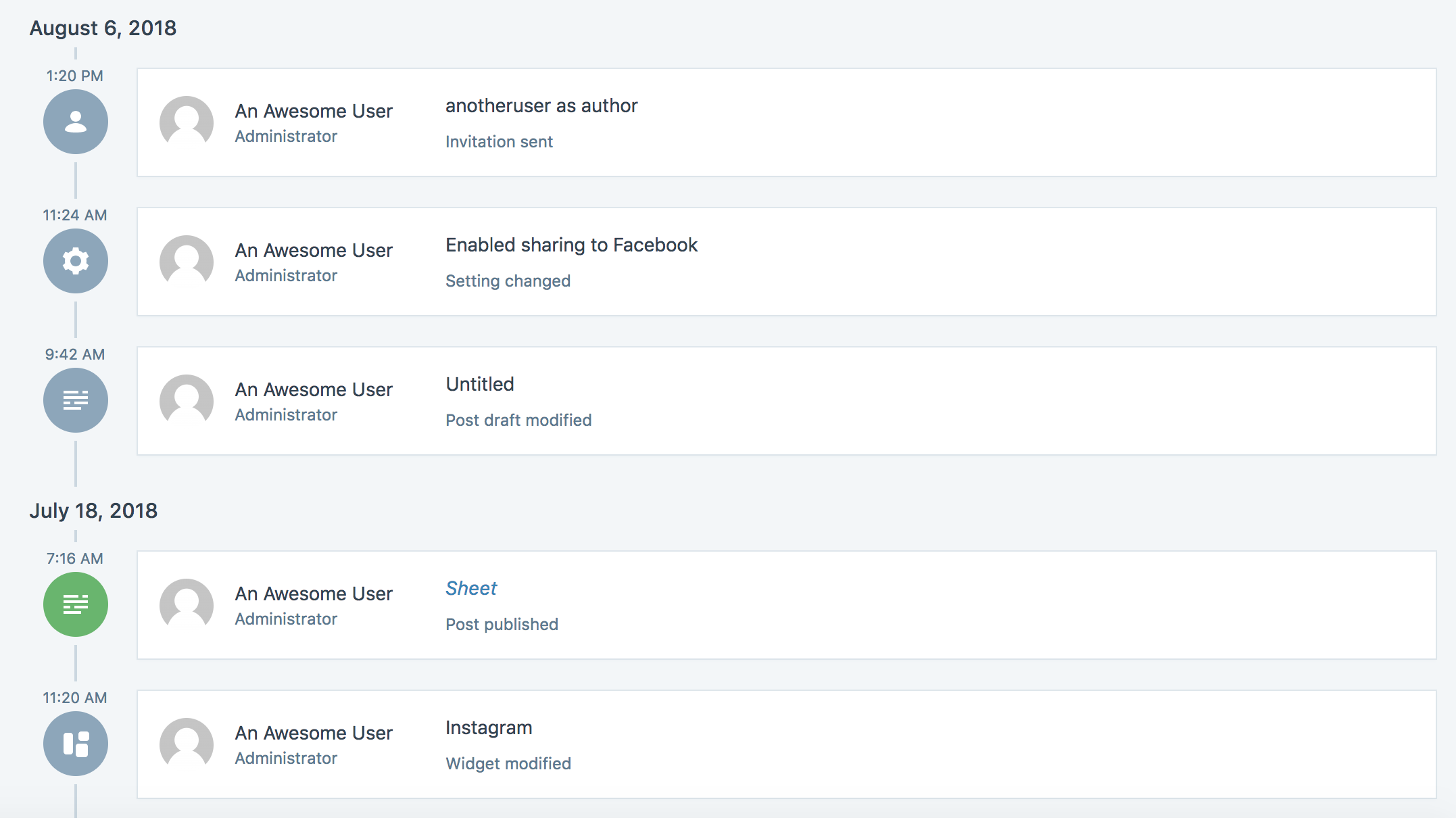
Nur die letzten 1.000 Events werden unter „Aktivitäten“ angezeigt. Der Zeitstempel in „Aktivitäten“ entspricht der Zeitzone, die du in den Einstellungen deiner Website festgelegt hast (konfiguriert unter Einstellungen → Allgemein im Dashboard deiner Website).
Das Aktivitätsprotokoll ist vielseitig und einfach zu verwenden. Damit lassen sich alle Aktionen nachverfolgen, die auf deiner Website vorgenommen wurden. Es kann dir folgendermaßen helfen:
- Wenn mehrere Zeitarbeiter oder Teammitglieder an deiner Website arbeiten, kannst du anhand des Aktivitätsprotokolls sicherstellen, dass alle kritischen Aufgaben erledigt wurden.
- Du kannst damit nicht autorisierte Änderungen von anderen Teammitgliedern wie das Löschen von Plugins oder Themes, nicht genehmigte Seitenänderungen usw. ermitteln.
- Falls etwa schiefgeht, kannst du das Problem identifizieren. Wenn du beispielsweise weißt, dass deine Website um 14:30 Uhr ausgefallen ist, kannst du sehen, dass um 14:29 Uhr ein Plugin aktualisiert wurde.
- Nutze Echtzeit-Backups, um deine Website an dem Punkt wiederherzustellen, an dem der Fehler aufgetreten ist.
Der Speicherzeitraum für Aktivitätsdaten hängt von der Aktivität und dem Tarif deiner Website ab.
| Aktivität | Kostenlos | Persönlich | Premium | Business und Commerce | Pro (alte Version) |
| Benutzer: Hinzufügen, Löschen, Löschen von Netzwerken, Registrieren, Annehmen von Einladungen, Entfernen, Aktualisieren | 30 Tage | 30 Tage | 30 Tage | Für immer | Für immer |
| Anhänge: Hochladen, Aktualisieren, Löschen | 30 Tage | 30 Tage | 30 Tage | Für immer | Für immer |
| Kommentare: Übermitteln, Genehmigen, Ablehnen, Bearbeiten von Inhalten, Löschen, Papierkorb-Aktionen, Spam-Aktionen, Wiederherstellen aus dem Papierkorb | 30 Tage | 30 Tage | 30 Tage | Für immer | Für immer |
| Feedback: Übermittlungen von Kontaktformularen | 30 Tage | 30 Tage | 30 Tage | Für immer | Für immer |
| Einstellungen: Aktualisieren von Einstellungen | 30 Tage | 30 Tage | 30 Tage | Für immer | Für immer |
| Menüs: Hinzufügen, Aktualisieren, Löschen | 30 Tage | 30 Tage | 30 Tage | Für immer | Für immer |
| Themes: Aktivieren von Themes | 30 Tage | 30 Tage | 30 Tage | Für immer | Für immer |
| Beiträge und Seiten: Veröffentlichen, Aktualisieren, Löschen, Papierkorb-Aktionen, Importieren, Exportieren* | 30 Tage | 30 Tage | 30 Tage | Für immer | Für immer |
| Widgets: Hinzufügen, Aktualisieren, Entfernen, Ordnen, Umstellen auf inaktiv | 30 Tage | 30 Tage | 30 Tage | Für immer | Für immer |
| WordPress: Tarif aktivieren/deaktivieren, neue Blog-Follower | Für immer | Für immer | Für immer | Für immer | Für immer |
💡
Am Ende des oben angegebenen Speicherzeitraums werden die Aktivitätsdaten in einen Langzeitspeicher verschoben und dort auf unbegrenzte Zeit aufbewahrt. Sobald sie sich im Langzeitspeicher befinden, sind diese Aktivitätsdaten in der Website-Aktivität nicht mehr sichtbar.
Wenn es über längere Zeit als den Speicherzeitraum keine Aktivitäten auf deiner Website gab, sieht der Bildschirm folgendermaßen aus:
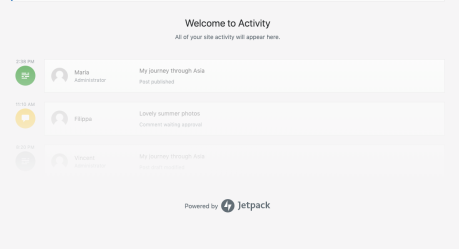
Sobald du Änderungen an deiner Website vornimmst, die in deinen Aktivitäten verzeichnet werden, wird dieser Bildschirm normal angezeigt.
Dieser Abschnitt des Leitfadens bezieht sich auf Websites mit den WordPress.com-Tarifen Business oder E-Commerce. Wenn du einen Business-Tarif hast, aktiviere ihn unbedingt. Führe für kostenlose Websites oder Websites mit Persönlich- und Premium-Tarif ein Tarif-Upgrade durch, um auf diese Funktion zuzugreifen.
Bei Websites mit einem Plugin-fähigen Tarif besteht die Option, über „Aktivitäten“ eine frühere Version der Website wiederherzustellen.
 Support