

Du kannst Spalten verwenden, um Inhalte in strukturierten Layouts anzuordnen, damit deine Website optisch ansprechend und leicht zu navigieren ist. In diesem Ratgeber erfährst du, wie du die Breite einzelner Spalten anpassen und die Breite der gesamten Spalten ändern kannst.
Wenn du für einzelne Spalten unterschiedliche Breiten festlegen möchtest, führe die folgenden Schritte aus:
- Wähle eine einzelne Spalte mithilfe der Listenansicht oder der Block-Werkzeugleiste aus. Es ist oft einfacher, die Listenansicht zu verwenden. Diese findest du, wenn du auf das Icon oben links im Bildschirm klickst, das wie drei horizontale Linien aussieht.
- Suche hier einen einzelnen Spaltenblock und klicke darauf:

- Suche in den Spaltenblock-Einstellungen auf der rechten Seite des Bildschirms die Einstellung für die Breite:

- Hier kannst du einen Wert für die Breite festlegen. Wenn die Einheit auf px (Pixel) eingestellt ist, ist es oft einfacher, sie stattdessen auf % (Prozentsatz) zu setzen. Zu den gängigen Einstellungen für die Spaltenbreite gehören:
- Zwei gleich breite Spalten (50 %, 50 %)
- Drei gleich breite Spalten (33 %, 33 %, 33 %)
- Eine breitere und eine schmalere Spalte (66 %, 33 %)
- Eine größere Spalte in der Mitte mit zwei kleineren Spalten auf beiden Seiten (25 %, 50 %, 25 %)
- Klicke auf den Button „Speichern“, um deine Änderungen zu speichern.
So änderst du die Breite der gesamten Spalten:
- Wähle in der linken oberen Ecke des Editors die Option Listenansicht aus.
- Suche hier den Spaltenblock und klicke darauf:

- Wähle in der Werkzeugleiste, die über oder unter der ausgewählten Spalte angezeigt wird, die Option für die Breite aus (die Option sieht aus wie ein rechteckiger Block mit einer horizontalen Linie darunter):

- Wähle zwischen „Keine“, „Weite Breite“ und „Volle Breite“ aus. Diese Optionen werden nur angezeigt, wenn dein Theme sie unterstützt.
Die Größe dieser Breitenwerte hängt von deinem Theme ab. Weitere Informationen findest du in unserem Ratgeber zum Ändern der Breite von Inhalten.
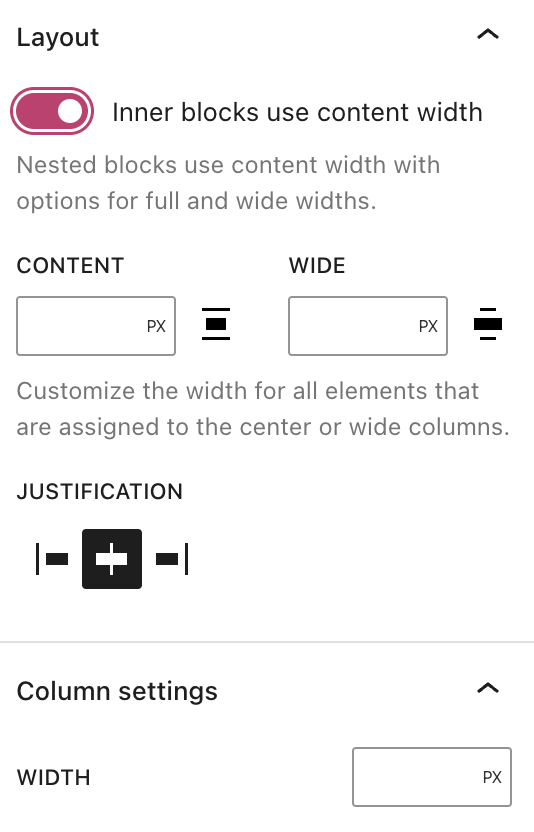
Verwende die Layout-Einstellungen des jeweiligen Spaltenblocks, um die Breite und Position von Blöcken in einer Spalte festzulegen.
Wenn die Option „Die inneren Blöcke verwenden die Breite des Inhalts“ deaktiviert ist, füllen Blöcke innerhalb der Spalte die Breite des Spaltenbereichs aus.
Um die Breite der inneren Blöcke genauer festzulegen, aktiviere die Option „Die inneren Blöcke verwenden die Breite des Inhalts“. Anschließend kannst du die Breite der inneren Blöcke mit den folgenden Optionen festlegen:
- Inhalt: Die Breite des Inhaltsbereichs für Blöcke, die nicht auf weite oder volle Breite festgelegt sind.
- Breit: Die Breite des Inhalts für Blöcke, die auf weite Breite festgelegt sind.
Mit der Einstellung Ausrichtung kannst du die Blöcke innerhalb der Spalte linksbündig, rechtsbündig oder zentriert ausrichten.
 Support