

In diesem Ratgeber wird erklärt, wie du den klassischen Editor – das alte Bearbeitungserlebnis auf WordPress – verwendest. Der moderne WordPress-Editor kann alles, was der klassische Editor kann, und noch einiges mehr. Daher wird die Verwendung des klassischen Editors, der zwar noch verfügbar ist, nicht empfohlen.
In diesem Ratgeber
Hast du Fragen?
Frag unseren Support-Assistenten💡
Wusstest du schon? Im WordPress-Editor findest du den Classic-Block, der die meisten Funktionen des klassischen Editors innerhalb des modernen WordPress-Editors repliziert. Mit dem Classic-Block kannst du alle Funktionen des WordPress-Editors nutzen und gleichzeitig das klassische Schreiberlebnis beibehalten.
Du kannst weiterhin auf den klassischen Editor zugreifen, wenn du dies bevorzugst. Welche Schritte für den Zugriff auf den klassischen Editor erforderlich sind, hängt davon ab, ob deine Website Plugins verwendet:
Führe die folgenden Schritte aus, um eine Seite oder einen Beitrag im klassischen Editor zu bearbeiten:
- Rufe das Dashboard deiner Website auf.
- Stelle unter Einstellungen → Allgemein sicher, dass Stil der Admin-Benutzeroberfläche auf Standard und nicht auf Klassisch festgelegt ist.
- Navigiere zu Seiten oder Beiträge.
- Bewege den Mauszeiger über die Seite oder den Beitrag, die/den du bearbeiten möchtest, und wähle dann den klassischen Editor aus:

Wenn du eine Website mit Plugins hast, kannst du auf den klassischen Editor zugreifen, indem du das Plugin „Klassischer Editor“ aktivierst, das für dich bereits automatisch vorinstalliert wurde.
- Rufe das Dashboard deiner Website auf.
- Navigiere in der Seitenleiste zu Plugins → Installierte Plugins.
- Suche nach dem bereits installierten Plugin „Klassischer Editor“.
- Klicke unter dem Plugin-Namen auf den Link Aktivieren.
- Wenn du einen neuen Beitrag oder eine neue Seite erstellst, wird standardmäßig der klassische Editor verwendet.
Wenn das Plugin für den klassischen Editor aktiv ist und du beim Bearbeiten einer Seite dennoch zum WordPress-Editor geleitet wirst, überprüfe Folgendes (dies gilt nicht für Websites, die das Plugin nicht verwenden):
- Rufe das Dashboard deiner Website auf.
- Navigiere auf der linken Seite zu Einstellungen → Schreiben.
- Achte darauf, dass du dich in der klassischen Ansicht befindest, indem du oben rechts auf den Tab Ansicht klickst und dann Klassische Ansicht auswählst.
- Stelle sicher, dass Default editor for all users (Standard-Editor für alle Benutzer) auf „Klassischer Editor“ eingestellt ist.
- Scrolle nach unten und klicke auf den Button Änderungen speichern, um alle an den Einstellungen vorgenommenen Änderungen zu übernehmen.

Mit dem klassischen Editor kannst du deine Inhalte in einer Ansicht, die einem Textverarbeitungsprogramm ähnelt, erstellen, bearbeiten und formatieren. Du kannst auch den modernen WordPress-Editor verwenden, um dieselben Inhalte zu erstellen wie auch im klassischen Editor – von einfachen Blogbeiträgen und Artikeln bis hin zu medienreichen, mobilgeräteorientierten und einzigartigen Websites.
Der klassische Editor verfügt über zwei Ansichten: visuell und HTML. Wenn du dich nicht mit der Bearbeitung in HTML auskennst, solltest du sicherstellen, dass du oben rechts im Editor-Bereich den Tab Visuell ausgewählt hast:

Der Inhalt des klassischen Editors wird durch das CSS (eine Art von Code, die HTML-Eigenschaften wie Farbe, Leerzeichen, Breite usw. ermöglicht) des von dir gewählten Themes formatiert. Was du im Editor siehst, stimmt möglicherweise nicht genau mit der aktiven Website überein. Verwende bitte den Button Vorschau anzeigen, um zu prüfen, wie der Beitrag oder die Seite auf der aktiven Website angezeigt wird.
Im klassischen Editor gibt es zwei Zeilen mit Bearbeiten-Buttons. Du kannst herausfinden, wofür die einzelnen Buttons verwendet werden, indem du den Mauszeiger darüber bewegst. Es wird ein kleiner Tooltip mit einer Beschreibung des Icons und dessen Funktion angezeigt.
Wenn der klassische Editor zum ersten Mal geöffnet wird, wird eine einzelne Zeile mit Icons angezeigt:

Diese Icons sind von links nach rechts:
- Medien hinzufügen (Bilder, Videos und mehr.)
- Stil: verschiedene Formatierungsstile, die durch dein Theme bestimmt werden
- Fett
- Kursiv
- Unsortierte Liste (Aufzählungspunkte):
- Listenpunkt 1
- Listenpunkt 2
- Sortierte Liste
- Listenpunkt 1
- Listenpunkt 2
- Zitat (eine Möglichkeit zur Gestaltung von Zitaten; je nach Theme werden Zitate unterschiedlich gestaltet)
- Linksbündig
- Zentriert
- Rechtsbündig
- Link einfügen/bearbeiten/entfernen
- „Mehr“-Tag einfügen
- Werkzeugleisten-Schalter (hiermit wird die zweite Zeile der Bearbeiten-Icons aktiviert)
- Kontaktformular hinzufügen
Um die zweite Zeile mit Icons anzuzeigen, wähle rechts neben der ersten Zeile das Icon Werkzeugleisten-Schalter aus (Button Nummer 13 oben). Daraufhin wird eine zweite Werkzeugleiste geöffnet, die folgendermaßen aussieht:

Diese Icons sind von links nach rechts:
Durchstreichen- Horizontale Linie
- Textfarbe auswählen: Textfarbe ändern
- Als Text einfügen
- Formatierung löschen
- Sonderzeichen einfügen
- Ausrücken: Text weiter nach links verschieben
- Einrücken: Text weiter nach rechts verschieben
- Rückgängig: deine letzte Aktion rückgängig machen
- Wiederholen: deine letzte Aktion wiederholen
- Hilfe: Tastaturkürzel anzeigen.
Sowohl Text als auch Bilder können mit den entsprechenden Icons ausgerichtet werden:
Links

Rechts
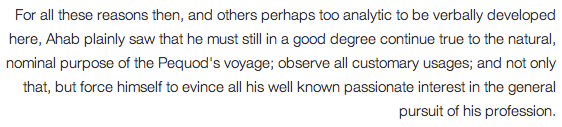
Zentriert
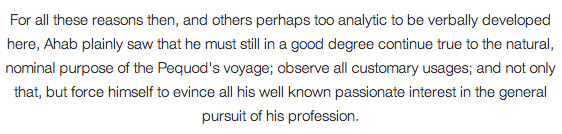
Mithilfe des Dropdown-Menüs „Stile“ kannst du die Formatierung des ausgewählten Texts ändern. Es umfasst verschiedene Überschriften und andere in dein Theme integrierte vordefinierte Stile.
Beachte, dass für weitergehende Änderungen des Stils Individuelles CSS (und entsprechendes CSS-Knowhow) erforderlich ist.

Um die Textfarbe zu ändern, musst du zuerst einen Textabschnitt markieren:
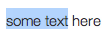
Wenn du auf den Abwärtspfeil neben dem Textfarbe-Button klickst, wird ein Farbauswahlmenü angezeigt. Wenn das Farbauswahlmenü geöffnet ist, zeigt der Pfeil nach oben. Du kannst darauf klicken, um das Menü zu schließen, ohne eine Farbe auszuwählen:

Wenn du eine Farbe auswählst, wird diese Farbe auf den ausgewählten Text angewendet und zur Standardfarbe für den Textfarbe-Button gemacht.
Wenn du auf den Textfarbe-Button selbst klickst, wird die letzte Standardfarbe angewendet.

Wenn du Text von woanders kopieren und einfügen möchtest, wirst du vielleicht feststellen, dass der Text nicht immer genau so aussieht wie erwartet. Das liegt daran, dass beim Einfügen aus einem anderen Programm (z. B. einer E-Mail oder einem Word-Dokument) unerwünschte Formatierungen übernommen werden können.
Wenn du den Button Als Text einfügen verwendest, wird ein spezieller Bereinigungsvorgang durchgeführt, um Sonderformatierungen und HTML-Tags zu entfernen, die andernfalls die Formatierung deines Textes ändern können.
Unten siehst du, wie die Werkzeugleiste im Modus „Reiner Text aus“ aussieht. Beachte, dass das Icon nicht umrandet ist:

Unten siehst du, wie die Werkzeugleiste im Modus „Reiner Text ein“ aussieht. Beachte, dass das Icon jetzt umrandet und der Button schwarz schattiert ist:


Mit dem Button „Formatierung entfernen“ wird die gesamte Formatierung (fett, kursiv, Farben usw.) aus dem markierten Textabschnitt gelöscht. Wähle zuerst deinen Text aus:

Durch Klicken auf den Button wird die gesamte Formatierung entfernt:

Du kannst in deinen Beitrag oder deine Seite Sonderzeichen einfügen. Positioniere den Cursor an der Stelle, an der du ein Zeichen einfügen möchtest, und klicke auf den Button zum Einfügen individueller Zeichen. Ein Pop-up-Fenster wird angezeigt:

Klicke auf ein beliebiges Zeichen, um es an deiner Cursorposition einzufügen.
Mit dem Einrücken-Button wird Text um eine Stufe eingerückt, mit dem Ausrücken-Button um eine Stufe ausgerückt.


Wenn du die Eingabetaste (Enter-Taste) drückst, wird der von dir verfasste Absatz beendet und ein neuer begonnen. Wenn du eine neue Zeile beginnen möchtest, ohne einen neuen Absatz zu erstellen, drücke die Umschalttaste, während du die Eingabetaste drückst.
Der klassische Editor verfügt über mehrere integrierte Tastaturkürzel oder Hotkeys.
Um eine Liste aller verfügbaren Tastaturkürzel anzuzeigen, klicke auf den Werkzeugleisten-Schalter, um die zweite Zeile mit Icons anzuzeigen, und klicke dann auf das Icon Tastaturkürzel (Fragezeichen) am Ende der zweiten Zeile.
Ein Fenster mit einer Liste der im Editor verfügbaren Tastaturkürzel wird angezeigt.
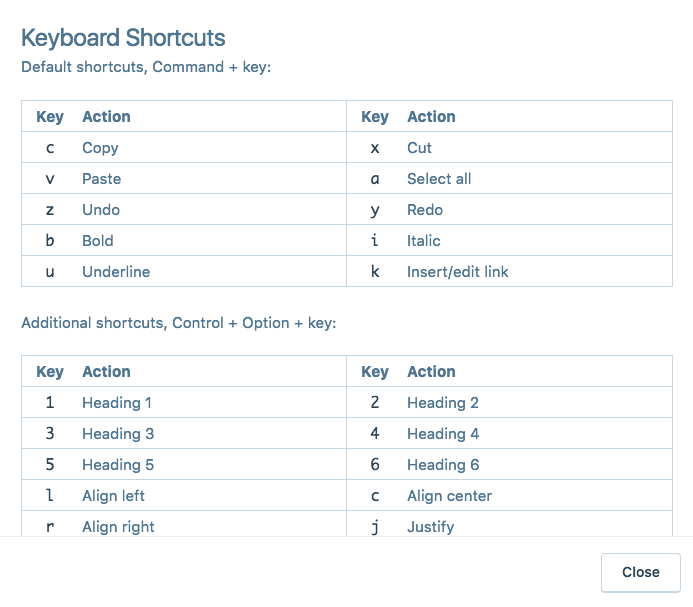
Drücke zum Verwenden der Standard-Tastaturkürzel Befehlstaste + Taste (Mac) bzw. STRG + Taste (Windows):
| Taste | Aktion | Taste | Aktion |
|---|---|---|---|
| c | Kopieren | x | Ausschneiden |
| v | Einfügen | a | Alle auswählen |
| z | Rückgängig | y | Wiederherstellen |
| b | Fett | i | Kursiv |
| u | Unterstreichen | k | Link einfügen/ändern |
Zusätzliche Tastaturkürzel findest du auf dem Mac über STRG + Option + Taste und bei Windows über STRG + ALT + Taste:
| Taste | Aktion | Taste | Aktion |
|---|---|---|---|
| 1 | Überschrift 1 | 2 | Überschrift 2 |
| 3 | Überschrift 3 | 4 | Überschrift 4 |
| 5 | Überschrift 5 | 6 | Überschrift 6 |
| l | Linksbündig | c | Zentriert |
| r | Rechtsbündig | j | Blocksatz |
| d | Durchstreichen | q | Zitat |
| u | Aufzählungsliste | o | Nummerierte Liste |
| a | Link einfügen/ändern | s | Link entfernen |
| m | Bild einfügen/ändern | t | Weiterlesen-Tag einfügen |
| Std. | Tastaturkürzel | x | Code |
| p | Tag für Seitenumbruch einfügen |
 Support