

Der Stil der Textzeichen auf deiner Website wird als Schrift bezeichnet. In diesem Ratgeber wird dir gezeigt, wie du die Schriften für deine Website auswählen kannst.
Diese Funktion ist auf Websites mit den WordPress.com-Tarifen Premium, Business und Commerce verfügbar. Führe für kostenlose Websites und Websites mit Persönlich-Tarif ein Tarif-Upgrade durch, um auf diese Funktion zuzugreifen.
Sieh dir ein Video dazu an, wie du Schriftarten in Block-Themes aktualisieren kannst. Eine Anleitung für alle Theme-Typen findest du im nächsten Abschnitt dieses Ratgebers.
Dieses Video ist auf Englisch.
YouTube bietet automatische Übersetzungsfunktionen, damit du es in deiner Sprache ansehen kannst:
Automatisch übersetzte Untertitel:
- Spiele das Video ab.
- Klicke auf ⚙️ Einstellungen (unten rechts im Video).
- Wähle Untertitel/CC.
- Wähle Automatisch übersetzen.
- Wähle deine bevorzugte Sprache.
Automatische Synchronisation (experimentell):
- Klicke auf ⚙️ Einstellungen.
- Wähle Audiospur.
- Wähle die Sprache, in der du das Video hören möchtest.
ℹ️ Übersetzungen und Synchronisationen werden von Google erstellt, können ungenau sein und sind möglicherweise noch nicht für alle Sprachen verfügbar.
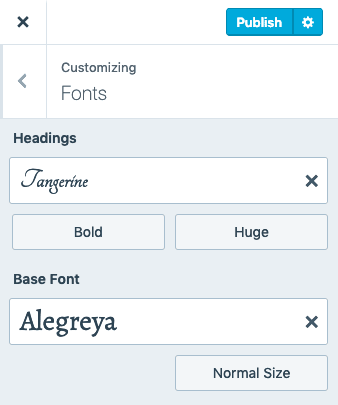
Mit den folgenden Schritten kannst du die Schriftarten deiner Website ändern.
Um herauszufinden, welchen Abschnitt dieses Ratgebers du befolgen sollst, rufe dein Dashboard auf und schau links unter Design nach. Wenn Editor angezeigt wird, verwende den Abschnitt Website-Editor dieses Ratgebers. Verwende ansonsten die Anweisungen für den Seiten-Editor oder den Customizer.
Wähle den entsprechenden Tab für deinen Editor aus:
Wenn deine Website ein Theme verwendet, das den Website-Editor unterstützt, kannst du die Schriftarten auf deiner Website mithilfe der Option Stile ändern. Die Schriftarten deiner Website änderst du folgendermaßen:
- Rufe das Dashboard deiner Website auf.
- Navigiere zu Design → Editor.
- Klicke links auf Stile.
- Wähle die Option Typografie aus.
- Wähle eines der folgenden Textelemente auf deiner Website aus:
- Text
- Links (einschließlich Menüeinträge)
- Überschriften
- Untertitel
- Buttons
- Klicke auf das Dropdown-Menü unter Schriftart und wähle die gewünschte Schrift aus. Der Text wird in die von dir gewählte Schriftart geändert, damit du sehen kannst, wie er aussieht.
- Du kannst andere Einstellungen für den Text anpassen, z. B. die Größe, das Design (fett und kursiv), die Zeilenhöhe, den Buchstabenabstand und die Groß-/Kleinschreibung.
- Klicke auf Änderung überprüfen oder Speichern, um deine Änderungen zu übernehmen.

Bei höheren Tarifen kannst du deine eigenen Schriftdateien hochladen.



Du kannst die Schriftart für einen bestimmten Block (unterstützte Themes und Blöcke) mithilfe der Typografieeinstellungen des Blocks anpassen. Oder wende eine Standardschriftart auf bestimmte Blöcke an. Du kannst auch einen Überschrift– oder Zitat-Block verwenden, um einen Text zu erstellen, der hervorsticht.
Neben den auf WordPress.com verfügbaren Schriften kannst du deiner Website auch individuelle Schriften hinzufügen. In unseren Ratgebern erfährst du, wie du Schriften aus Google Fonts installieren oder deine eigenen Schriftdateien hochladen kannst.
Diese Funktion ist auf Websites mit den WordPress.com-Tarifen Business und Commerce verfügbar. Wenn du einen Business-Tarif hast, aktiviere ihn unbedingt. Führe für kostenlose Websites und Websites mit Persönlich- und Premium-Tarif ein Tarif-Upgrade durch, um auf diese Funktion zuzugreifen.
Eine Schrift von Google Fonts installieren
In diesem Ratgeber erfährst du, wie du eine Schrift von Google Fonts zur Verwendung auf deiner WordPress.com-Website installieren kannst.
Installierte Schriften verwalten
In diesem Ratgeber erfährst du, wie du Schriften in deiner Bibliothek deaktivieren, löschen oder reaktivieren kannst.
Eine Schriftdatei hochladen
In diesem Ratgeber erfährst du, wie du Schriftdateien hochlädst, um deine Typografieoptionen zu erweitern.
Flash of Unstyled Text (FOUT) bedeutet, dass kurz eine andere Schriftart erscheint, bevor die von dir gewählte Schriftart angezeigt wird. Bei langsameren Verbindungen wird Text zuerst in der Standardschriftart des Themes angezeigt. So können die Leute mit dem Lesen deines Inhalts beginnen, bevor die von dir gewählte Schriftart geladen wird, anstatt zu warten und eine leere Seite zu sehen. Das kann bedeuten, dass kurz eine andere Schriftart angezeigt wird, bevor die Seite fertig geladen ist. Insgesamt ist das aber für Leser mit langsameren Verbindungen besser, als einen leeren Bildschirm zu sehen.
Wenn du dies vermeiden möchtest, kannst du bei berechtigten Tarifen diesen CSS-Code zu deiner Website hinzufügen:.wf-loading body { visibility: hidden; }
oderhtml:not(.wf-active) body { display: none; }
 Support