

Wenn du bereits einen Domainnamen bei Squarespace besitzt, kannst du diese Domain mit deiner WordPress.com-Website verwenden. In diesem Ratgeber erfährst du, wie du einen Squarespace-Domainnamen auf WordPress.com mit deiner WordPress-Website verbinden kannst.
Das Verbinden eines Domainnamens von Squarespace ist bei jedem kostenpflichtigen WordPress.com-Tarif kostenlos. Einen Squarespace-Domainnamen mit deiner WordPress.com-Website zu verbinden, bedeutet Folgendes:
- Dein Domainname zeigt die Website, die du auf WordPress.com erstellt hast, ohne den WordPress-Namen in der Adresse an.
- Der Domainname wird bei deinem Registrar (Squarespace) verlängert, es sei denn, du möchtest die Domain auch auf WordPress.com übertragen.
- Navigiere in deinem WordPress.com-Dashboard zu Upgrades → Domains (oder Hosting → Domains bei Verwendung von WP Admin).
- Klicke auf den Button „Domain hinzufügen“ und wähle im Dropdown-Menü „Meine eigene Domain verwenden“ aus:

- Gib deinen Domainnamen ein und klicke auf den Button „Weiter“.
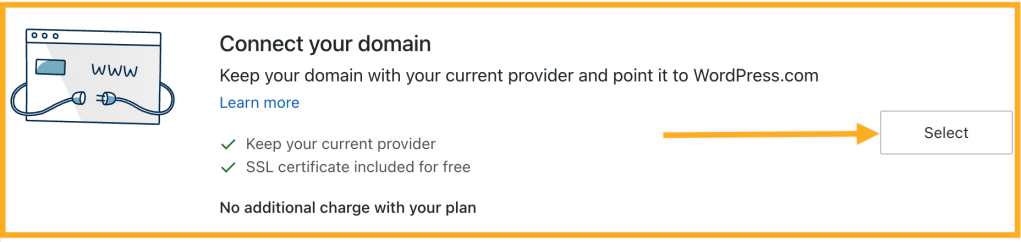
- Auf dem nächsten Bildschirm siehst du zwei Optionen: übertragen oder verbinden. Klicke neben „Deine Domain verbinden“ auf den Button „Auswählen“. Es kann eine Weile dauern, bis du zum nächsten Bildschirm weitergeleitet wirst.
- Klicke auf dem Verbindungsbildschirm auf „Einrichtung starten“.
Wenn du mehrere Domains mit deiner WordPress.com-Website verbunden hast, wirst du möglicherweise aufgefordert, deine Domain-Inhaberschaft zu bestätigen, bevor du mit der Einrichtung beginnst.
Um zu bestätigen, dass du der Domain-Inhaber bist, kannst du bei deinem bestehenden Registrar einen Autorisierungscode anfordern. Der Autorisierungscode wird manchmal als Transfercode, Auth-Code oder EPP-Code bezeichnet und üblicherweise für den Domain-Transfer verwendet. Die Domain wird hierbei jedoch nicht übertragen. Der Code wird nur verwendet, um zu bestätigen, dass du der Domain-Inhaber bist.
Sobald du den Autorisierungscode angegeben hast, kannst du mit dem nächsten Schritt zum Verbinden deines Domainnamens fortfahren.
Bei der Einrichtung musst du die Nameserver deiner Domain aktualisieren, sodass sie auf WordPress.com verweisen.
Das Aktualisieren deiner Nameserver bedeutet, dass deine DNS-Einträge in deinem WordPress.com-Konto verwaltet werden. Wenn du bereits einen E-Mail-Dienst von deinem Domain-Anbieter oder einem anderen Unternehmen nutzt, musst du zusätzliche DNS-Einträge auf WordPress.com einrichten, damit der E-Mail-Dienst weiterhin funktioniert.

⚠️
Wenn du bereits eine E-Mail-Adresse mit deiner Domain von einem anderen Anbieter verwendest, funktioniert deine E-Mail-Adresse möglicherweise nicht mehr, wenn du die Nameserver änderst. Um das zu vermeiden, füge die erforderlichen DNS-Einträge zum DNS in WordPress.com hinzu, bevor du die Nameserver änderst. In diesem Ratgeber findest du eine Schritt-für-Schritt-Anleitung.
Du hast zwei Möglichkeiten, deine Nameserver so zu aktualisieren, dass sie auf deine WordPress.com-Website verweisen: Aktualisiere sie selbst oder wende dich an den Support deines Domain-Registrars. Im Folgenden erklären wir die einzelnen Methoden.
Du kannst dich bei deinem Squarespace-Konto anmelden und alle vorhandenen Domain-Nameserver-Adressen (DNS-Adressen) durch die spezifischen Nameserver für WordPress.com ersetzen.
Die Nameserver für WordPress.com lauten:
ns1.wordpress.com
ns2.wordpress.com
ns3.wordpress.com
Vergiss nicht, deine alten Nameserver zu entfernen, wenn du die WordPress.com-Nameserver hinzufügst. Deine Nameserver sollten nur auf die drei obigen Werte eingestellt sein.
Verwende alle drei oben genannten Nameserver-Werte, nämlich einen pro Zeile. Einige Registrare akzeptieren möglicherweise nur zwei Werte, aber oft wird ein drittes Feld angezeigt, sobald du die ersten beiden Nameserver eingegeben hast.

Befolge diese Schritte, um deine Nameserver auf Squarespace zu aktualisieren:
- Melde dich bei deinem Squarespace-Domain-Dashboard an.
- Wähle deine Domain in der Liste aus. Dadurch werden weitere Optionen geladen.
- Klicke auf den Link Domain-Nameserver unter DNS

- Klicke auf den Button Individuelle Nameserver verwenden.
- Gib die folgenden WordPress.com-Nameserver ein, um deine Domain mit deiner WordPress.com-Website zu verbinden und deinen DNS mit uns auf WordPress.com zu verwalten.
- Klicke auf Nameserver hinzufügen, um den dritten WordPress.com-Nameserver hinzuzufügen.
ns1.wordpress.com
ns2.wordpress.com
ns3.wordpress.com
- Klicke auf den Button Speichern, um die Änderungen zu übernehmen.
Über dein Squarespace-Konto kannst du den Squarespace-Support kontaktieren oder einen Chat starten. Die Squarespace-Mitarbeiter können die DNS-Änderungen vornehmen oder dir bei der Durchführung helfen. Hier ist eine Beispiel-Nachricht, die du an den Support senden kannst:
Ich möchte meinen Squarespace-Domainnamen mit einer WordPress.com-Website verwenden. Hierfür müssen die Nameserver meiner Domain auf Folgendes verweisen:
ns1.wordpress.com
ns2.wordpress.com
ns3.wordpress.com
Warte nach dem Ändern der Nameserver, bis die Änderung wirksam wird. Nach dem Ändern der Nameserver wird die Domain möglicherweise nicht sofort geladen. Normalerweise dauert der Vorgang ein paar Stunden, aber es kann bis zu 72 Stunden dauern, bis das DNS auf den weltweiten Servern und bei den Internetdienstanbietern aktualisiert ist.
Du kannst versuchen, die Domain in einem neuen Tab in deinem Browser aufzurufen, um zu bestätigen, dass die Domain mit deiner Website verbunden ist. Wenn deine WordPress.com-Website geladen wird, dann funktioniert deine Domain! Du kannst auch Upgrades → Domains (oder Hosting → Domains bei Verwendung von WP Admin) aufrufen und rechts neben deiner Domain unter der Spalte Status nachsehen. Dort sollte „Aktiv“ stehen, wie hier zu sehen ist:

Lautet der Status noch „Wird geprüft“, warte mit dem nächsten Schritt noch ein paar Stunden. Sobald du siehst, dass der Status Aktiv lautet, ist deine Domain verbunden. Wenn die Domain immer noch nicht die richtige Website lädt, musst du vielleicht den Browser-Cache löschen, damit dir die Änderungen angezeigt werden.
Als letzten Schritt navigierst du in deinem WordPress.com-Konto zu Upgrades → Domains (oder Hosting → Domains bei Verwendung von WP Admin) und wählst deine neu verbundene Domain als die Hauptdomain aus. Weitere Informationen findest du unter Eine Hauptadresse festlegen.
💡
Deine Domain zu WordPress.com übertragen
Möchtest du deine Website und Domain an einem Ort verwalten? Übertrage die Registrierung deiner Domain auf dein WordPress.com-Konto. Du würdest keine Domain-Registrierungsgebühren mehr an deinen aktuellen Domain-Anbieter zahlen und stattdessen sowohl deinen Domain- als auch deinen Website-Tarif hier bei WordPress.com verlängern.
 Support