

Gelegentlich ist eine Website für dich nicht erreichbar, aber andere können darauf zugreifen. Dies kann passieren, wenn du vor Kurzem DNS-Änderungen an deinem Domainnamen vorgenommen, einen Domainnamen verbunden oder deinen Domainnamen vorübergehend auslaufen lässt.
Der DNS-Cache wird von allen Betriebssystemen verwendet, um DNS-Anfragen schnell zu beschleunigen, ähnlich wie Browser eine Kopie der besuchten Websites speichern, damit sie beim nächsten Besuch schnell geöffnet werden können.
Der DNS-Cache wird automatisch aktualisiert, aber es kann sein, dass der DNS-Cache manuell gelöscht werden muss, wenn vor der nächsten DNS-Cache-Aktualisierung eine Änderung an den DNS-Einträgen erfolgt.
Es gibt ein paar Schritte, die du unternehmen kannst, um Probleme mit der Sichtbarkeit deiner Website zu beheben, bevor du dich zum Löschen deines DNS-Cache entscheidest.
- Hast du vor Kurzem einen individuellen Domainnamen auf deine WordPress.com-Website registriert, verbunden oder übertragen? Mithilfe des Ratgebers zur Problembehandlung bei Domainnamen-Fehlern kannst du sicherstellen, dass der Domainname fehlerfrei ist.
- Ein einfacher, aber oft übersehener Schritt ist, zuerst den Cache deines Browsers zu löschen. Unser Ratgeber zur Lösung gängiger Browserprobleme ist sehr hilfreich.
In den folgenden Abschnitten findest du Anweisungen zum Löschen des DNS-Caches auf Computer- und Laptopgeräten.
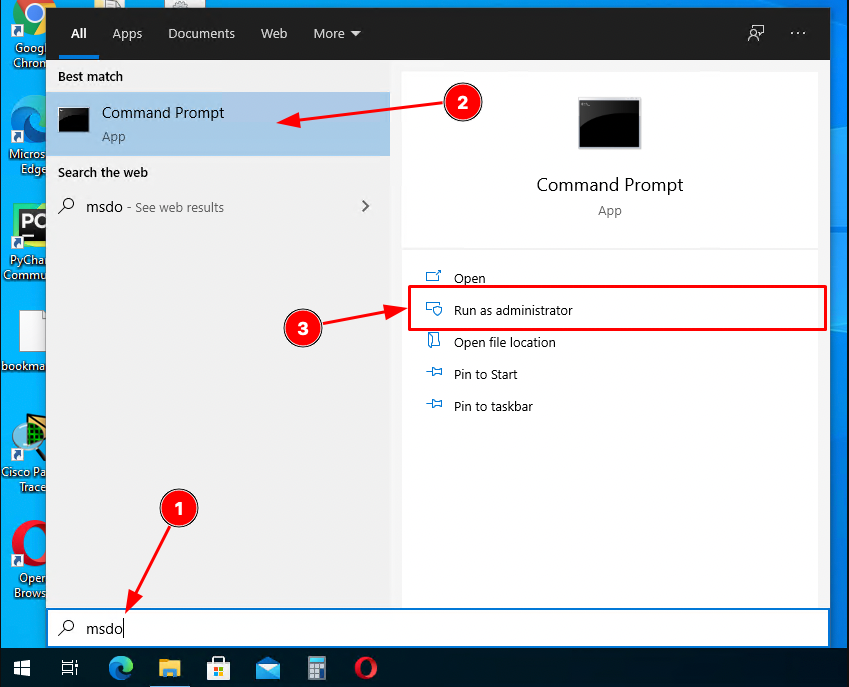
Um die Eingabeaufforderung aufzurufen, drücke die Windows-Taste (sie befindet sich auf der linken Seite der Tastatur, zwischen den Tasten Strg und Alt), und gib msdos ein.
Wenn du „Eingabeaufforderung“ auf der rechten Seite siehst, klicke auf Als Administrator ausführen, wie im Screenshot unten gezeigt:
Gib dann Folgendes ein:
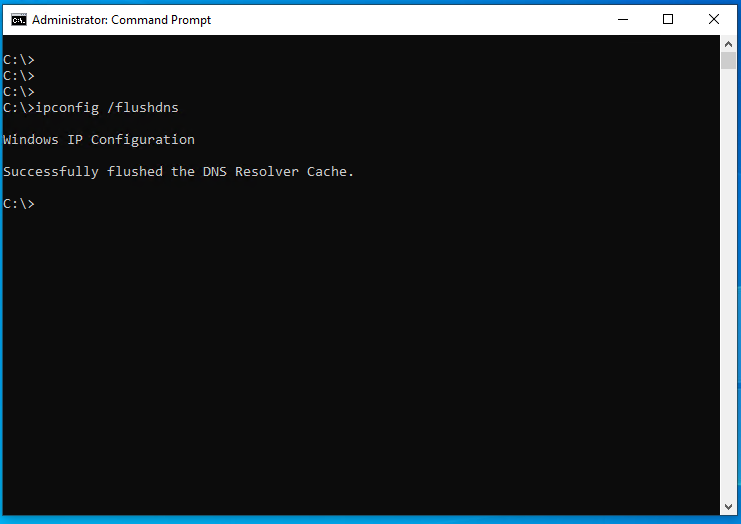
ipconfig /flushdnsund drücke die Eingabetaste auf der Tastatur, um den DNS-Cache zu löschen:
Wenn auf dem Computer Windows 7 ausgeführt wird, führe die folgenden Schritte aus:
- Klicke auf den Button Start.
- Gib cmd in die Suchleiste ein.
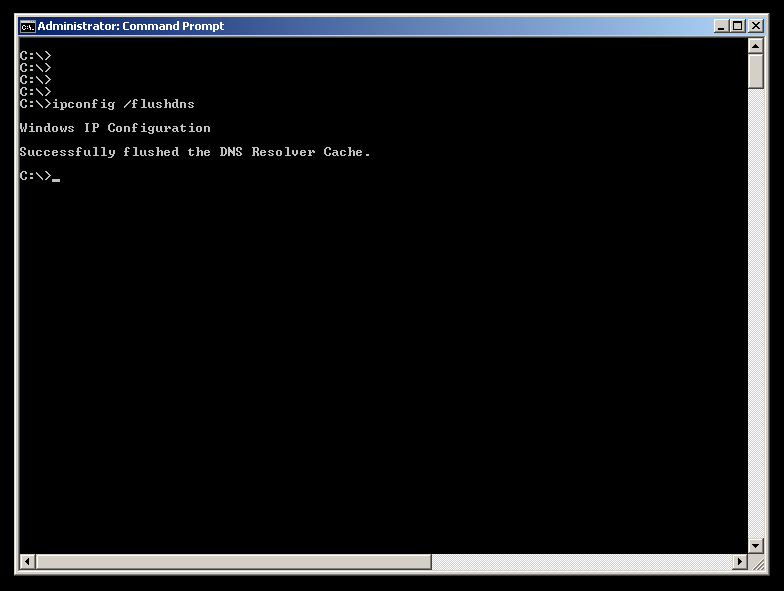
- Wenn die Eingabeaufforderung geöffnet wird, gib Folgendes ein:
ipconfig /flushdns- Drücke auf deiner Tastatur die Eingabetaste und wiederhole den Vorgang noch ein paar Mal.
- Gib
exitein und drücke die Eingabetaste, um die Eingabeaufforderung zu schließen.
Überprüfe zunächst deine macOS-Version, bevor du einen der folgenden Befehle ausführst.
Um deine macOS-Version zu finden, klicke auf das Apple-Logo (oben links auf deinem Bildschirm) und wähle „Über diesen Mac“ aus. Es wird ein kleines Dialogfeld geöffnet, das verschiedene Details deines Mac-Computers anzeigt.
Abhängig von deiner Mac-Version musst du möglicherweise auf „Weitere Informationen“ oder „Übersicht“ klicken, um die genaue Versionsnummer anzuzeigen.
Starte Als Nächstes die Terminal-App über das Spotlight, indem du die Befehlstaste (⌘) + Leertaste gleichzeitig drückst und Terminal eingibst.

💡
Bitte beachte, dass du dein Passwort bereithalten musst, da diese Befehle erhöhte Kontoberechtigungen erfordern.
Nachdem du die Terminal-App gestartet hast, kopiere und füge genau den Befehl ein, den du unten findest, aber stelle sicher, dass er für deine macOS-Version geeignet ist:
10.11 oder
neuerEl Capitan, Sierra, High Sierra, Mojave, Catalina, Big Sur, Monterey, Ventura, Sonoma, Sequoia
sudo killall -HUP mDNSResponder
10.10
Yosemite
sudo discoveryutil udnsflushcaches
10.7, 10.8 und 10.9
Lion, Mountain Lion, Mavericks
sudo killall -HUP mDNSResponder
10.6
Snow Leopard
sudo dscacheutil -flushcache
10.5 oder früher
Leopard, Tiger, Panther, Jaguar, Puma, Cheetah, Kodiak
sudo lookupd -flushcache
Nachdem du einen relevanten Befehl aus der obigen Liste ausgeführt hast, kannst du versuchen, die Website zu öffnen, auf die du nicht zugreifen konntest.
Angesichts der vielen Linux-Distributionen können wir nicht für jede einzelne Befehle bereitstellen. Am einfachsten findest du die genauen Schritte zum Löschen des DNS-Caches auf deiner Linux-Distribution, auf der Website, in den Foren oder in der Dokumentation für die von dir verwendete Distribution.
Die unten aufgeführten Beispiele könnten für deine Distribution geeignet sein oder auch nicht.
Möglicherweise musst du das Passwort deines Kontos eingeben, um diese Befehle auszuführen.
Unten sind Beispiele für das Löschen des DNS-Caches für verschiedene Linux-Distributionen aufgeführt:
dnsmasq
user@host$ sudo /etc/init.d/dnsmasq restart
pdnsd
user@host$ sudo pdnsd-ctl empty-cache
nscd
user@host$ sudo service nscd restart
Alternativ kannst du Folgendes ausprobieren:
user@host$ /etc/rc.d/init.d/nscd stop
user@host$ /etc/rc.d/init.d/nscd start
dns-clean
user@host$ sudo /etc/init.d/dns-clean restart
bind
user@host$ sudo /etc/init.d/named restart
Android OS behält den DNS-Cache 10 Minuten lang bei und es gibt keine Standardmethode, um den DNS-Cache auf Android zu löschen.
Du kannst jedoch versuchen, den Flugzeugmodus zu aktivieren, 15 Sekunden warten und ihn dann wieder deaktivieren. In der Bedienungsanleitung deines Geräteherstellers findest du spezifische Anweisungen zur Verwendung des Flugzeugmodus.
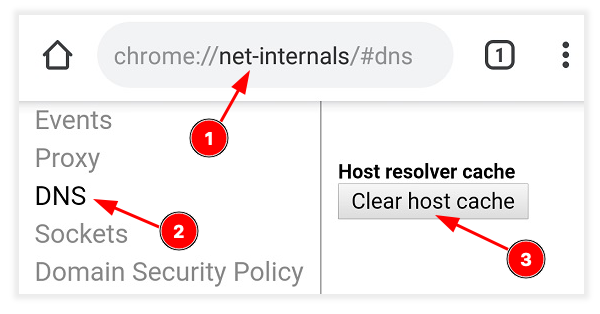
Alternativ kannst du den DNS-Cache aus der Chrome-Browser-App löschen. Öffne sie dazu und gehe folgendermaßen vor:
- Tippe auf das URL-Feld.
- Gib Folgendes ein:
chrome://net-internals/#dnsund öffne diese URL. - Tippe auf DNS auf der linken Seitenleiste.
- Tippe auf den Button Host-Cache löschen:
Auf deinem iPhone oder iPad-Gerät kannst du DNS-Cache auf zwei Arten löschen.
Die schnellste Methode ist, den Flugzeugmodus ein- und wieder auszuschalten:
- Aktiviere den Flugzeugmodus.
- Warte zehn bis fünfzehn Sekunden.
- Deaktiviere den Flugzeugmodus.
Eine weitere Möglichkeit, den DNS-Cache deines iPhone zu löschen, ist der Neustart.
 Support