

Mit unserem Professional E-Mail-Dienst kannst du E-Mail-Adressen mit individuellem Branding einrichten. In diesem Ratgeber erfährst du, wie du den E-Mail-Dienst abonnierst und auf deine Postfächer zugreifst.
Gehe wie folgt vor, um mit Professional E-Mail deiner Domain zum ersten Mal eine neue E-Mail-Adresse hinzuzufügen:
- Rufe das Dashboard deiner Website auf.
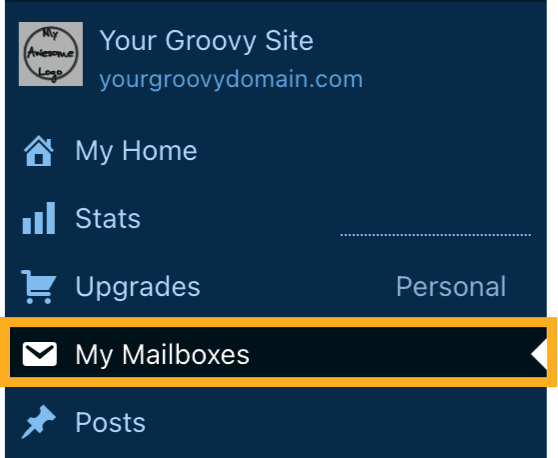
- Navigiere zu „Upgrades“ → „E-Mails“ (oder „Hosting“ → „E-Mails“ bei Verwendung von WP Admin).
- Wähle oben auf der Seite zwischen einem monatlichen oder jährlichen Abonnement.
- Gib unter „Professional E-Mail“ die folgenden Details ein:
- Den Namen der E-Mail-Adresse, die du erstellen möchtest (der Teil vor dem @-Symbol)
- Ein Passwort für dein E-Mail-Konto (mindestens 10 Zeichen)
- Wenn du mehrere E-Mail-Adressen erstellen möchtest, klicke auf „Weiteres Postfach hinzufügen“ und gib die Details für das neue Postfach ein. Beachte, dass die Preise pro Postfach gelten.
- Klicke auf den Button „Kauf“ und schließe den Bezahlvorgang ab. Wenn für deine Domain ein kostenloser Testzeitraum verfügbar ist, werden dir erst nach Ablauf des Testzeitraums Gebühren in Rechnung gestellt.

Wenn du für deine Domain eine E-Mail-Weiterleitung eingerichtet hast, funktioniert diese nicht mehr. Du kannst nicht gleichzeitig eine E-Mail-Weiterleitung und einen kompletten E-Mail-Dienst wie Professional E-Mail nutzen. Richte stattdessen die Weiterleitung in deinen Postfacheinstellungen ein.
Wenn du zuvor bei einem anderen Anbieter eine Titan-E-Mail-Adresse für deine Domain erstellt hast, kannst du Professional E-Mail nicht auf WordPress.com abonnieren.
Für alle registrierten oder verbundenen Domains, die Professional E-Mail noch nicht getestet haben, besteht das Anrecht, den Dienst drei Monate lang kostenlos zu nutzen. Wenn du den kostenlosen Testzeitraum beanspruchen möchtest, gehe wie oben beschrieben vor, um Professional E-Mail zu abonnieren. Sofern du Anspruch auf den Testzeitraum hast, werden dir 0 USD berechnet.
Nach Ende des Testzeitraums werden dir die Gebühren entsprechend dem von dir gewählten Abrechnungsplan in Rechnung gestellt:
- Jährlich: Es werden 9 Monate statt 12 abgerechnet.
- Monatlich: Der monatliche Standardpreis wird abgerechnet.
Während des kostenlosen Testzeitraums kannst du beliebig viele Postfächer hinzufügen. Alle Postfächer sind während des Testzeitraums kostenlos. Am Ende des Testzeitraums wird für jedes Postfach der Standardpreis in Rechnung gestellt.
So greifst du auf deinen E-Mail-Posteingang zu:
- Rufe das Dashboard deiner Website auf.
- Navigiere zu „Upgrades“ → „E-Mails“ (oder „Hosting“ → „E-Mails“ bei Verwendung von WP Admin).
- Klicke auf das Postfach, das du öffnen möchtest.
- Gib im Anmeldefenster deine E-Mail-Adresse und dein Passwort ein, um deine E-Mails abzurufen.
Du kannst auch auf dein Postfach zugreifen, indem du unter https://wp.titan.email/login/ deine E-Mail-Adresse und dein Passwort eingibst.
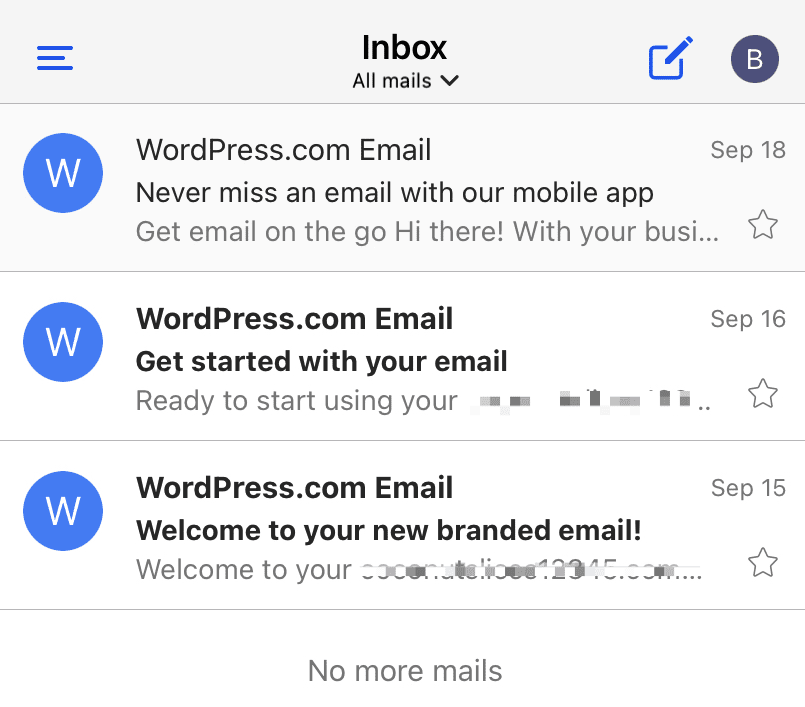
Mithilfe der Titan-App und anderen E-Mail-Apps für Mobilgeräte kannst du mit einem iPhone oder einem Android-Smartphone auf dein Professional E-Mail-Postfach zugreifen.
In folgenden Ratgebern erfährst du, wie du Professional E-Mail auf deinem Smartphone einrichtest:
Wenn du Professional E-Mail abonnierst, fügt WordPress.com automatisch DNS-Einträge zu deiner Domain hinzu (sofern bei deiner Domain WordPress.com-Nameserver verwendet werden). Diese Einträge werden benötigt, um E-Mails über die E-Mail-Adresse deiner Domain zu senden und zu empfangen.
Wenn du diese DNS-Einträge versehentlich entfernt oder verloren hast, kannst du die Funktionalität deines Professional E-Mail-Kontos (Titan) dennoch wiederherstellen. So setzt du deine Professional E-Mail-DNS-Einträge auf die Standardeinstellungen zurück:
- Navigiere in deinem Dashboard zu „Upgrades“ → „Domains“ (oder „Hosting“ → „Domains“ bei Verwendung von WP Admin).
- Klicke auf den Namen der Domain, mit der die E-Mail-Adresse verknüpft ist.
- Klicke auf „DNS-Einträge“ und dann auf den Button „Verwalten“.
- Klicke oben rechts neben dem Button „BIND-Datei importieren“ auf die drei Punkte und wähle die Option „DNS-Einträge für Professional E-Mail wiederherstellen“ aus:

Wenn die Option „DNS-Einträge für Professional E-Mail wiederherstellen“ nicht vorhanden ist, liegt einer der beiden folgenden Gründe vor:
- Deine E-Mail-Einträge sind korrekt eingerichtet, sodass du nichts unternehmen musst.
- Dein DNS wird nicht über WordPress.com verwaltet. Gehe in diesem Fall wie im nächsten Abschnitt beschrieben vor, um die DNS-Einträge für Professional E-Mail manuell hinzuzufügen.
Wenn das DNS deiner Domain von einem anderen Anbieter verwaltet wird, musst du die folgenden DNS-Einträge zu deiner Domain hinzufügen, damit dein Professional E-Mail-Konto (Titan) funktioniert:
| Typ | Wert | Priorität |
|---|---|---|
MX | mx1.titan.email | 10 |
MX | mx2.titan.email | 20 |
TXT | v=spf1 include:_spf.wpcloud.com include:spf.titan.email ~all | – |
Das Hinzufügen von DKIM- und DMARC-Einträgen kann helfen, Spam zu reduzieren. Informiere dich darüber, wie du einen DKIM-Eintrag und einen DMARC-Eintrag einrichtest.
Weitere Informationen zur Authentifizierung von E-Mails, die von deiner WordPress.com-Website gesendet werden, findest du in der ausführlichen Anleitung E-Mail-Authentifizierung für deine Domain einrichten.
 Support