

Nachdem du Professional E-Mail erworben und eingerichtet hast, kannst du deine E-Mail-Einstellungen direkt über dein WordPress.com-Dashboard verwalten. In diesem Ratgeber erfährst du, wie du neue Postfächer hinzufügen oder deine E-Mail-Adresse ändern kannst.
In diesem Ratgeber
Hast du Fragen?
Unseren AI Assistant fragenDu kannst neue Postfächer hinzufügen, vorhandene Postfächer verwalten und Abrechnungs- und Zahlungseinstellungen in deinem WordPress.com-Dashboard anzeigen. So verwaltest du deine Postfächer:
- Rufe dein WordPress.com-Dashboard auf.
- Navigiere zu Upgrades → E-Mails (oder Hosting → E-Mails bei Verwendung von WP Admin).
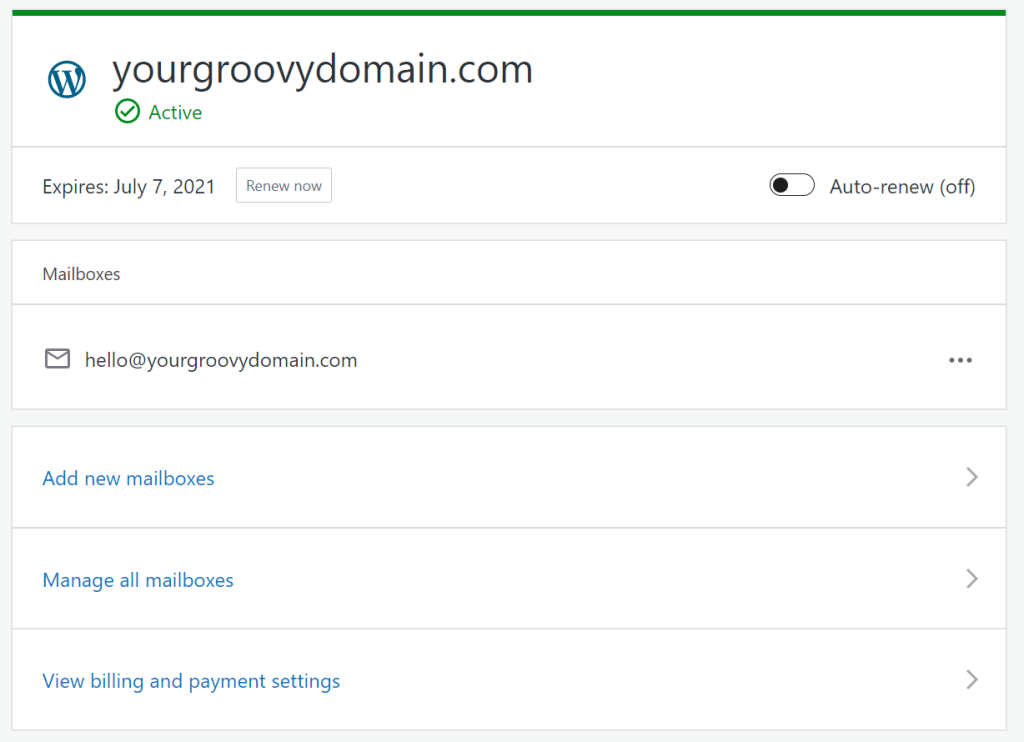
Von hier aus kannst du Folgendes tun:
- Auf „Neue Postfächer hinzufügen“ klicken, um zusätzliche Postfächer für deine Domain zu erstellen.
- Auf „Alle Postfächer verwalten“ klicken, um das E-Mail-Steuerungscenter aufzurufen und folgende Aktionen auszuführen:
- Klicke auf „Rechnungs- und Zahlungseinstellungen anzeigen“, um die Zahlungsmethode und den Status für die Abonnementverlängerung zu verwalten und das Abonnement zu kündigen.
Um auf die vollständigen E-Mail-Einstellungen zuzugreifen, rufe das E-Mail-Steuerungscenter auf, indem du dich unter https://manage.titan.email/ mit der von dir eingerichteten E-Mail-Adresse und deinem Passwort anmeldest.
Der Text einer E-Mail-Adresse, die einem Postfach zugeordnet ist, kann nicht bearbeitet werden. Du hast jedoch zwei Möglichkeiten, eine E-Mail-Adresse zu ändern.
Option 1: Befolge die Anweisungen, um einen E-Mail-Alias zu erstellen. Du kannst den Alias verwenden, um E-Mails über deinen vorhandenen Posteingang zu senden und zu empfangen. Wenn du einen Alias einrichtest, kannst du alle vorhandenen E-Mails, die im Postfach gespeichert sind, behalten.
Option 2: Kündige das Postfach (nicht das Abonnement) und erstelle ein neues. Hinweis: Durch Kündigen des ursprünglichen Postfachs werden auch die zugehörigen Daten gelöscht. Verwende stattdessen die Aliasmethode, um Datenverluste zu vermeiden.
Führe die folgenden Schritte aus, um ein Postfach zu kündigen und die vorhandene Lizenz für ein anderes Postfach zu verwenden:
- Rufe das Dashboard deiner Website auf.
- Navigiere zu Upgrades → E-Mails (oder Hosting → E-Mails bei Verwendung von WP Admin).
- Klicke auf „Alle Postfächer verwalten“ und dann auf einen der Links, wie z. B. „Desktop-Anwendung konfigurieren“, woraufhin du zum Titan-Dashboard weitergeleitet wirst.
- Navigiere dann vom Dashboard aus zu „E-Mail-Konten“ und lösche das betreffende Postfach.
- Nachdem du das Postfach gelöscht hast, kannst du eine andere E-Mail-Adresse mit dem nicht verwendeten Postfach verknüpfen, indem du den Ratgeber von Titan zum Erstellen eines E-Mail-Kontos befolgst.
Gehe wie folgt vor, um das Passwort für dein Professional E-Mail-Postfach (Titan) zurückzusetzen:
- Rufe in deinem WordPress.com-Konto das Dashboard der Website auf, die deinem Professional E-Mail-Abonnement zugeordnet ist.
- Navigiere zu Upgrades → E-Mails (oder Hosting → E-Mails bei Verwendung von WP Admin).
- Klicke auf die Option „Alle Postfächer verwalten“.
- Klicke auf eine der fünf Optionen auf dieser Seite (z. B. „Desktop-Anwendung konfigurieren“), um das Titan-E-Mail-Steuerungscenter in einem neuen Tab zu öffnen.
- Wähle im linken Menü des Titan-E-Mail-Steuerungscenters „E-Mail-Konten“ aus.
- Klicke rechts neben deinem Titan-Postfach auf die Ellipsen (drei Punkte) und wähle dann die Option „Passwort zurücksetzen“ aus.
- Gib an der dafür vorgesehenen Stelle eine E-Mail-Adresse ein, an die die Anfrage zum Zurücksetzen gesendet werden soll, und klicke auf den Button „Send reset password link“ (Link zum Zurücksetzen des Passworts senden).

- Überprüfe deinen E-Mail-Posteingang auf eine E-Mail von Titan und klicke darin auf den Link zum Zurücksetzen des Passworts.
- Füge das neue Passwort hinzu, das du für dein Postfach festlegen möchtest, und klicke auf den Button „Aktualisieren“.
 Support