

Der WordPress-Editor speichert deine Arbeit automatisch und bewahrt für jede Seite und jeden Beitrag auf deiner Website einen Revisionsverlauf auf. In diesem Ratgeber erfährst du, wie du eine frühere Version einer Seite oder eines Beitrags wiederherstellen kannst.
Deine Änderungen werden alle 15 Sekunden automatisch auf deinem lokalen Gerät und ungefähr einmal pro Minute online gespeichert, wenn du etwas schreibst oder bearbeitest. Oben rechts auf dem Bearbeitungsbildschirm siehst du, wie die Benachrichtigung von Entwurf speichern zu Automatische Speicherung zu Gespeichert wechselt:

Wenn du die Seite oder den Beitrag noch nicht veröffentlicht hast, kannst du ihn manuell speichern, indem du oben auf der Seite auf den Link Entwurf speichern klickst:

Wenn du einen Beitrag oder eine Seite bearbeitest, der/die bereits veröffentlicht wurde, funktioniert die automatische Speicherung weiterhin, der veröffentlichte Inhalt wird jedoch nicht überschrieben. Die Änderungen werden erst auf der Website angezeigt, wenn du oben auf dem Bildschirm auf den Button Speichern klickst:

Wenn deine Internetverbindung bei der Bearbeitung unterbrochen wird oder du aus Versehen deinen Beitrag/deine Seite während des Bearbeitens verlässt, speichert WordPress.com deinen Beitrag im lokalen Speicher deines Web-Browsers. Wenn du zum Editor zurückkehrst, wird dir folgender Hinweis angezeigt: Es gibt eine automatische Speicherung dieses Beitrags, die aktueller ist, als die unten stehende Version.
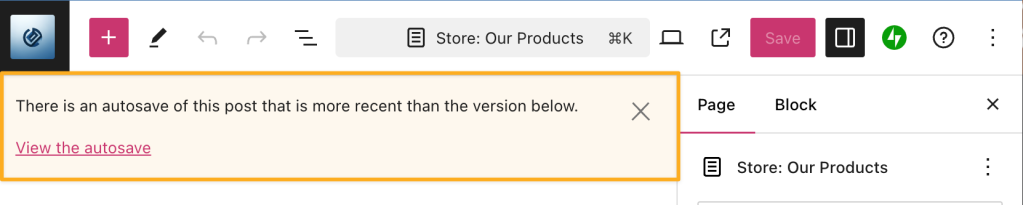
Klicke auf das X-Icon, um zum Entwurf im jetzigen Zustand zurückzukehren, oder auf Die automatische Speicherung ansehen, um die letzte automatische Speicherung wiederherzustellen. Du kannst die Revisionen auch durchsuchen, um eine frühere Version deiner Inhalte wiederherzustellen.
Eine Revision wird nicht für jede automatische Speicherung gespeichert, sondern nur für die letzte, die das System erfasst hat. Eine Revision wird gespeichert, wenn du manuell speicherst oder auf den Button Speichern oder Veröffentlichen klickst.
Wenn du einen Entwurf manuell speicherst oder auf den Button Speichern klickst, wird eine Revision erstellt. Revisionen ermöglichen dir die Anzeige der letzten Änderungen und eine Rückkehr zu einer früheren Version, falls nötig.
So zeigst du die gespeicherten Revisionen einer Seite oder eines Beitrags an:
- Rufe dein Dashboard auf.
- Klicke auf Seiten in Beiträge (oder navigiere zu Editor → Templates für Template-Revisionen).
- Klicke auf den Inhalt, den du bearbeiten möchtest.
- Öffne die Seitenleiste mit den Einstellungen.
Wenn rechts die Seitenleiste nicht angezeigt wird, musst du ggf. oben rechts in der Ecke auf das Einstellungs-Icon klicken, um die Einstellungen zu öffnen. Dieses Icon sieht aus wie ein Quadrat mit zwei ungleichen Spalten.

- Klicke auf die Zahl neben dem Label Revisionen.
- Wenn diese Option nicht vorhanden ist, können noch keine gespeicherten Revisionen angezeigt werden. Sieh dir diese anderen Tipps an, um verlorene Inhalte wiederherzustellen.

Je nach deiner Benutzerrolle kannst du auf die folgenden Revisionen zugreifen:
- Administratoren und Redakteure können auf alle verfügbaren Revisionen zugreifen.
- Autoren können Revisionen für alle von ihnen verfassten Beiträge anzeigen.
- Mitarbeiter können nur Revisionen ihrer Entwürfe anzeigen.
Im nächsten Abschnitt wird erläutert, wie du deine Inhaltsrevisionen vergleichen und wiederherstellen kannst.
Wenn du Revisionen vergleichst, wird der entfernte Inhalt links rot und der hinzugefügte Inhalt rechts grün angezeigt. Mit dem Slider oben in der Mitte des Bildschirms kannst du alle früheren Revisionen durchsuchen:

Standardmäßig werden dir die beiden letzten Revisionen angezeigt. Du kannst das Kontrollkästchen oben mit der Bezeichnung Vergleiche zwei beliebige Revisionen aktivieren, um zwei verschiedene Revisionen zum Vergleichen auszuwählen.
Sobald du deine Revision gefunden hast, kannst du sie mit den folgenden Schritten wiederherstellen.
- Rufe dein Dashboard auf.
- Navigiere zu Seiten oder Beiträge.
- Klicke auf die Seite oder den Beitrag, die/den du bearbeiten möchtest.
- Öffne die Seitenleiste mit den Einstellungen.
- Klicke auf die Zahl neben dem Label Revisionen.
- Oben auf dem Bildschirm findest du einen Slider, mit dem du frühere Seitenversionen laden kannst:

- Aktiviere das Kontrollkästchen Vergleiche zwei beliebige Revisionen, um zwei Revisionen nebeneinander zu vergleichen. Wenn du zwei Revisionen vergleichst, wird die neueste Version auf der rechten Seite und die vorherige Revision auf der linken Seite angezeigt.
- Klicke auf den Button Diese Revision wiederherstellen, wenn du zu einer Revision zurückkehren möchtest. Dadurch wird der Editor mit der ausgewählten Revision von rechts geladen.
- Klicke auf den Link Zurück zum Editor, um zum Editor zurückzukehren, ohne Revisionen wiederherzustellen.
Wenn du einen bestimmten Teil einer Revision wiederherstellen möchtest, ohne den gesamten Inhalt zu ersetzen, kannst du nur den Inhalt kopieren, den du wiederherstellen möchtest. Befolge diese Schritte:
- Sieh dir die Revisionen wie oben beschrieben an.
- Markiere den Teil der Revision, den du wiederherstellen möchtest.
- Klicke mit der rechten Maustaste und wähle Kopieren aus oder drücke CMD+C auf dem Mac oder STRG+C auf dem PC.
- Klicke auf Abbrechen, um das Fenster „Revisionen“ zu schließen, ohne die gesamte Revision zu laden.
- Füge einen individuellen HTML-Block an der Position ein, an der du den kopierten Inhalt hinzufügen möchtest.
- Klicke mit der rechten Maustaste und wähle Einfügen aus oder verwende CMD+V auf dem Mac oder STRG+V auf dem PC, um den Teil der Revision in den individuellen HTML-Block einzufügen.
- Klicke in der Werkzeugleiste des individuellen HTML-Blocks auf das Dreipunkt-Menü und wähle In Blöcke umwandeln aus.
Wenn du jemals Inhalte für einen Beitrag oder eine Seite verlierst, an dem/der du gearbeitet hast, und du die Inhalte nicht in den Revisionen finden kannst, überprüfe diese anderen häufigen Gründe, warum Inhalte verloren gehen können:
- Sieh im Papierkorb nach, um sicherzustellen, dass der Beitrag/die Seite nicht versehentlich gelöscht wurde.
- Überprüfe deine anderen Beitrags– und Seitenentwürfe, um sicherzustellen, dass du nicht statt eines Beitrags eine Seite verfasst hast oder umgekehrt.
- Vergewissere dich, dass du in deinem Beitrags- oder Seiteneditor keinen anderen Tab geöffnet hast. Wenn der Editor in mehreren Browserfenstern/Tabs geöffnet ist, kann die automatische Speicherung in einem Tab ausgelöst werden, während du in einem anderen arbeitest.
- Vergewissere dich, dass die automatische Speicherung funktioniert und oben rechts am Beitrag alle paar Sekunden nach Änderungen Gespeichert angezeigt wird. Ist dies nicht der Fall, klicke unbedingt manuell auf den Button Entwurf speichern, um sicherzustellen, dass der Beitrag oder die Seite gespeichert wird, und leere dann den Cache deines Browsers.
- Wenn du direkt im Editor einen sehr langen Beitrag verfasst, empfehlen wir dir, ein Backup anzulegen, indem du den Text kopierst und lokal auf deinem Computer speicherst, zum Beispiel in einem Word- oder einem Textdokument.
 Support