

Google Kalender ist eine kostenlose Kalenderanwendung von Google. In diesem Ratgeber erfährst du, wie du einen Google Kalender in deine WordPress.com-Website einbettest, damit er auf der Website angezeigt wird.
Zum Einbetten eines Google Kalenders in deine Website stellt Google einen Code bereit, den du verwenden kannst. So findest du diesen Einbettungscode:
- Rufe https://calendar.google.com/ auf und melde dich an, wenn du noch nicht bei Google Kalender angemeldet bist.
- Navigiere auf der linken Seite des Bildschirms zum Abschnitt „Meine Kalender“.
- Klicke neben dem Namen eines Kalenders auf die drei Punkte und wähle die Option „Einstellungen und Freigabe“ aus:
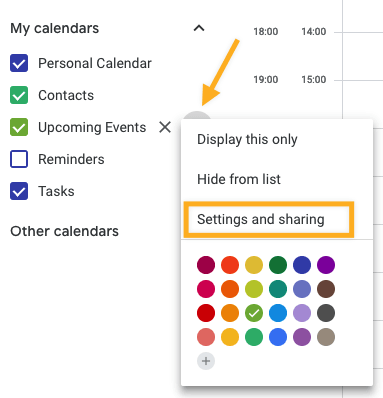
- Scrolle nach unten zum Abschnitt „Zugriffsberechtigungen für Termine“.
- Mache deinen Kalender öffentlich, indem du das Kontrollkästchen „Öffentlich freigeben“ aktivierst:

- Scrolle weiter nach unten zum Abschnitt „Kalender integrieren“. Kopiere den vollständigen Code in das Feld „Code einbetten“. Der Einbettungscode enthält den Namen deines Google-Kontos. Du solltest dir bewusst sein, dass dieser Name veröffentlicht wird.
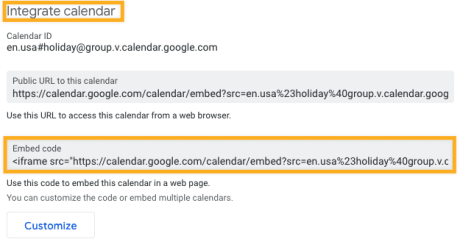
- Alternativ kannst du auf den Button „Anpassen“ klicken, um Kalenderdetails, Breite, Höhe, Farbe, Sprache, Zeitzone und mehr anzupassen. Der Einbettungscode oben auf dem Bildschirm wird bei jeder Änderung aktualisiert. Kopiere daher den neuen Code, wenn du die Anpassung der Kalendereinbettung abgeschlossen hast.
Nachdem du nun deinen Google Kalender-Einbettungscode hast, kannst du den Kalender auf deiner Website anzeigen, indem du im WordPress-Editor wie folgt vorgehst:
- Klicke auf den + Block-Inserter, um einen neuen Block hinzuzufügen.
- Suche nach dem Google Kalender-Block und klicke darauf, um ihn zur Seite hinzuzufügen.
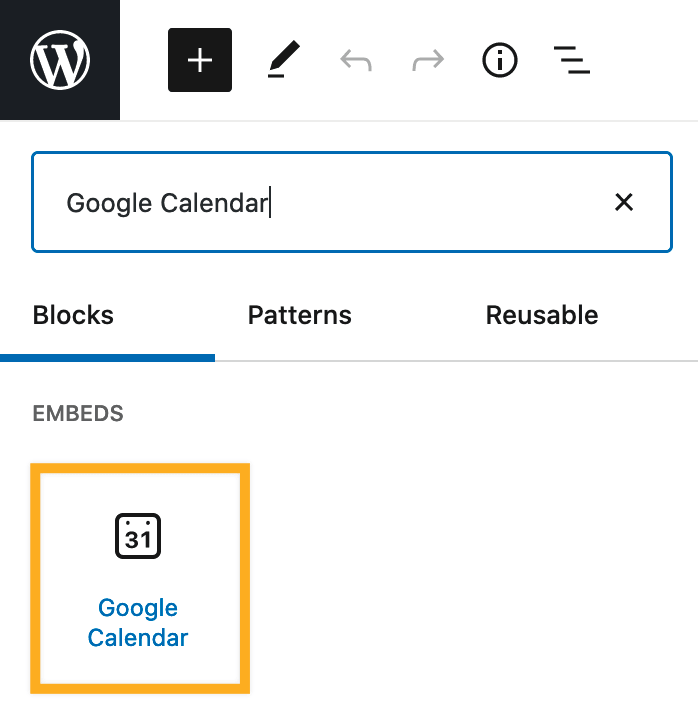
Eine detaillierte Anleitung zum Hinzufügen von Blöcken findest du hier.
💡
Bei dir fehlt der Google Kalender-Block, der in allen WordPress.com-Websites enthalten ist? Wahrscheinlich hast du eine selbst gehostete WordPress.org-Website. Du kannst das kostenlose Jetpack-Plugin installieren, um Zugriff auf den Google Kalender-Block zu erhalten.
- Füge deinen Google Kalender-Einbettungscode wie unten gezeigt in das angegebene Feld ein:

- Klicke auf den Button „Einbetten“. Dein Kalender wird angezeigt.
- Der Kalender wird im Editor-Fenster möglicherweise nicht korrekt dargestellt. Verwende daher die Option „Vorschau in neuem Tab anzeigen“, um zu sehen, wie der Kalender auf deiner Website tatsächlich angezeigt wird:
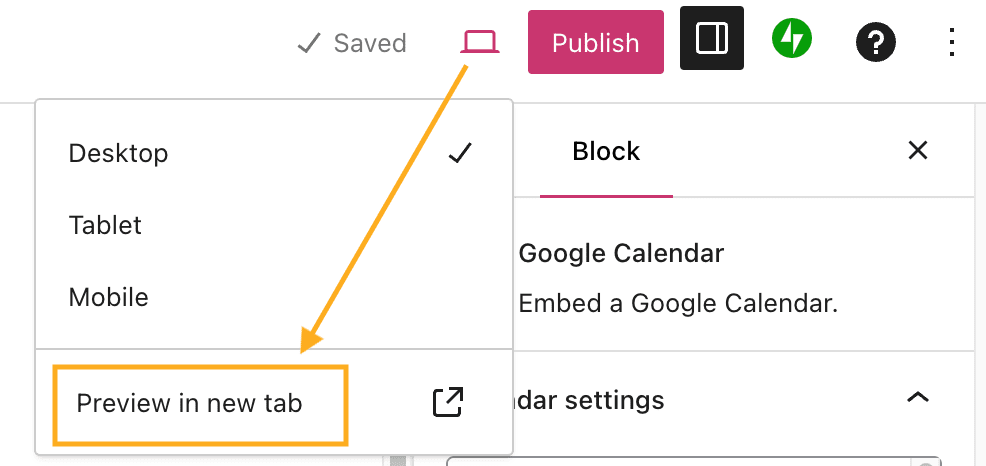
- Verwende optional die Google Kalender-Block–Werkzeugleiste, um den Kalender links, rechts oder mittig auszurichten (dort findest du auch Optionen für weite und volle Breite, wenn dein Theme dies unterstützt):

Wenn du das Design deiner Google Kalender-Einbettung ändern möchtest, beispielsweise die Breite, Höhe, Farbe, Sprache oder Zeitzone, kehre zum vorherigen Abschnitt zurück und bearbeite wie in Schritt 6 erläutert die Optionen unter „Anpassen“.
 Support