

Du überlegst, deine WordPress-Website zu WordPress.com zu migrieren?
Unser Expertenteam kann den Umzug für dich erledigen, während dies keine Auswirkungen auf deine aktive Website hat – kostenlos und mit 50 % Rabatt auf unseren Business-Tarif im ersten Jahr.
Der Migrationsprozess dauert normalerweise 2 bis 3 Werktage. Sobald der Vorgang abgeschlossen ist, führen wir dich durch die Verbindung deiner Domain und die Einrichtung deiner neuen Website. Gib zunächst deine Website-Details ein und wähle unten während der Einrichtung der Migration die Option „Erledigt es für mich“ aus. Wir übernehmen den Rest!
Du kannst das Plugin All-in-One WP Migration verwenden, um eine WordPress.com-Website einschließlich Plugins, Themes und Benutzern zu importieren. Befolge die Schritte in diesem Ratgeber, um eine exakte Kopie deiner Website in WordPress.com zu importieren.
Diese Option eignet sich für selbst gehostete WordPress-Websites, wenn du bereits die empfohlene Option zum Importieren einer gesamten WordPress-Website ausprobiert und nicht das gewünschte Ergebnis erhalten hast. Mit dieser Plugin-Methode kannst du auch eine lokale/Staging-Website importieren oder eine bestehende Staging-Website von WordPress.com auf eine aktive Website von WordPress.com übertragen.
Um die Schritte in diesem Ratgeber zu befolgen, benötigst du Folgendes:
- Deine Quellwebsite: eine WordPress.com-Website mit einer Größe von weniger als 2 GB (um die kostenlose Version zu verwenden) ODER die Unlimited Extension aus All-in-One WP Migration für eine unbegrenzte Größe.
- Deine Zielwebsite: eine WordPress.com-Website mit unserem Business- oder Commerce-Tarif.
- Alle inkompatiblen Plugins müssen auf der selbst gehosteten Website deaktiviert sein.
Wenn das Administratorkonto auf der Website, von der du Inhalte importierst, eine andere E-Mail-Adresse hat als dein WordPress.com-Konto, kannst du nach Abschluss der Migration nicht auf die Website zugreifen. Um dies zu vermeiden, stelle sicher, dass der Administrator-Benutzer auf der Website, von der du migrierst, dieselbe E-Mail-Adresse wie dein WordPress.com-Konto verwendet.
Wenn auf der selbst gehosteten Website, von der du Inhalte migrierst, das Jetpack-Plugin installiert ist, solltest du die Verbindung zu Jetpack auf der Quellwebsite trennen, um einen Identitätskonflikt zu vermeiden.
Wenn du mit All-in-One Inhalte von einer von WordPress.com gehosteten Website zu einer anderen von WordPress.com gehosteten Website migrierst, z. B. einer Staging-Website, kannst du die Verbindung mit Jetpack nicht trennen. Wende dich stattdessen nach Abschluss der Migration an den Support, um nach der Migration Hilfe bei der Überprüfung der Jetpack-Verbindung zu erhalten.
Sonderzeichen werden durch ein Fragezeichen (�) ersetzt, wenn die Datenbankkodierung der Quellwebsite von der Datenbankkodierung der Zielwebsite abweicht. WordPress.com verwendet standardmäßig die Latin1-Kodierung, während deine Quellwebsite einen anderen Zeichensatz verwendet, höchstwahrscheinlich UTF-8.
Um das Problem zu beheben, wende dich an den Support. Wir werden deine Zielwebsite für dich in UTF-8 umwandeln und die Datenbank und den Inhalt deiner Zielwebsite zurücksetzen. Anschließend kannst du deine Quellwebsite erneut zur Zielwebsite migrieren.
Wenn du die Datenbankkodierung deiner Quellwebsite ändern möchtest, kannst du deine Quellwebsite alternativ in Latin1 konvertieren und die Migration dann erneut durchführen. Unser Team kann dir bei der Migration deiner Website helfen, aber nicht bei Änderungen an der Datenbankkodierung auf deiner Quellwebsite.
- Installiere und aktiviere das All-in-One WP Migration and Backup-Plugin auf der Quellwebsite.
- Navigiere im Dashboard der Website zu All-in-One WP Migration → Export.
- Wenn du auf der neuen WordPress.com-Website denselben Domainnamen verwendest, brauchst du die Funktion zum Suchen und Ersetzen unter All-in-One WP-Migration → Export nicht zu nutzen.
- Wenn du Domainnamen bei der Migration änderst, solltest du zuerst deinen aktuellen Domainnamen in das Feld Suchen und deinen neuen Domainnamen in das Feld Ersetzen durch eingeben.
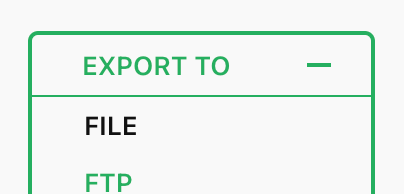
- Klicke auf Exportieren nach und wähle die Option Datei aus. Die anderen hier aufgeführten Methoden kosten Geld. Die Datei-Option ist dagegen in der kostenlosen Version von All-in-One WP Migration enthalten.
- Warte, bis die Vorbereitung der Datei abgeschlossen ist.
- Klicke auf die Download-Option, um die Datei auf deinem Computer zu speichern. Die Datei wird im
.wpress-Format gespeichert.
- Installiere und aktiviere das Plugin All-in-One WP Migration auf der WordPress.com-Website.
- Navigiere im Dashboard der Website zu All-in-One WP Migration → Import.
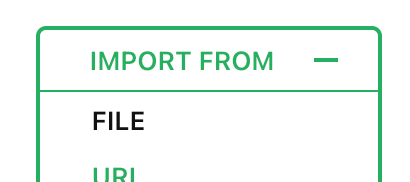
- Klicke auf Importieren aus und wähle die Option Datei aus:
- Wähle auf deinem Computer die
.wpress-Datei aus, die du zuvor heruntergeladen hast. - Warte, bis der Upload abgeschlossen ist. Je nach Größe der Website kann dies eine Weile dauern.
- Wenn der Upload abgeschlossen ist, klicke auf Fortfahren, um zu bestätigen, dass du die bestehende WordPress.com-Website überschreiben möchtest.
⚠️
Wenn du eine Website mit dieser Methode importierst, werden die gesamten Inhalte der WordPress.com-Website gelöscht und durch die Website ersetzt, die du importierst.
Wenn du die oben genannten Schritte abgeschlossen hast, nimm dir ein paar Minuten Zeit, um dir deine neue WordPress.com-Website anzusehen. Stelle sicher, dass du in deinem WordPress.com-Dashboard auf Tools und Plugins zugreifen kannst und dass deine neue Website über die Features und Funktionen verfügt, die du von der Quellwebsite benötigst. Deaktiviere auf der importierten Website alle inkompatiblen Plugins.
Wenn etwas nicht wie erwartet funktioniert, sende uns bitte eine Nachricht, um uns mitzuteilen, dass du gerade eine Migration mit dem All-in-One WP Migration-Plugin abgeschlossen hast. Wir schauen uns deine Website an, um sicherzustellen, dass die Migration problemlos verlaufen ist.
 Support