

In den Leseeinstellungen deiner Website kannst du Optionen konfigurieren, die sich auf die Darstellung und Nutzung der Inhalte deiner Website beziehen. In diesem Ratgeber werden die einzelnen Einstellungen erläutert.
So rufst du die Leseeinstellungen auf:
- Rufe das Dashboard deiner Website auf.
- Bewege den Mauszeiger auf der linken Seite über die Einstellungen am unteren Rand.
- Wähle Lesen aus.
Die einzelnen Einstellungen, die du hier findest, werden unten erläutert.

Diese Einstellungen bestimmen, was auf der Startseite und der Beitragsseite angezeigt wird.
Wähle eine der folgenden Optionen aus:
- Deine neuesten Beiträge: Zeige das Standard-Startseiten-Design aus dem Theme deiner Website an, das ein Feed der neuesten Block-Beiträge sein kann.
- Eine statische Seite: Wähle eine individuelle Startseite aus, die du erstellt hast, sowie eine separate Seite, auf der Blogbeiträge angezeigt werden. In diesen Dropdown-Listen werden nur veröffentlichte Seiten (keine Entwürfe) angezeigt.
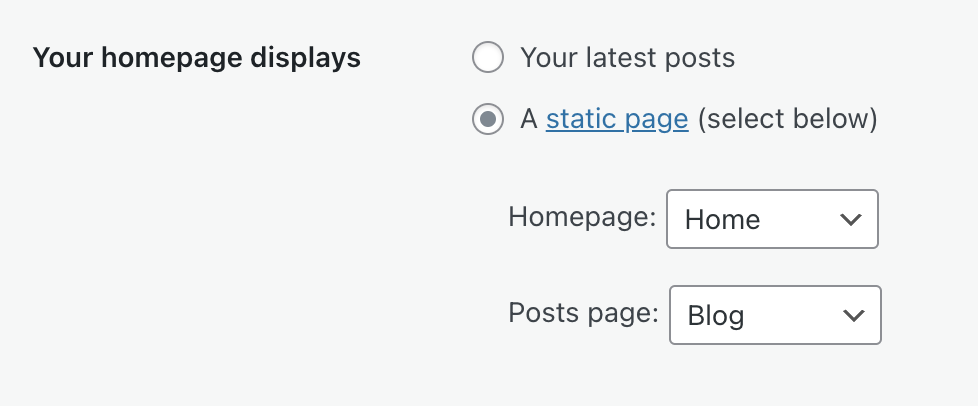
Klicke auf den Button Änderungen speichern, um deine ausgewählte Startseite zu speichern.
Diese Einstellung gilt für die Beitragsseite, die du unter Einstellungen → Lesen ausgewählt hast. Diese Einstellung gilt nicht, wenn Beiträge manuell über den Blogbeitrags-Block auf einer Seite angezeigt werden.
Lege die Anzahl der pro Blogseite angezeigten Blogbeiträge fest. Die Standardanzahl an Beiträgen pro Seite ist 10. Denke daran, dass dein Blog möglicherweise langsamer lädt, wenn du hier eine höhere Anzahl einstellst.
Diese Einstellungen bestimmen, was im RSS-Feed deiner Website enthalten sein soll.
Im Abschnitt Newsfeeds kannst du eine Reihe von Blogbeiträgen festlegen, die in den RSS-Feed deiner Website aufgenommen werden sollen.
Mit der Option „Füge für jeden Beitrag in einem Feed Folgendes hinzu“ kannst du festlegen, ob RSS-Abonnenten vollständige Beiträge in ihrem RSS-Reader lesen können oder nur einen Textauszug und einen Link zur vollständigen Version auf deiner Website.Du kannst Folgendes auswählen:
- Vollständiger Text: Der gesamte Inhalt eines Beitrags ist im Feed enthalten.
- Textauszug: Im Feed wird der im Beitragseditor hinzugefügte Textauszug sowie die Option zum Weiterlesen des Beitrags angezeigt. Wenn dein Beitrag keinen Textauszug hat, werden stattdessen die ersten 55 Wörter des Beitrags im Feed angezeigt.
Wähle mit den folgenden Optionen aus, ob nach Blogbeiträgen ein Abschnitt für ähnliche Beiträge angezeigt werden soll:
- Ähnliche Inhalte am Ende von Beiträgen anzeigen: Aktiviert oder deaktiviert den Abschnitt „Ähnliche Beiträge“.
- Ähnliche Inhalte mit einer Überschrift hervorheben: Fügt den Text „Ähnliche Beiträge“ über dem Abschnitt „Ähnliche Beiträge“ ein.
- Vorschaubild anzeigen (wenn verfügbar): Fügt im Abschnitt „Ähnliche Beiträge“ das Beitragsbild oder ein anderes Bild ein.
- Veröffentlichungsdatum des Beitrags anzeigen: Zeigt das Datum an, an dem der Beitrag veröffentlicht wurde.
- Beitragskategorie oder -schlagwörter anzeigen: Zeigt die Kategorie und die Schlagwörter des Beitrags an.
Du kannst ähnliche Beiträge auch überall auf deiner Website einfügen, indem du den Block „Ähnliche Beiträge“ verwendest. Die obigen Einstellungen wirken sich nicht auf diesen Block aus, für den eigene Einstellungen gelten.
Steuere das unendliche Scrollen bei Themes, die diese Funktion unterstützen. Weitere Informationen über unendliches Scrollen.
 Support