

Dieser Ratgeber beschreibt, wie du deinen Abonnenten auf WordPress.com Newsletter-E-Mails senden kannst. Du erfährst darin, wie du E-Mail-Benachrichtigungen für deine Beiträge erstellen, planen und verwalten kannst, und wie du dir vor dem Versenden von E-Mails eine E-Mail-Vorschau anzeigen lassen kannst.
Wenn du einen neuen Beitrag veröffentlichst, wird von WordPress.com automatisch eine Benachrichtigungs-E-Mail an deine Abonnenten versendet. So erstellst und sendest du eine E-Mail an deine Abonnenten:
- Rufe dein Dashboard auf.
- Klicke auf der linken Seite auf Beiträge.
- Klicke auf den Button Neuen Beitrag hinzufügen.
- Gib deinem Beitrag einen Titel, indem du ihn in das Feld oben mit dem Text „Titel hier eingeben“ eingibst. Dieser wird in der Betreffzeile der E-Mail verwendet.
- Gib den Text deines Beitrags ein und klicke auf das + Block-Inserter-Icon, um weitere Inhalte wie Bilder hinzuzufügen (hier erfährst du, wie du den WordPress-Editor verwendest)
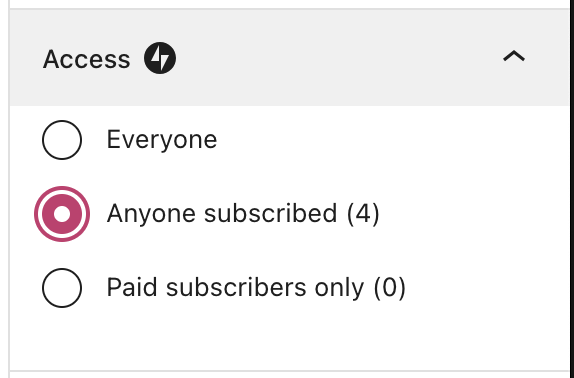
- Wähle in den Beitragseinstellungen aus, wer auf den Beitrag zugreifen kann – jeder, nur Abonnenten oder nur zahlende Abonnenten. Weitere Informationen zu den Zugriffsoptionen findest du unten.
- Klicke auf den Button „Veröffentlichen“, um den Beitrag auf deiner Website zu veröffentlichen. Deine Abonnenten erhalten eine E-Mail-Benachrichtigung.
Du kannst Beiträge für ein zukünftiges Datum planen: Die Benachrichtigungs-E-Mail wird verschickt, kurz nachdem dein Beitrag auf deiner Website live geht. Führe die folgenden Schritte aus, um eine E-Mail zu planen, die zu einem zukünftigen Zeitpunkt an deine Abonnenten gesendet werden soll:
- Rufe dein Dashboard auf.
- Klicke auf der linken Seite auf Beiträge.
- Klicke auf den Button „Neuen Beitrag hinzufügen“.
- Gib deinem Beitrag einen Titel, indem du ihn in das Feld oben mit dem Text „Titel hier eingeben“ eingibst. Dieser wird in der Betreffzeile der E-Mail verwendet.
- Gib den Text deines Beitrags ein und klicke auf das + Block-Inserter-Icon, um weitere Inhalte wie Bilder hinzuzufügen (hier erfährst du, wie du den WordPress-Editor verwendest)
- Klicke in den Beitragseinstellungen auf den Link „Sofort“, um den Terminkalender zu öffnen. Wähle das Datum und die Uhrzeit aus, zu dem/der der Beitrag und die E-Mail gesendet werden sollen:

- Wähle in den Beitragseinstellungen auch aus, wer auf den Beitrag zugreifen kann – jeder, nur Abonnenten oder nur zahlende Abonnenten. Weitere Informationen zu den Zugriffsoptionen findest du unten.
- Klicke auf den Button „Planen“, um die Veröffentlichung des Beitrags am gewählten Datum und zur gewählten Uhrzeit zu planen. Wenn der Beitrag veröffentlicht wird, wird eine E-Mail-Benachrichtigung an deine Abonnenten gesendet.
Standardmäßig ist dein Beitrag für jeden zugänglich und wird an alle deine Abonnenten per E-Mail gesendet. Alternativ kannst du festlegen, wer den Beitrag anzeigen kann, indem du die Zugriffseinstellungen verwendest, die beim Erstellen eines Beitrags verfügbar sind.
Du kannst eine der folgenden Zugriffsoptionen wählen:
- Jeder: Der Beitrag ist für jeden sichtbar.
- Alle Abonnenten: Der Beitrag ist nur für deine Abonnenten sichtbar, einschließlich kostenloser Abonnenten. Allen, die noch kein Abonnement abgeschlossen haben, wird die Option zum Abonnieren angezeigt, damit sie sich den Beitrag ansehen können.
- Nur zahlende Abonnenten: Der Beitrag ist für Abonnenten sichtbar, die über eine von dir eingerichtete Tarifvariante bezahlt haben. Weitere Informationen findest du unter Erstellen eines kostenpflichtigen Newsletters.
E-Mails werden an Abonnenten gesendet, wenn der Beitrag veröffentlicht wird. Wenn die E-Mail gesendet wurde, aber ein Abonnent meldet, die E-Mail nicht erhalten zu haben, kann dies folgende Gründe haben:
- Dein Abonnent hat einen Fehler gemacht, z. B. die falsche E-Mail-Adresse überprüft oder die E-Mail als Spam herausgefiltert.
- Dein Abonnent hat das Abonnement so angepasst, dass er tägliche oder wöchentliche Zusammenfassungen erhält, anstatt für jeden neuen Beitrag separate E-Mails zu bekommen.
- Dein Abonnent war zum Zeitpunkt des Versands der E-Mail nicht angemeldet.
Wenn keine E-Mail an deine Abonnenten gesendet wurde, kann dies folgende Gründe haben:
- Du hast einen anderen Inhaltstyp veröffentlicht, z. B. eine Seite oder einen individuellen Inhaltstyp. Nur durch Beiträge werden E-Mails an Abonnenten generiert.
- Du hast einen bereits veröffentlichten Beitrag aktualisiert. Dadurch wird keine Benachrichtigungs-E-Mail gesendet.
- Wenn deine Website auf privat eingestellt ist, erhalten deine Abonnenten keine E-Mail-Benachrichtigungen über deine Beiträge.
 Support