

Jede Seite und jeder Beitrag auf deiner Website hat eine Webadresse (auch URL oder Permalink genannt). In diesem Ratgeber erfährst du, wie du den letzten Teil dieser Adresse, die Titelform, ändern kannst.
Dies ist ein Beispiel für einen Link für eine Seite:
https://yourgroovydomain.com/my-page/
Dies ist ein Beispiel für einen Link zu einem Blogbeitrag:
https://deineabgefahrenedomain.com/2020/01/01/erster-blogbeitrag
In den obigen Beispielen ist der letzte Teil der URL-Adresse (auch „Titelform“ genannt) my-page und first-blog-post.
Die Titelform ist der letzte Teil des Links und bezieht sich auf diese konkrete Seite. Wenn du einer Seite, einem Beitrag, einer Kategorie oder einem Schlagwort einen Titel gibst, erstellt WordPress automatisch eine Titelform. Bei Medienelementen wird der Dateiname auf dem Computer oder Gerät für den Link verwendet.
Wenn du die Standardstruktur deiner Links ändern möchtest (z. B. das Datum aus Blogbeitrag-Links entfernen), besuche unseren Ratgeber dazu, wie du die Permalink-Struktur ändern kannst.
Wenn du eine Seite namens „Startseite“ erstellst, die nicht als deine Startseite festgelegt ist, erhält die Seite wie jede andere Seite eine Titelform, z. B. https://yourgroovydomain.com/home. Sobald du diese Seite als deine Startseite festgelegt hast, wird die Titelform entfernt und die URL wird zu https://yourgroovydomain.com.
So änderst du die Titelform oder den letzten Teil des Links einer bestimmten Seite oder eines bestimmten Beitrags:
- Navigiere im Dashboard deiner Website zu Seiten oder Beiträge.
- Klicke auf die Seite oder den Beitrag, die/den du bearbeiten möchtest.
- Öffne die Seitenleiste mit den Einstellungen.
Wenn rechts die Seitenleiste nicht angezeigt wird, musst du ggf. oben rechts in der Ecke auf das Einstellungs-Icon klicken, um die Einstellungen zu öffnen. Dieses Icon sieht aus wie ein Quadrat mit zwei ungleichen Spalten.

- Klicke auf den Link neben dem Abschnitt Titelform.

- Gib ein, was deine neue Titelform sein soll, und klicke auf das X, um das Popover zu schließen. Der Titelform-Bereich wird mit dem neuen Text aktualisiert.
- Klicke auf den Button Veröffentlichen oder Speichern, um deine Änderungen zu speichern.
URLs können bestimmte Zeichen wie Leerzeichen, Satzzeichen, Währungssymbole und alles andere, das kein Buchstabe oder keine Zahl ist, nicht akzeptieren. In diesen Fällen wird das Sonderzeichen entweder durch einen Bindestrich ( – ) ersetzt oder in der URL ganz weggelassen.
Bestimmte Wörter können nicht als Permalink verwendet werden, da der Pfad für einen Ordner auf WordPress-Websites reserviert ist. Zu diesen Wörtern zählen „avatar“, „bin“, „blog search“, „forums“, „gadgets“, „i“, „login“, „m“, „wp admin“, „wp content“, „wp includes“, „XML“ sowie beliebige 4 Ziffern (z. B. 2024).
Wenn du eine Titelform für eine Seite oder einen Beitrag änderst, erstellt WordPress.com automatisch eine Weiterleitung. Besucher, die den alten Link verwenden, werden zum neuen Link weitergeleitet, sodass bestehende Lesezeichen und geteilte Links weiterhin funktionieren.
Hinweis: Diese automatisch erstellten Weiterleitungen gelten nur für Titelformänderungen für einzelne Seiten und Beiträge. Wenn du die Permalink-Struktur deiner Website änderst, wird keine Weiterleitung erstellt.
Keine zwei Seiten, Beiträge oder Medienelemente können dieselbe Linkadresse verwenden. Wenn WordPress feststellt, dass derselbe Link mehr als einmal verwendet wird, wird der URL eine Zahl hinzugefügt, um sie zu unterscheiden.
Wenn du z. B. einen Beitrag mit dem Titel „Frohes neues Jahr“ verfasst hast, würde der Link für den letzten Teil der URL frohes-neues-jahr verwenden. Wenn du im nächsten Jahr einen ähnlichen Beitrag mit demselben Namen schreibst, wäre der Permalink frohes-neues-jahr-2, um sicherzustellen, dass die beiden Beiträge eindeutige Adressen haben.
Um einen bestehenden Link für neue Inhalte zu verwenden und zu verhindern, dass eine Zahl wie -2, -3 oder -4 zur URL hinzugefügt wird, ändere den Link des alten Inhalts.
Befolge diese Schritte:
- Identifiziere die auf deiner Website vorhandenen Inhalte, die die URL verwenden:
- Rufe das Dashboard deiner Website auf und navigiere zu Seiten, Beiträge und Medien.
- Verwende die Suchoption, um vorhandene Inhalte mit der gewünschten Titelform in der URL zu finden.
- Lösche oder aktualisieren den bestehenden Inhalt:
- Wenn der Inhalt nicht mehr benötigt wird:
- Seiten oder Beiträge: Sende den Inhalt an den Papierkorb und lösche ihn dann dauerhaft, um ihn vollständig aus der Datenbank der Website zu entfernen.
- Medien: Lösche das Bild, Video oder andere Medienelemente (Medien haben keinen Papierkorb-Ordner).
- Wenn du den Inhalt behalten, aber seine URL ändern möchtest:
- Seiten oder Beiträge: Bearbeite den Permalink des bestehenden Inhalts.
- Medien: Verwende eine der Optionen in diesem Ratgeber dazu, wie du die URL einer Datei wiederverwenden kannst.
- Wenn der Inhalt nicht mehr benötigt wird:
- Erstelle die neue Seite oder den neuen Beitrag und weise den gewünschten Titel zu. WordPress sollte die URL-Titelform ohne Zahlen verwenden, da sie jetzt verfügbar ist.
Kategorie- und Schlagwort-Seiten haben eine Permalink-Struktur, die wie folgt aussieht: https://yourgroovydomain.com/category/category-name
Im obigen Beispiel ist „category-name“ die Titelform der Kategorie mit dem Namen „Category Name“. Du kannst die Titelform einer Kategorie- oder Schlagwort-Seite ändern, indem du den Namen der Kategorie oder des Schlagworts änderst. Erfahre, wie du eine Kategorie oder ein Schlagwort bearbeiten und den Namen ändern kannst.
Auf Websites mit dem Business- oder Commerce-Tarif kannst du die für die URLs verwendeten Titelformen unabhängig von der Kategorie oder dem Schlagwortnamen bearbeiten.
Befolge die unten stehenden Schritte, um die URL-Titelformen für Kategorie- und Schlagwort-Seiten anzuzeigen.
- Rufe das Dashboard deiner Website auf.
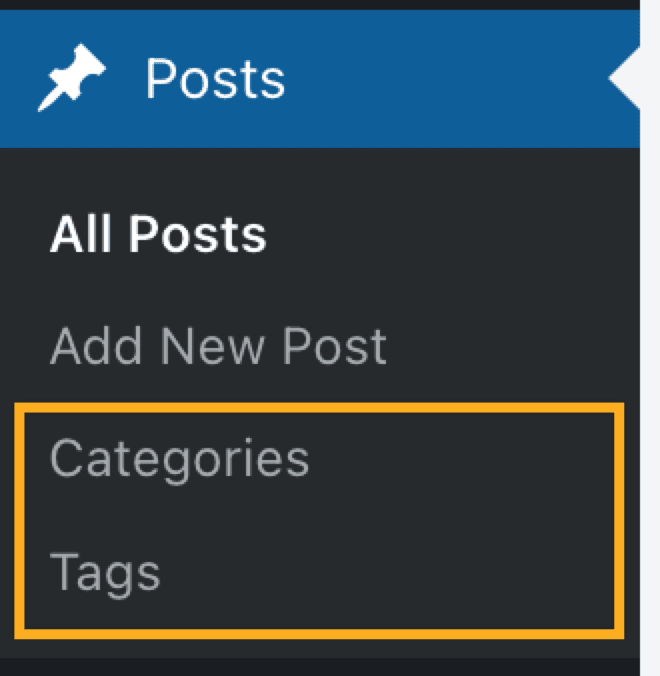
- Navigiere zu Beiträge → Kategorien oder Beiträge → Schlagwörter.
- In der Spalte Titelform wird der letzte Teil der URL angezeigt, der für Kategorie- und Schlagwortseiten verwendet wird.

- Bewege den Mauszeiger über eine Kategorie oder ein Schlagwort und klicke auf den Link Bearbeiten.
- Suche nach dem Feld Titelform.
- Gib den neuen Text für deine URL ein.
- Klicke auf den Button Aktualisieren.
 Support