

In diesem Ratgeber wird erklärt, wie du andere einladen kannst, an deiner Website zu arbeiten, und wie du je nachdem, welche Aufgaben du der Person zuweisen möchtest, unterschiedliche Berechtigungsstufen gewähren kannst.
Anstatt einer Person deinen Benutzernamen und dein Passwort zu geben (was ein Sicherheitsrisiko darstellen würde), kannst du sie einladen, ein eigenes Benutzerkonto auf deiner Website zu erstellen und so Teil deines „Teams“ zu werden.
So zeigst du deine bestehenden Administratorkonten an und fügst neue Teammitglieder hinzu:
- Rufe das Dashboard deiner Website auf.
- Navigiere zu Benutzer → Alle Benutzer.

Wähle den entsprechenden Tab für den Stil deiner Admin-Benutzeroberfläche aus:
- Rufe das Dashboard deiner Website auf.
- Navigiere zu Benutzer → Alle Benutzer.
- Klicke unter dem Tab Team auf den Button Teammitglied hinzufügen.
- Wähle aus dem Dropdown-Menü Rolle eine Rolle aus. Eine Erläuterung jeder Rolle und der damit verbundenen Berechtigungen findest du unter Benutzerrollen.
- Gib die E-Mail-Adresse oder den WordPress.com-Benutzernamen der Person ein, die du einladen möchtest. (Zusätzliche E-Mail-Adressfelder werden unten automatisch angezeigt, wenn du eine E-Mail-Adresse hinzufügst).
- Klicke auf den Button Einladung senden, um eine E-Mail zu senden, mit der die Person als Benutzer deiner Website eingeladen wird.
Eingeladene Benutzer, die die Einladung noch nicht angenommen haben, werden im Abschnitt Ausstehende Einladungen angezeigt:
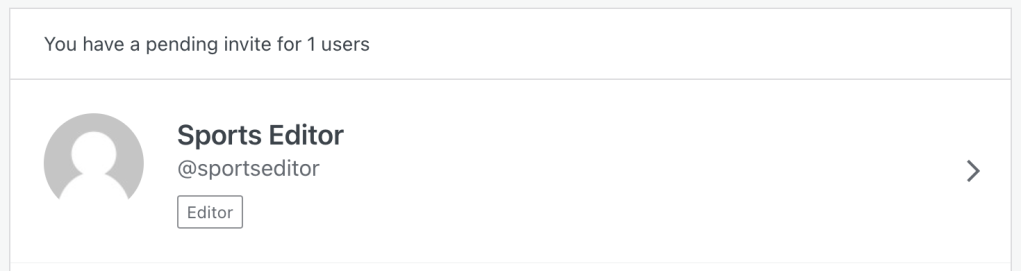
Wenn du einen Fehler gemacht hast und die Einladung zurückziehen möchtest, kannst du die eingeladene Person unter Ausstehende Einladungen auswählen und dort auf die Option Einladung zurücknehmen klicken.

Zu WordPress.com eingeladene Benutzer erhalten in Kürze eine Einladungs-E-Mail mit Details zum Erstellen eines eigenen Kontos und Passworts. Sobald sie in dieser E-Mail auf den Button Einladung annehmen geklickt haben, können sie mit der von dir festgelegten Rolle auf deine Website zugreifen. Sie werden dann als Teil deines Teams unter Benutzer → Alle Benutzer angezeigt.
Ein Administrator kann alle Konten außer dem Konto des Website-Betreibers von der Website entfernen. Um den Website-Betreiber zu entfernen, bewege ihn dazu, die Inhaberschaft der Website an einen anderen Administrator zu übertragen.
Befolge als Administrator diese Schritte, um ein beliebiges Benutzerkonto mit Ausnahme des Kontos des Website-Betreibers von deiner Website zu entfernen:
- Rufe das Dashboard deiner Website auf.
- Navigiere zu Benutzer → Alle Benutzer.
Wähle den entsprechenden Tab für den Stil deiner Admin-Benutzeroberfläche aus:
- Rufe das Dashboard deiner Website auf.
- Navigiere zu Benutzer → Alle Benutzer.
- Klicke auf den Benutzer, den du löschen möchtest.
- Bei Websites ohne Plugins wird der Button [Name] entfernen angezeigt, um den Benutzer zu entfernen. Nachdem du den Benutzer entfernt hast, kannst du Beiträge gesammelt bearbeiten und Inhalte einem anderen Benutzer zuweisen.
- Bei Websites mit Plugins wirst du aufgefordert auszuwählen, ob du einem anderen Benutzer Inhalte zuweisen oder die Inhalte löschen möchtest.
- Du kannst dann auf den Button Benutzer löschen klicken, um den Benutzer zu entfernen.
Gehe folgendermaßen vor, um dich von einer Website zu entfernen, der du als Mitarbeiter, Autor, Redakteur oder Administrator hinzugefügt wurdest:
- Rufe unter https://wordpress.com/me dein Profil auf.
- Klicke auf der Seite auf die Option Blogs verwalten:

- Bewege den Mauszeiger über die Website und klicke auf den Link Blog verlassen:

- Lies die angezeigte Warnung und bestätige dann deine Entscheidung. Die Website wird aus deinem Konto entfernt und du hast keinen Zugriff mehr darauf.
Administratoren können eine Website oder ein Blog verlassen, sofern sie nicht auch der Betreiber sind.
Der Website-Betreiber und andere Administratoren können die Rollen anderer Benutzer mit den unten genannten Schritten ändern.
- Navigiere in deinem Dashboard zum Abschnitt Benutzer.
- Klicke auf den Benutzer, dessen Rolle du ändern möchtest.
- Wähle die neue Rolle aus dem Dropdown-Menü Rolle aus.
Die Rolle des Website-Betreibers kann ausschließlich auf „Administrator“ festgelegt werden. Wenn du dem Website-Betreiber eine andere Rolle zuweisen möchtest, musst du zuerst einem anderen Benutzer die Eigentümerschaft der Website übertragen.
Wenn du versuchst, einen anderen Benutzer einzuladen, dieser aber deine Einladung nicht erhalten kann, hat er möglicherweise zuvor für seine E-Mail-Adresse festgelegt, keine Einladungs-E-Mails von WordPress.com zu erhalten. Möglicherweise wird auch die Fehlermeldung „Benutzer hat Einladungen blockiert“ angezeigt. Hinweis: Das ist nicht dasselbe wie die Anpassung der E-Mail-Häufigkeit für Abonnements, wenn ein neuer Blogbeitrag veröffentlicht wird.
Wenn du der Meinung bist, dass der Benutzer Einladungen blockiert hat, und du dir aber sicher bist, dass er deiner Website beitreten möchte, kannst du dich an den WordPress.com-Support wenden und Unterstützung erhalten, um die Blockierung deiner Einladungen aufzuheben.
Du kannst einen WordPress-Experten mit der Erstellung oder Aktualisierung deiner Website beauftragen. Hier sind ein paar wichtige Punkte, die du dabei beachten solltest:
- Gib niemals deinen eigenen Benutzernamen oder dein Passwort heraus, auch nicht an einen Entwickler, Freiberufler oder an andere WordPress-Experten. Am sichersten gewährst du Zugriff auf deine Website, indem du wie oben beschrieben einen Benutzer hinzuzufügst.
- Stelle deinem Entwickler unseren Ratgeber Bewährte Praktiken beim Anpassen deiner WordPress.com-Website zur Verfügung, damit er alle Aspekte berücksichtigen kann, die für das Arbeiten an einer WordPress.com-Website wichtig sind.
- Sobald die Arbeit abgeschlossen ist, entferne den Zugriff des Entwicklers auf deine Website.
Weitere Informationen über die Zusammenarbeit mit Entwicklern:
 Support