

Plugin- und Theme-Updates beinhalten neue Funktionen, Fehlerkorrekturen und Sicherheitspatches. In diesem Ratgeber wird dir gezeigt, wie du Plugins oder Themes auf deiner Website aktualisieren kannst.
Wenn dein Plugin oder Theme im WordPress.org-Repository aufgeführt ist, werden diese Plugins und Themes automatisch aktualisiert. Deine Website sucht regelmäßig nach neuen Versionen und installiert die neueste Version automatisch.
Wenn du dir nicht sicher bist, ob ein Plugin im WordPress.org-Repository enthalten ist, kannst du hier danach suchen. Wenn du ein Plugin über dein WordPress.com-Dashboard unter Plugins → Neu hinzufügen installiert und es über die Suchfunktion gefunden hast, stammt es aus dem WordPress.org-Repository.
Wenn du dir nicht sicher bist, ob ein Theme im WordPress.org-Repository enthalten ist, kannst du hier danach suchen. Wenn deine Website ein WordPress.com-Theme verwendet, halten wir es ebenfalls automatisch auf dem neuesten Stand.
Updates werden nicht immer automatisch installiert, wenn du ein Plugin oder Theme verwendest, das im WordPress.org-Repository nicht verfügbar ist. Im Allgemeinen gehören dazu Themes von Theme-Shops wie ThemeForest von Envato und Plugins, die du direkt auf der Website des Entwicklers gekauft hast. Updates für diese Plugins und Themes können manuell von den Entwicklern verteilt werden oder sie stellen ihr eigenes automatisches Update-System bereit. Wende dich direkt an die Ersteller des Plugins oder Themes, um mehr über ihren Aktualisierungsprozess zu erfahren.
Das Deaktivieren automatischer Plugin-Updates wird nicht empfohlen, ist jedoch wie folgt möglich:
- Rufe das Dashboard deiner Website auf.
- Navigiere zu Plugins → Installierte Plugins.
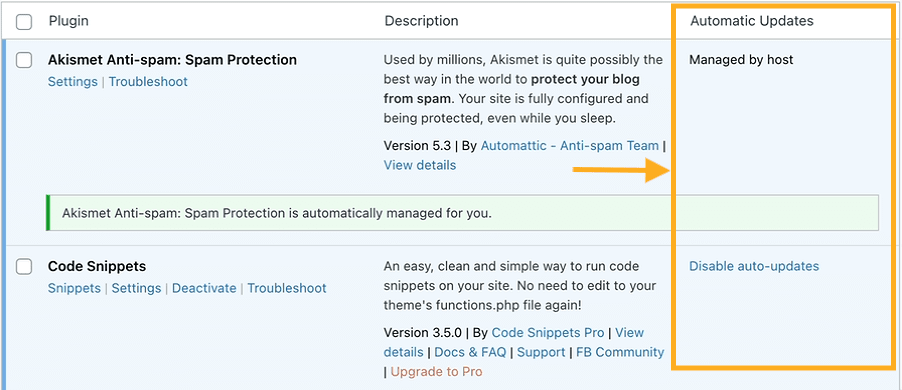
- Rechts neben jedem Plugin befindet sich die Spalte „Automatische Updates“.
- Klicke auf den Link „Automatische Updates deaktivieren“, um automatische Updates für das Plugin zu deaktivieren.
- Wenn der Link „Automatische Updates aktivieren“ lautet, bedeutet dies, dass automatische Updates bereits deaktiviert sind.
- Bei einigen Plugins wird „Managed by host“ (Vom Hoster verwaltet) angezeigt. Das bedeutet, dass wir dieses Plugin automatisch auf dem neuesten Stand halten.
Du kannst alte oder nicht mehr aktuelle Versionen von Plugins oder Themes installieren, wenn dies aus Kompatibilitätsgründen erforderlich ist. In diesem Fall musst du aber automatische Updates deaktivieren, damit die ältere Version beibehalten wird.
Wenn wir ein Plugin oder Theme für dich verwalten, wird es automatisch aktualisiert, um Sicherheit und Zuverlässigkeit zu gewährleisten. Beispiele für verwaltete Plugins sind Akismet Anti-Spam, Jetpack und Gutenberg.
Bei verwalteten Plugins wird einer der folgenden Texte unter dem Plugin-Namen angezeigt:
- wird für dich automatisch verwaltet
oder
- Dieses Plugin wurde von WordPress.com installiert und stellt Features bereit, die in deinem Tarif inkludiert sind.
Neben solchen Plugins wird außerdem der Text „Managed by host“ (Vom Hoster verwaltet) angezeigt. Das bedeutet, dass sie für dich verwaltet werden.


Bei verwalteten Themes wird auf der WP Admin-Seite „Theme-Details“ folgender Text angezeigt: „Updates werden von WordPress.com verwaltet“.

Diese Hinweise bedeuten, dass das Plugin oder Theme in deinem Tarif enthalten ist und von uns verwaltet wird, sodass du von einem nahtlosen und sicheren Erlebnis profitierst.
So prüfst du, ob für eines deiner installierten Plugins ein neues Update verfügbar ist:
- Rufe das Dashboard deiner Website auf.
- Navigiere zu Plugins → Installierte Plugins.
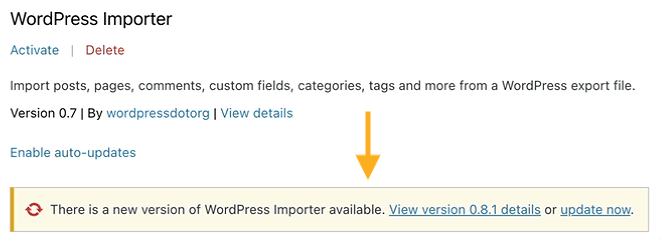
- Wenn für ein Plugin ein Update verfügbar ist, werden ein Hinweis und der Link „Jetzt aktualisieren“ angezeigt:
Wenn du viele Plugins installiert hast, kannst du den Filter oben auf dem Bildschirm verwenden, um nur Plugins mit verfügbaren Updates anzuzeigen:

So prüfst du, ob für eines deiner installierten Themes ein neues Update verfügbar ist:
- Rufe das Dashboard deiner Website auf.
- Navigiere zu Design → Themes (oder Design → Theme-Übersicht, wenn du WP Admin verwendest).
- Klicke auf den Tab „Meine Themes“.
- Wenn für ein Theme ein Update verfügbar ist, wird über dem Theme der Hinweis „Jetzt aktualisieren“ angezeigt:

Du kannst einen Tag und eine Uhrzeit für die Ausführung eines Plugin-Updates festlegen. Durch die Planung dieser Updates wird sichergestellt, dass deine Plugins zu einem Zeitpunkt aktualisiert werden, zu dem du sie auf mögliche Konflikte mit deiner Website überwachen kannst. Du kannst bis zu zwei separate Zeitpläne für jeweils bis zu zehn Plugins erstellen.
So erstellst du einen Zeitplan für Plugin-Updates:
- Rufe das Dashboard deiner Website auf.
- Navigiere zu Plugins → Geplante Updates.
- Klicke auf den Button „Neuen Zeitplan hinzufügen“.
- Wähle unter „Update every“ (Aktualisierungszyklus) die Option Täglich oder Wöchentlich aus.
- Wähle eine Tageszeit und bei einem wöchentlichen Zeitplan außerdem einen Wochentag für das geplante Update aus.
- Wähle unter „Plugins auswählen“ bis zu zehn Plugins aus, die du dem geplanten Update hinzufügen möchtest.
- Klicke auf den Button „Erstellen“.
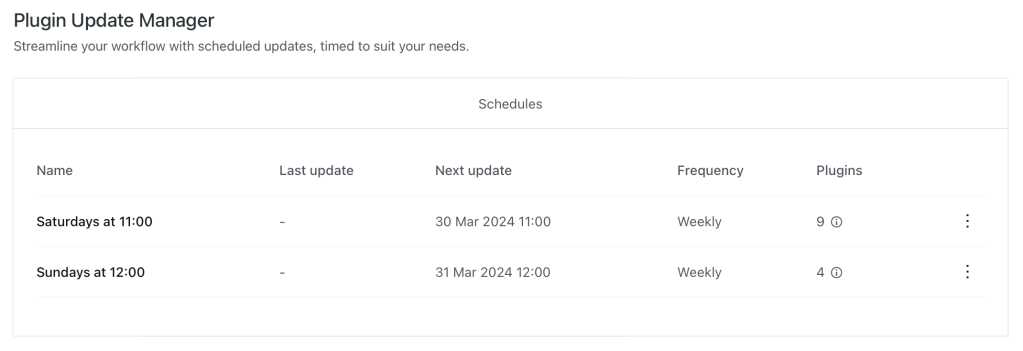
Deine geplanten Updates werden auf dem Bildschirm „Plugin Update Manager“ (Update-Manager für Plugins) unter Plugins → Geplante Updates angezeigt.
So löschst du einen Zeitplan für Plugin-Updates:
- Navigiere zu Plugins → Geplante Updates.
- Klicke rechts neben dem Zeitplan, den du löschen möchtest, auf die drei Punkte.
- Klicke auf die Option „Entfernen“.
- Klicke im Dialogfeld mit der Meldung „Bist du sicher, dass du diesen Zeitplan löschen willst?“ auf den Button „OK“.
Mit den folgenden Schritten kannst du die Plugins auf allen deinen WordPress.com-Websites auf einmal aktualisieren:
- Klicke in der linken oberen Ecke eines beliebigen Dashboards deiner Website auf das W-Logo, um die Seite „Websites“ aufzurufen.
- Klicke auf der linken Seite auf „Plugins“.
- Klicke auf der linken Seite auf „Plugins verwalten“, um eine Liste der Plugins anzuzeigen, die auf allen Websites installiert sind, für die du eine Administratorrolle hast.
- Klicke auf „Ausstehendes Update“, um nur Plugins anzuzeigen, für die ein Update verfügbar ist. Oben auf dem Bildschirm kannst du auch nach bestimmten Plugins suchen und zwischen aktiven und inaktiven Plugins filtern.
- Klicke auf den Button „Update to Version“ (Auf Version aktualisieren), um das Plugin auf allen Websites, auf denen es installiert ist, auf die auf dem Button angezeigte Versionsnummer zu aktualisieren.

Du kannst auf die drei Punkte neben jedem Plugin klicken, um weitere Aktionen durchzuführen. Hier kannst du automatische Updates für alle Websites, auf denen das Plugin installiert ist, aktivieren, deaktivieren, entfernen und verwalten. Wenn du hier auf „Plugin verwalten“ und dann auf der Plugin-Seite auf „Websites verwalten“ klickst, kannst du diese Plugin-Aktionen auf jeder Website einzeln durchführen.
 Support