

Wenn du Bilder und andere Dateien auf deine Website hochlädst, werden sie in den Medien deiner Website gespeichert. In diesem Ratgeber erfährst du, wie du den verfügbaren Speicherplatztarif deiner Website überprüfst, deine Speicherkapazität erhöhst und Speicherplatz freigibst.
Der Speicherplatz deiner Website hängt davon ab, welchen Tarif du für diese Website hast:
Wenn dein kostenpflichtiger Tarif abläuft oder gekündigt wird, werden deine zuvor hochgeladenen Dateien nicht gelöscht und bleiben zugänglich. Du kannst jedoch erst neue Dateien hochladen, wenn du ein Upgrade auf einen Tarif mit ausreichend Speicherplatz durchführst oder in deinem vorhandenen Speicherplatz etwas Platz freigibst.
So kannst du überprüfen, wie viel Speicherplatz du noch auf deiner Website hast:
- Besuche die Websites-Seite unter https://wordpress.com/sites
- Wähle deine Website aus.
- Unter dem Tab Übersicht findest du Informationen zu deinem Tarif und dem belegten Speicherplatz:

Der benötigte Speicherplatz hängt davon ab, wie du deine Website verwendest:
- Wenn du eine Website mit einer geringen Anzahl von Bildern hast, z. B. für ein persönliches Blog, ein kleines Projekt oder eine einfache Zielseite, kann 1 GB ausreichend sein.
- Wenn du eine detailliertere Website mit mehreren Seiten mit Bildern, Galerien und anderen visuellen Elementen erstellst, verwendest du möglicherweise bis zu 13 GB.
- Wenn deine Website sehr medienlastig ist, also viele Bilder und/oder Videos enthält, und du merkst, dass du eine große Menge an Speicherplatz benötigst, solltest du ein Upgrade auf einen Tarif mit mehr Speicherplatz vornehmen.
Beachte, dass auch andere Faktoren als der Speicherplatz deine Tarifwahl beeinflussen können. Einen ausführlichen Vergleich der Funktionen der jeweiligen Tarife findest du auf dieser Seite.
Die kostengünstigste Möglichkeit, mehr Speicherplatz zu deiner Website hinzuzufügen, ist ein Upgrade des Tarifs deiner Website:
Wenn du dir nicht sicher bist, welchen Tarif du wählen sollst, kannst du jederzeit ein Tarif-Upgrade durchführen, um deinen verfügbaren Speicherplatz zu erhöhen.
Wenn du noch mehr Speicherplatz hinzufügen möchtest, als in unseren Tarifen enthalten ist, kannst du zusätzlichen Speicherplatz als Add-on kaufen. Das Speicher-Add-on ist derzeit mit Optionen für 50 GB Speicherplatz und 100 GB Speicherplatz verfügbar:
Speicher-Add-ons erhöhen die Speicherkapazität deiner Website für Mediendateien. Speicher-Upgrades gelten nicht für E-Mail-Speicher für Dienste wie Professional E-Mail oder Google Workspace.
Wenn deine Website bereits über 200 GB Speicherplatz verfügt, wird beim Bezahlen die Meldung „Entschuldigung, für deine Website ist kein zusätzlicher Speicherplatz verfügbar“ angezeigt. Mit den folgenden Tipps kannst du den Speicherplatz reduzieren, den deine Website nutzt.
Um den Speicherplatz zu reduzieren, den deine Website nutzt, kannst du deine Medien in ein dediziertes Dateihosting oder einen Dateifreigabedienst hochladen. Du kannst z. B. Videos auf einem kostenlosen Videodienst wie YouTube hosten und die YouTube-Videos auf deiner Website einbetten. Bei Fotos kannst du Bilddateien von einem externen Hostingdienst wie z. B. Flickr einbetten.
Beim Premium-Tarif von WordPress.com werden deine Videos auf deinen Speicherplatz von 13 GB angerechnet. Bei Kunden mit einem Business- oder Commerce-Tarif und installierten Plugins werden Videos, die über VideoPress hinzugefügt wurden, nicht auf den Speicherplatz gerechnet.
Um Speicherplatz freizugeben, kannst du nicht benötigte Bilder, Videos und andere Mediendateien löschen. Gehe folgendermaßen vor, um Dateien, die du nicht mehr verwendest, von deiner Website zu entfernen.
Wähle den entsprechenden Tab für den Stil deiner Admin-Benutzeroberfläche aus:
- Rufe das Dashboard deiner Website auf.
- Navigiere in der Seitenleiste zu Medien.
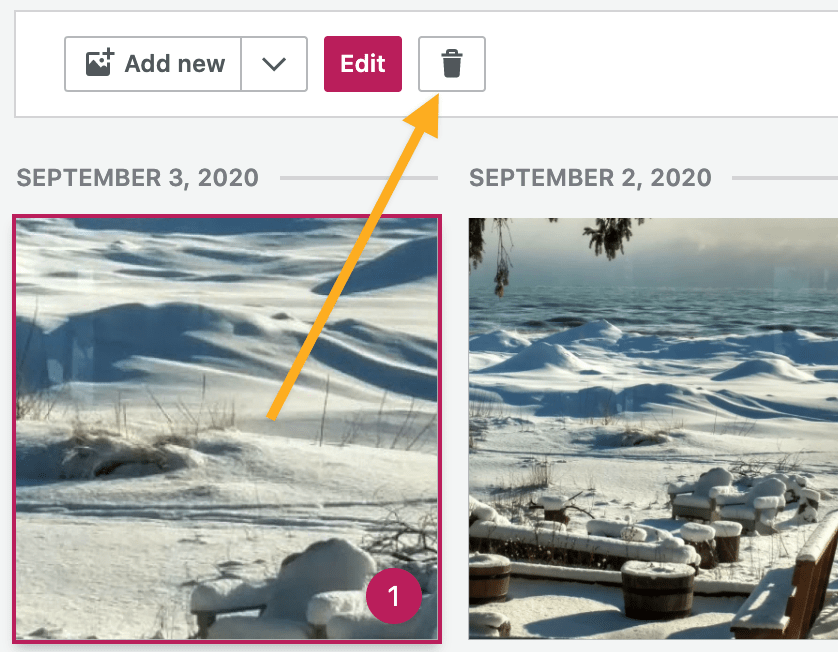
- Klicke auf die Datei(en), die du löschen möchtest. Für alle ausgewählten Dateien wird eine Zahl angezeigt.
- Klicke neben dem Button Bearbeiten auf das Papierkorb-Icon.
- Bestätige, dass du diese ausgewählten Elemente wirklich löschen möchtest.

⚠️
Gelöschte Dateien können nicht wiederhergestellt werden. Gelöschte Bilder, Videos und andere Mediendateien werden auf deiner Website, einschließlich aller Beiträge, Seiten und Widgets, nicht mehr angezeigt.
 Support