

Jedes Mal, wenn du einen neuen Beitrag veröffentlichst, erhalten deine Abonnenten eine Benachrichtigung per E-Mail, in ihrem Reader oder auf beiden Wegen, je nach ihren Einstellungen. In diesem Ratgeber wird erklärt, wie du die Abonnenten deiner Website verwalten kannst.
So siehst du dir deine Abonnenten an:
- Rufe das Dashboard deiner Website auf.
- Navigiere zu Jetpack → Abonnenten:

Hier siehst du eine Liste der Personen, die die Beiträge deiner Website abonniert haben:

Neben jedem Abonnenten kannst du die folgenden Informationen zum jeweiligen Abonnement anzeigen:
- Abonnement-Art: ob das Abonnement kostenlos oder kostenpflichtig ist. Der Abschnitt beinhaltet auch die Häufigkeit des Abonnements (monatlich/jährlich) und den gezahlten Betrag.
- E-Mail-Abonnement: gibt an, ob deine Abonnenten E-Mails für neue Beiträge mit einem der folgenden Status erhalten:
- Abonniert: erhält deinen Newsletter per E-Mail.
- Nicht abonniert: hat deinen Newsletter nicht per E-Mail abonniert, aber die Website über den Reader abonniert.
- Nicht bestätigt: noch kein Abonnent, da die Person ihre E-Mail-Adresse noch nicht bestätigt hat. Die Person wird nicht auf die Gesamtzahl deiner Abonnenten angerechnet.
- Nicht versendet: ist Abonnent, aber der Empfang von E-Mails wurde blockiert. Die Person wird auf das Abonnentenlimit angerechnet, da sie über ein Reader-Abonnement verfügt. Der Empfang von E-Mails kann aus verschiedenen Gründen blockiert werden, z. B. wegen einer falschen E-Mail-Adresse, wegen einer blockierten Domain, weil der Abonnent alle E-Mail-Benachrichtigungen pausiert hat oder weil er zuvor neue Beitrags-E-Mails als Spam markiert hat.
- Seit: das Datum, an dem die Person deine Website abonniert hat.
Du kannst deine Abonnenten filtern, sortieren und durchsuchen, um die Ansicht anzupassen. Mit den Optionen oben in der Abonnentenliste kannst du Folgendes tun:
- Nach Abonnement-Art oder E-Mail-Abonnementstatus filtern. Dir wird die Gesamtzahl der Abonnenten mit dieser Bezeichnung angezeigt.
- Deine Abonnentenliste nach einer beliebigen Spalte sortieren.
- Deine Abonnenten nach Name, Benutzername oder E-Mail-Adresse durchsuchen.
Um Personen zu ermutigen, deine Beiträge zu abonnieren, kannst du an einer prominenten Position auf deiner Website einen Abonnieren-Block hinzufügen.
Du kannst Abonnenten auch manuell zu deiner Website hinzufügen, wenn du ihre E-Mail-Adresse kennst. So fügst du deiner Website neue Abonnenten hinzu:
- Rufe das Dashboard deiner Website auf.
- Navigiere zu Jetpack → Abonnenten
- Klicke oben rechts auf den Button Abonnenten hinzufügen.
- Gib die E-Mail-Adressen deiner neuen Abonnenten in das dafür vorgesehene Feld ein. Wenn du drei Felder ausgefüllt hast, werden zusätzliche Felder angezeigt (maximal sechs auf einmal).
- Alternativ kannst du auf den Link CSV-Datei hochladen klicken, um eine umfangreiche Liste von Abonnenten hinzuzufügen. Weitere Informationen findest du unter Abonnenten importieren.
- Klicke zum Abschließen der Aktion auf den Button Abonnenten hinzufügen.

Wenn du Abonnenten importierst und möchtest, dass sie für einen Newsletter bezahlen oder sie Zugriff auf zahlungspflichtigen Inhalt erhalten, kannst du diese Schritte ausführen:
- Importiere eine Liste deiner Abonnenten unter Jetpack → Abonnenten.
- Klicke oben rechts auf den Button Abonnenten hinzufügen.
- Klicke auf den Link CSV hochladen, um eine Liste deiner Abonnenten hochzuladen.
- Sende deinen Abonnenten einen Link zu deinem neuen zahlungspflichtigen Inhalt und ermutige sie, ein neues Abonnement zu kaufen.
Beim Importieren deiner zahlenden Abonnenten von einer anderen Plattform werden nur deren E-Mail-Adressen importiert. Aus Sicherheitsgründen werden dabei keine Zahlungsinformationen importiert. Du kannst ihnen eine E-Mail mit einem Link zu einem kostenpflichtigen Newsletter oder einer Seite mit zahlungspflichtigem Inhalt senden, damit sie ihre Zahlungsinformationen sicher eingeben können. Weitere Informationen zur Verwaltung zahlender Abonnenten.
Du kannst detaillierte Statistiken und Einsichten zu deinen Abonnenten abrufen.
Erfahre mehr über das Anzeigen deiner Abonnentenstatistiken, einschließlich individueller Abonnentendetails und Öffnungs- und Klickraten von E-Mails.
So löschst du einen Abonnenten:
- Rufe das Dashboard deiner Website auf.
- Navigiere zu Jetpack → Abonnenten.
- Klicke auf die drei Punkte neben dem Abonnenten, den du entfernen möchtest.
- Klicke neben dem Namen auf den Button Entfernen:
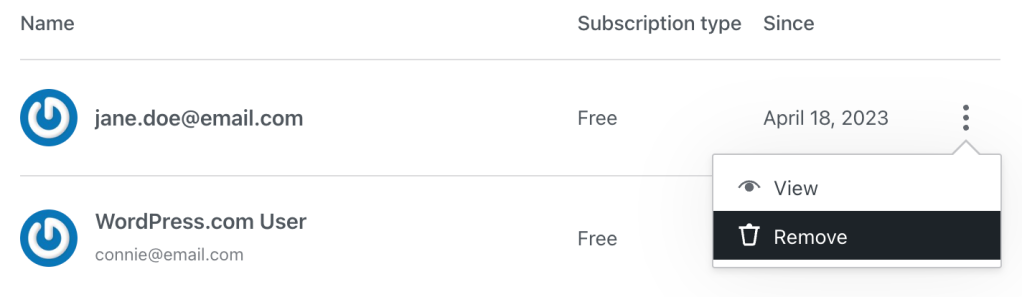
- Ein Pop-up wird angezeigt. Klicke auf den Button Abonnent entfernen, um zu bestätigen, dass du nicht mehr möchtest, dass diese Person neue Benachrichtigungen von deiner Website erhält.
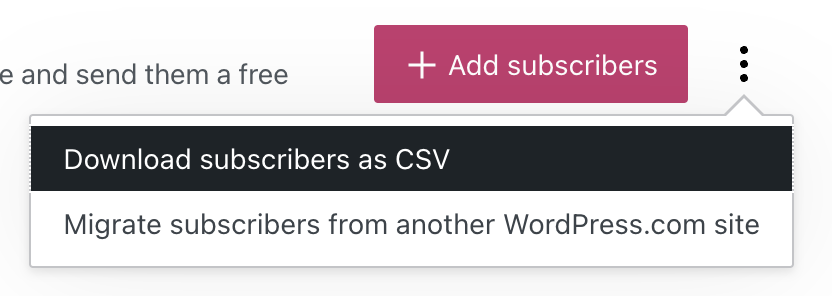
Um eine Liste aller E-Mail-Adressen herunterzuladen, klicke auf die drei Punkte oben rechts auf dem Bildschirm neben dem Button Abonnenten hinzufügen. Klicke auf den Button Abonnenten als CSV herunterladen, um eine CSV-Datei mit allen E-Mail-Adressen auf deinem Computer zu speichern. Du kannst diese Datei dann verwenden, um deine Abonnenten in eine andere Plattform wie Mailpoet zu importieren.
Wenn die Anzahl deiner Abonnenten nicht deinen Erwartungen entspricht, filtere nach E-Mail-Abonnement, um zu sehen, wie viele Abonnenten angemeldet sind und E-Mails erhalten dürfen. Wenn du die Zahl mit dem Abonnement-Block vergleichst, kann es sein, dass die Zahl Social-Media-Follower umfasst.
Wenn du Abonnenten hast, die behaupten, dass sie deinen Newsletter nicht per E-Mail erhalten, filtere deine Abonnenten nach E-Mail-Abonnement, um zu bestätigen, dass sie angemeldet sind und E-Mails erhalten dürfen.
Wenn das Problem dadurch nicht behoben wird, wende dich bitte an den Support.
 Support