

Du kannst Inhalte (wie Seiten und Beiträge) in den Papierkorb verschieben, wenn du sie nicht mehr haben möchtest. In diesem Ratgeber erfährst du, wie du Inhalte in den Papierkorb verschieben, aus dem Papierkorb wiederherstellen und endgültig löschen kannst.
Wenn du alle Inhalte deiner Website löschen und von vorne anfangen möchtest, lies unseren Ratgeber zum Zurücksetzen deiner Website durch.
Befolge die folgenden Schritte, um einen Inhalt von deiner Website zu löschen.
- Rufe das WP Admin-Dashboard deiner Website auf.
- Klicke auf der linken Seite auf Seiten (bzw. Beiträge, Portfolio oder Referenzen, je nachdem, welchen Inhalt du löschen möchtest).
- Bewege den Mauszeiger über den Titel des Inhalts, den du löschen möchtest.
- Klicke auf den Link Papierkorb.
Alternativ kannst du mit den folgenden Schritten mehrere Seiten gesammelt löschen:
- Aktiviere das Kontrollkästchen neben jeder Seite, die du löschen möchtest.
- Wähle im Dropdown-Menü „Sammelaktionen“ die Option In den Papierkorb verschieben aus.
- Klicke auf den Button Anwenden, um alle ausgewählten Seiten in den Papierkorb zu verschieben.
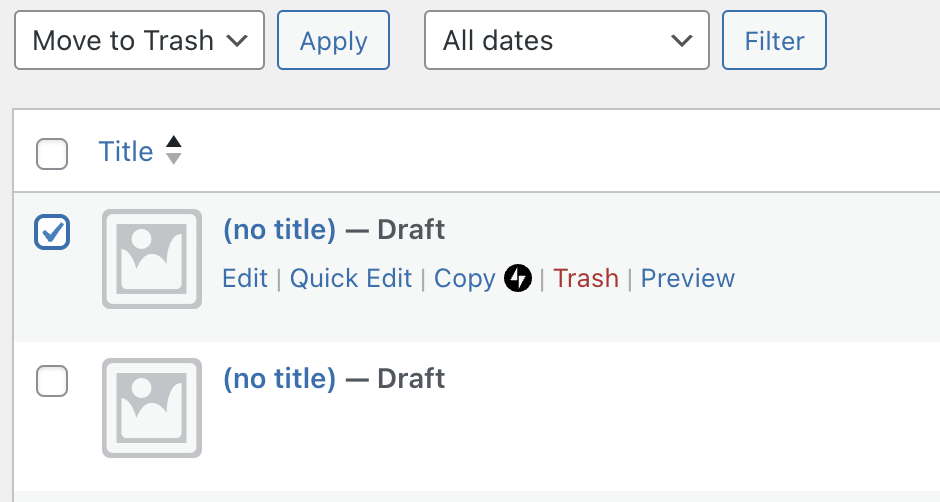
Die Seite oder der Beitrag verbleibt 30 Tage im Papierkorb. Nach 30 Tagen wird das Element endgültig gelöscht. Eine Seite oder ein Beitrag im Papierkorb kann nicht von der Öffentlichkeit angezeigt werden.
Wenn du an einer Seite oder einem Beitrag im WordPress-Editor arbeitest und feststellst, dass du das Element löschen möchtest, kannst du es mithilfe einer Option in den Einstellungen in der Seitenleiste in den Papierkorb verschieben.
Wenn rechts die Seitenleiste nicht angezeigt wird, musst du ggf. oben rechts in der Ecke auf das Einstellungs-Icon klicken, um die Einstellungen zu öffnen. Dieses Icon sieht aus wie ein Quadrat mit zwei ungleichen Spalten.

- Klicke neben dem Seiten- oder Beitragstitel auf das Icon mit den drei Punkten.
- Klicke auf die Option In den Papierkorb verschieben.
- Klicke in dem angezeigten Fenster auf den Button Papierkorb, um zu bestätigen, dass du die Seite oder den Beitrag löschen möchtest.

Elemente im Papierkorb können innerhalb von 30 Tagen nach dem Löschen wiederhergestellt werden. Nach 30 Tagen werden die Elemente im Papierkorb automatisch dauerhaft gelöscht. Befolge diese Anweisungen, um Inhalte aus dem Papierkorb wiederherzustellen:
- Rufe das WP Admin-Dashboard deiner Website auf.
- Klicke auf der linken Seite auf Seiten (bzw. Beiträge, Portfolio oder Referenzen, je nachdem, welchen Inhalt du wiederherstellen möchtest).
- Klicke oben auf den Tab Papierkorb.
- Bewege den Mauszeiger über den Titel des Inhalts, den du wiederherstellen möchtest.
- Klicke auf den Link Wiederherstellen.

Der Inhalt wird auf den Tab Entwürfe verschoben, wo er bleibt, bis du ihn erneut veröffentlichst oder löschst.
Mit den folgenden Schritten kannst du Inhalte dauerhaft aus dem Papierkorb löschen.
⚠️
Wenn du ein Element endgültig löschst, kann es nicht wiederhergestellt werden!
- Rufe das WP Admin-Dashboard deiner Website auf.
- Klicke auf der linken Seite auf Seiten (bzw. Beiträge, Portfolio oder Referenzen, je nachdem, welchen Inhalt du löschen möchtest).
- Klicke oben auf den Tab Papierkorb.
- Bewege den Mauszeiger über den Titel des Inhalts, den du endgültig löschen möchtest.
- Klicke auf den Link Dauerhaft löschen.
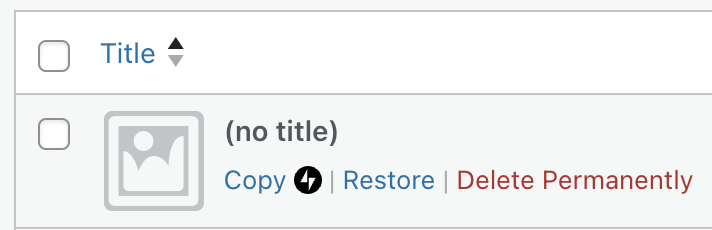
Wenn ein Element von einem anderen autorisierten Benutzer dauerhaft von deiner Website gelöscht wurde, kann es nicht wiederhergestellt werden. Achte darauf, Websites mit mehreren Benutzern die richtige Benutzerrolle zuzuweisen.
Aus dem Papierkorb gelöschte Elemente können nicht wiederhergestellt werden. Wenn du ein gelöschtes Element wiederherstellen musst, findest du hier einen Tipp, der in einigen Fällen funktionieren kann.
Das Internet Archive ist eine Online-Bibliothek mit Milliarden von Momentaufnahmen von Websites, die seit 1996 erstellt wurden. Das Archiv ist über die Wayback Machine zugänglich, über die du möglicherweise auf Momentaufnahmen einer Website zugreifen und auf diese Weise gelöschte Inhalte wiederherstellen kannst.
Rufe die Internet Archive Wayback Machine auf und gib die URL des gelöschten Beitrags oder der gelöschten Seite (oder deine Website-Adresse, falls du den genauen Link nicht hast) ein. Du kannst verfügbare Momentaufnahmen nach Datum sortiert anzeigen, wenn sich deine Website im Archiv befindet. Wähle eine Momentaufnahme aus, um deine Website so anzuzeigen, wie sie an dem jeweiligen Datum aussah.
Beachte, dass es keine Garantie gibt, dass sich deine Website in dem Archiv befindet. Für private Websites und vor Suchmaschinen verborgene Websites gibt es keine Momentaufnahmen.
 Support