

Für beste Ergebnisse und höchste Kompatibilität mit anderen WordPress-Editor-Blöcken (außer dem Video– oder VideoPress-Block) wie dem Cover – oder Story-Block empfehlen wir, ein Video mit den folgenden Spezifikationen hochzuladen:
| Auflösung | 1.920 x 1.080 (1.080px) |
| Maximale Auflösung | 3840 x 2160 (4K) größer ist in Ordnung, aber dies ist die größte derzeit verfügbare Größe im Player |
| Format | h.264 |
| Bitrate | 8 Mbit/s für 1080p30, 12 Mbit/s für 1080p60, empfohlen, aber andere Werte sind in Ordnung |
| Audio | AAC mindestens 160 kbit/s |
| Weitere Einstellungen | Schnellstart/Web-optimiert/progressiver Download (sodass nicht die gesamte Datei heruntergeladen werden muss, bevor die Wiedergabe beginnen kann) |
Wenn du ein Video hochlädst, das nur im Video-Block abgespielt oder über VideoPress-Links geteilt wird, kann dieses wenn gewünscht mit den Codecs H.265 oder VP9 kodiert sein.
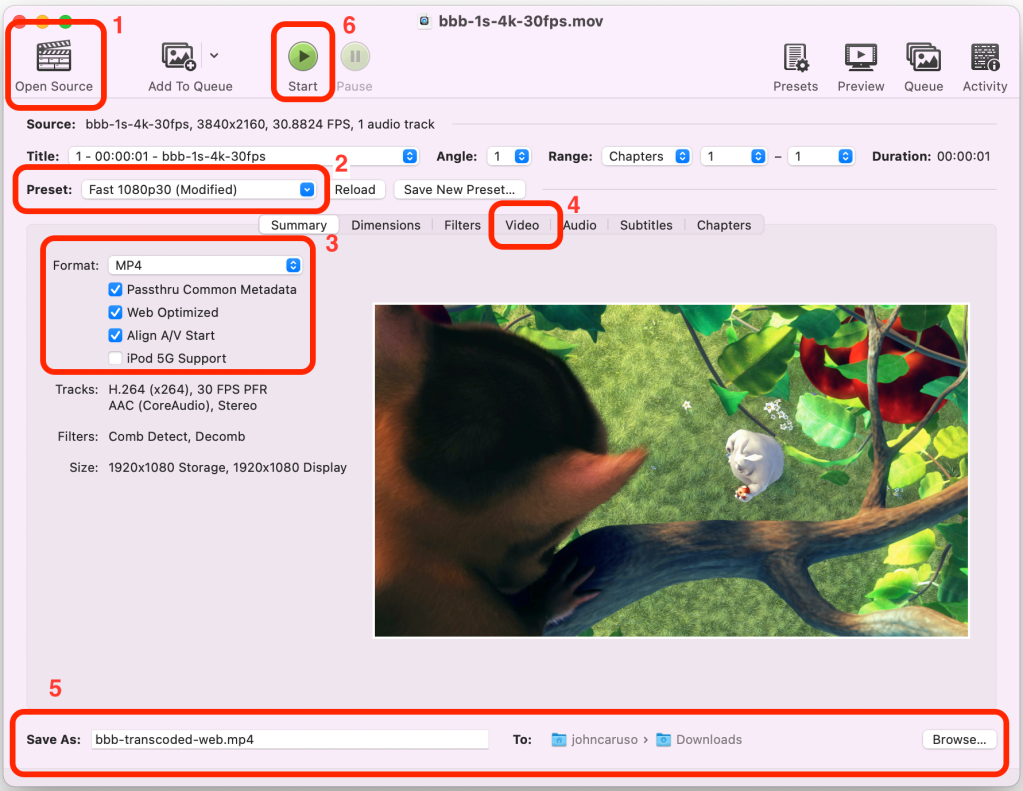
Wenn dein Quellvideo nicht den obigen Spezifikationen entspricht, kannst du es mit einem Tool wie HandBrake konvertieren, bevor du es in die Mediathek hochlädst. So konvertierst du dein Video:
- Öffne HandBrake und wähle bei der entsprechenden Aufforderung dein Quellvideo aus.
- Wähle eine „Voreinstellung“ aus (z. B. Fast 1080p30 oder HQ 1080p30: HQ-Voreinstellungen sind langsamer, liefern aber bessere Ergebnisse)
- Stelle sicher, dass im Dropdown-Menü „Format“ der Eintrag „MP4“ ausgewählt ist und dass „Web Optimized“ (Web-optimiert) aktiviert ist.
- Wenn dein Video eine höhere Auflösung als 1080px hat, kannst du die Auflösungsgrenze im Abschnitt „Abmessungen“ im Menü „Video“ anpassen, um die ursprüngliche Auflösung beizubehalten.
- Wenn du den Standardnamen und -speicherort für deine neue Datei ändern möchtest, kannst du das am unteren Rand des Fensters tun.
- Klicke dann auf „Start“ und deine Videokonvertierung beginnt. Lade die neue Datei anschließend in deine Mediathek hoch.
 Support