

Mit dem Zitat-Block kannst du Text visuell hervorheben. Du kannst ihn etwa für inspirierende Zitate, Bewertungen deiner Zielgruppe, Kundenreferenzen und mehr verwenden. In diesem Ratgeber wird dir gezeigt, wie du ihn zu deiner Website hinzufügen kannst.
Klicke zum Hinzufügen des Zitat-Blocks auf das + Block-Inserter-Icon und suche nach „Zitat“. Klicke darauf, um den Block zu einer Seite, einem Beitrag oder einem Template hinzuzufügen.
Alternativ kannst du auch schnell mit einem Zitat beginnen, indem du > eingibst, gefolgt von einem Leerzeichen in einer neuen Zeile. Dadurch wird automatisch ein Zitat-Block erstellt.
💡
Du kannst auch über die Tastatur in einer neuen Zeile
/zitateingeben und die Eingabetaste drücken, um schnell einen neuen Zitat-Block hinzuzufügen.
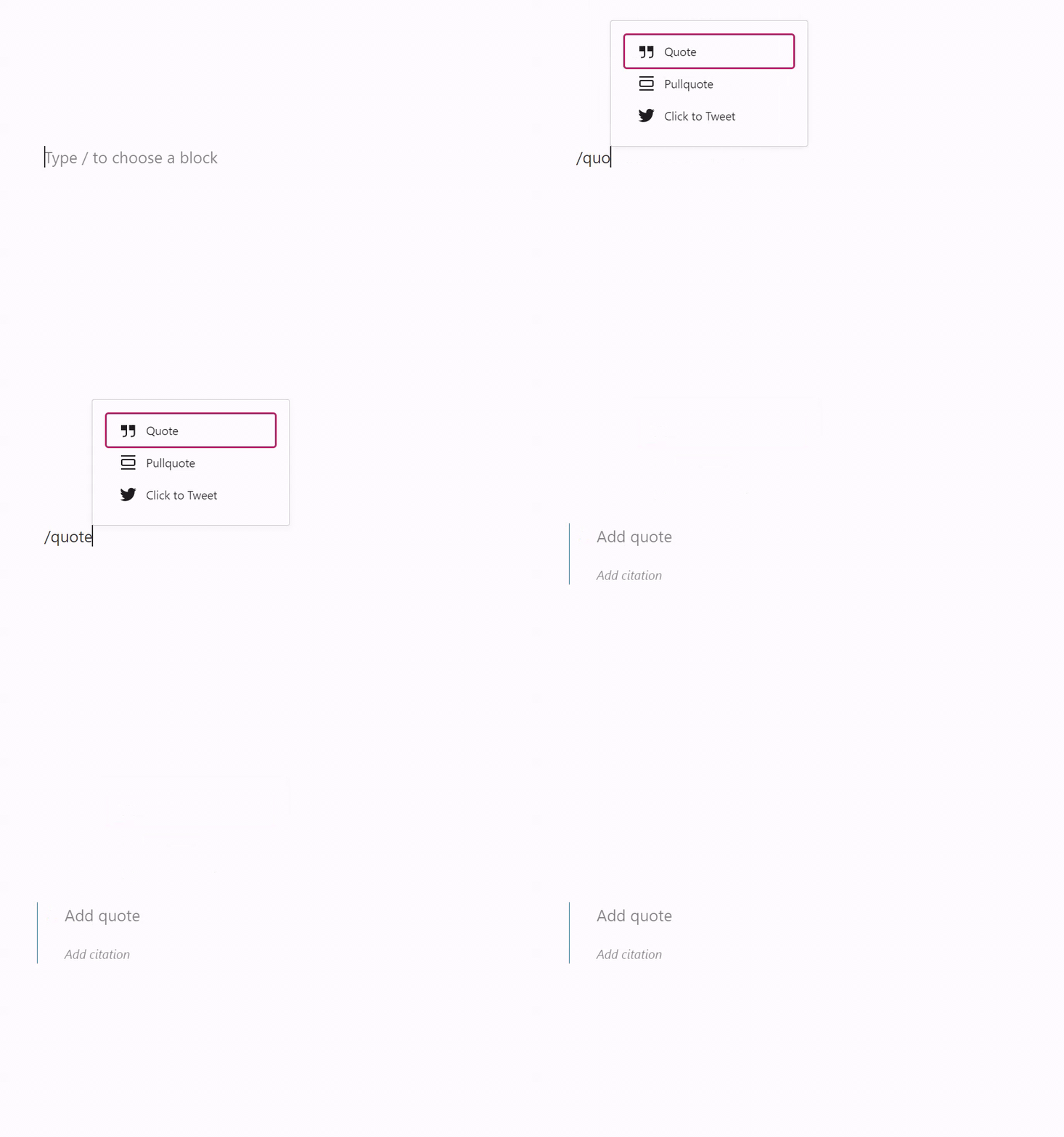
Eine detaillierte Anleitung zum Hinzufügen von Blöcken findest du hier.
Nachdem du einen Zitat-Block hinzugefügt hast, kannst du dein Zitat eingeben oder in das dafür vorgesehene Feld einfügen. Der Text des Zitats befindet sich in einem Absatz-Block, mit dem du den Text nach Belieben formatieren kannst. Du kannst auch andere Blöcke innerhalb des Zitat-Blocks hinzufügen.
Im Feld „Zitat hinzufügen“ kannst du optional den Autor oder die Quelle deines Zitats hinzufügen.
Wenn du auf den Block klickst, wird darüber oder darunter eine Werkzeugleiste mit Optionen angezeigt:

In der Werkzeugleiste des Zitat-Blocks findest du die folgenden Optionen:
- Blocktyp ändern.
- Block ziehen.
- Block nach oben oder unten verschieben.
- Text links, mittig oder rechts ausrichten
- Weitere Optionen.
Wenn du einen Block auswählst, siehst du in der rechten Seitenleiste weitere Blockeinstellungen. Wenn die Seitenleiste nicht angezeigt wird, musst du ggf. oben rechts in der Ecke auf das Icon Einstellungen klicken, um die Einstellungen zu öffnen. Dieses Icon sieht wie ein Quadrat mit zwei ungleichen Spalten aus:

Der Zitat-Block weist verschiedene Stile zur Auswahl auf, darunter Standard, der die Stile deines Themes für Zitate verwendet, und einen schlichten Stil. Blockstile können von deinem Theme hinzugefügt oder geändert werden.
Weitere Informationen zu diesen Standardblockeinstellungen findest du in den folgenden Ratgebern:
- Farbeinstellungen
- Hintergrundbild
- Typografieeinstellungen
- Abmessungseinstellungen
- Rahmeneinstellungen
- Erweiterte Einstellungen
Mit den folgenden Schritten kannst du ein Hintergrundbild für alle Zitat- oder (Pullquote)-Blöcke auf deiner Website festlegen:
- Rufe das Dashboard deiner Website auf.
- Navigiere zu Design → Editor.
- Wähle im Menü auf der linken Seite die Option Stile aus.
- Bei bestimmten Themes wirst du möglicherweise aufgefordert, aus verschiedenen Stilkombinationen auszuwählen. Klicke auf das Stift-Icon, um alle Stileinstellungen zu öffnen.
- Klicke auf die Option Blöcke.
- Wähle den Zitat-Block oder den Pullquote-Block aus (je nachdem, an welchem Block du arbeitest).
- Scrolle nach unten zum Abschnitt Hintergrundbild und klicke auf den Button Hintergrundbild hinzufügen.
- Lade ein Hintergrundbild hoch oder wähle ein vorhandenes Bild aus deiner Mediathek aus.
- Klicke optional auf das ausgewählte Bild, um die Einstellungen für Fokuspunkt, Position, Größe und mehr zu konfigurieren.
- Klicke auf den Button Speichern, um die Änderungen auf alle Zitat-Blöcke auf deiner Website anzuwenden.
 Support