

Verwende den Suchblock , um deiner Website eine Suchfunktion hinzuzufügen, mit der Besucher bestimmte Inhalte finden können. In diesem Ratgeber erfährst du, wie du deiner Website ein Suchfeld hinzufügen kannst.
Der Suchblock liefert Ergebnisse aus den Titeln und dem Textkörper deiner Beiträge und Seiten sowie aus Medientiteln, Alternativtext, Dateinamen und einzelnen Bildunterschriften. Es werden keine Ergebnisse von Widgets, Kommentaren, Kategorien, Galerieunterschriften oder anderem Text oder Schlagwörtern zurückgegeben.
Die Suchergebnisse zeigen Inhalte mit dem entsprechenden Begriff im Titel in umgekehrter chronologischer Reihenfolge an. Danach werden Inhalte mit dem passenden Begriff im Textkörper in umgekehrter chronologischer Reihenfolge angezeigt. Wenn du zum Beispiel gerade einen Beitrag über Hamburg mit dem Titel „Dieses Wochenende“ veröffentlicht hast und auch einen älteren Beitrag mit dem Titel „Hamburg“ hast, wird bei der Suche nach „Hamburg“ der ältere Beitrag mit Hamburg im Titel ganz oben in der Liste angezeigt.
Um den Suchblock hinzuzufügen, klicke auf das Icon + Block-Inserter und suche nach „Suche“. Klicke darauf, um den Block zu einer Seite, einem Beitrag oder einem Template hinzuzufügen.
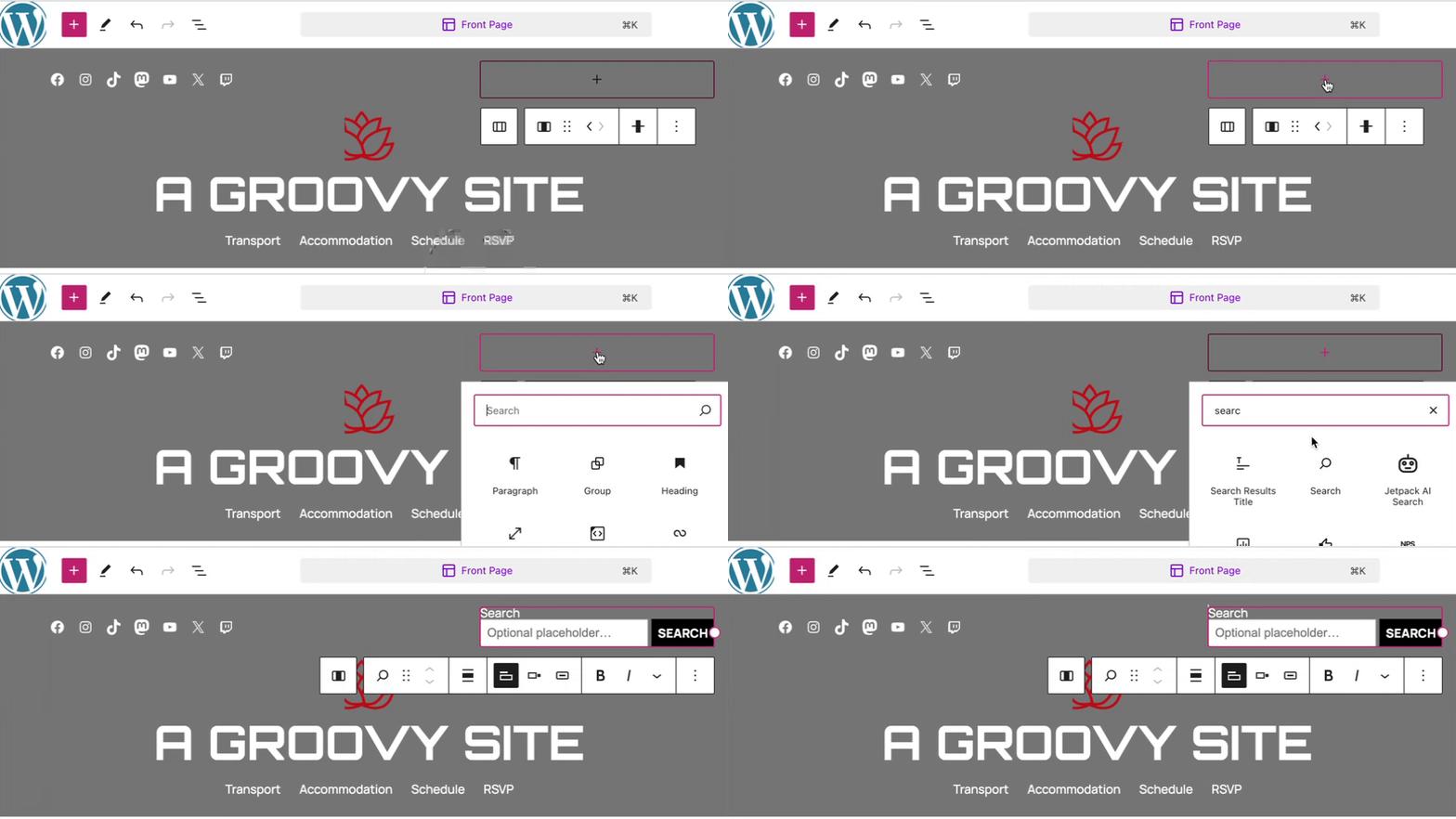
💡
Du kannst auch über die Tastatur /search in eine neue Zeile eingeben und die Eingabetaste drücken, um schnell einen neuen Suchblock hinzuzufügen.
Eine detaillierte Anleitung zum Hinzufügen von Blöcken findest du hier.
Der Platzhaltertext wird im Suchfeld angezeigt und verschwindet, sobald der Besucher mit der Texteingabe in das Feld beginnt.
Um den Platzhaltertext im Suchblock zu ändern, klicke in das Feld und gib den gewünschten Text ein.

Wenn du auf den Block klickst, wird eine Toolbar mit Optionen angezeigt:

In der Toolbar des Suchblocks findest du die folgenden Optionen:
- Blocktyp ändern.
- Block ziehen.
- Block nach oben oder unten verschieben.
- Text auf der Seite links, mittig oder rechts ausrichten.
- Such-Label umschalten: Blendet das Such-Label über dem Texteingabefeld aus oder ein.
- Button-Position ändern: Platziert den Such-Button außerhalb oder innerhalb des Texteingabefeldes oder blendet ihn vollständig aus.
- Button mit Icon benutzen: Zeigt den Such-Button mit Text oder einem Such-Icon (Vergrößerungsglas) an.
- Die Beschriftung oder den Button-Text fettformatieren.
- Die Beschriftung oder den Button-Text kursiv formatieren.
- Weitere Textformatierungsoptionen.
Wenn du einen Block auswählst, siehst du in der rechten Seitenleiste weitere Blockeinstellungen. Wenn die Seitenleiste nicht angezeigt wird, musst du ggf. oben rechts in der Ecke auf das Icon Einstellungen klicken, um die Einstellungen zu öffnen. Dieses Icon sieht wie ein Quadrat mit zwei ungleichen Spalten aus:

Die Breite des Suchfelds kannst du mit den folgenden Optionen definieren:
- Breite: Zeigt den Suchblock mit der angegebenen Breite in Pixeln an.
- Prozentsatz: Zeigt den Suchblock in einem bestimmten Prozentsatz der Anzeigebreite an: 25, 50, 75 oder 100 Prozent.

Weitere Informationen findest du in unserem ausführlichen Ratgeber zu erweiterten Einstellungen.
Klicke in der Seitenleiste mit den Blockeinstellungen auf das Stile-Icon, um die Designeinstellungen für den Block aufzurufen. Das Stile-Icon hat die Form eines Kreises, wobei die Hälfte des Kreises ausgefüllt ist:

Weitere Informationen zu diesen Standardblockstilen findest du in den folgenden Ratgebern:
 Support