

Der Inhaltsblock ist Teil deines Website-Templates. Er zeigt die Inhalte an, die du zu deinen Beiträgen oder Seiten hinzufügst. Dieser Ratgeber zeigt dir, wie du diesen Block verwendest, wenn du deine Website erstellst.
Wenn du an deiner Website arbeitest, stelle dir den Inhaltsblock als den Bereich vor, der festlegt, was auf deinen Seiten und in deinen Beiträgen angezeigt wird. Unabhängig davon, ob es sich um eine Seite „Über“ oder eine Kontaktseite handelt – es werden möglicherweise der gleiche Header, der gleiche Footer und die gleiche Struktur verwendet (ein so genanntes Template). Der Inhaltsblock zeigt die spezifischen Inhalte an, die du zu deinen Seiten und Beiträgen hinzugefügt hast.
Du kannst den Inhalt in diesem Block nicht direkt ändern. Er zeigt automatisch den richtigen Inhalt für jede Seite oder jeden Beitrag basierend auf dem von dir ausgewählten Template an.

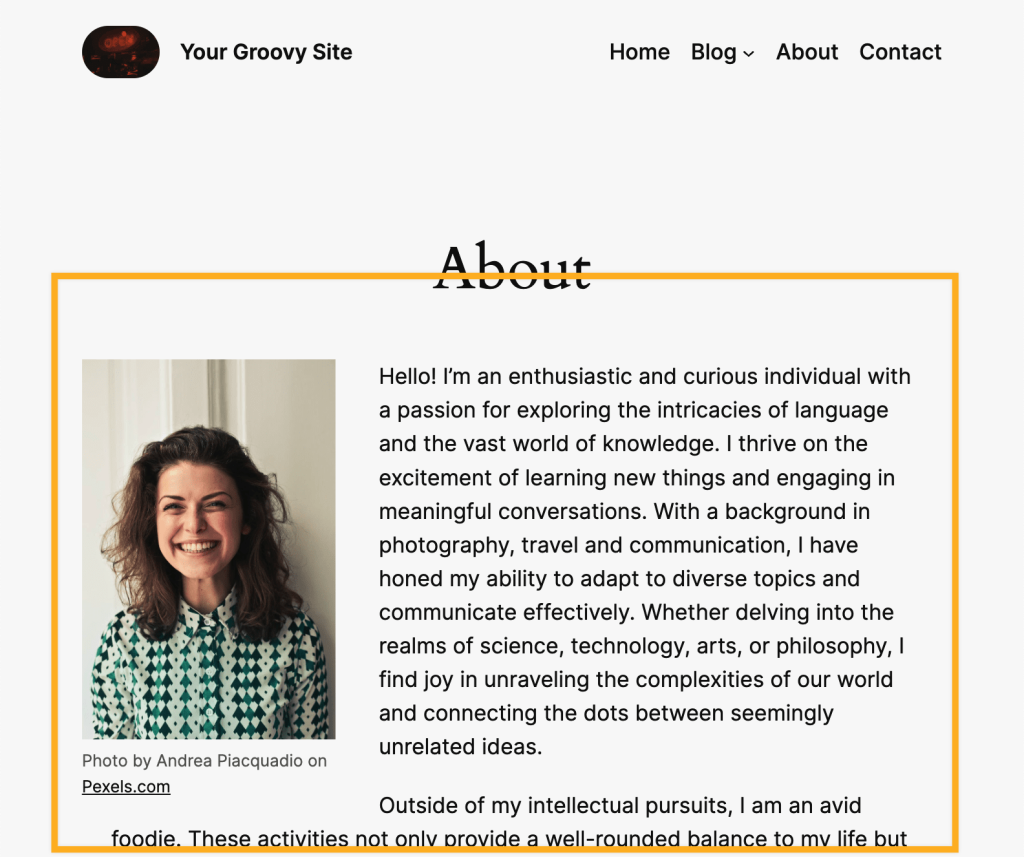
⚠️
Ohne den Inhaltsblock in deinem Template werden die Inhalte, die du über deine Seiten und Beiträge hinzufügst, nicht auf deiner aktiven Website oder deinem Blog angezeigt. Stattdessen wird auf jeder Seite dieselbe Seite mit demselben Inhalt angezeigt.
Sieh dir unseren ausführlichen Kurs zum Selbststudium unter Templates Explained (Mehr über Templates) an oder gehe direkt zum Abschnitt Multi-use-Templates (Templates mit verschiedenen Verwendungsmöglichkeiten), um mehr zu erfahren.
Der Inhaltsblock sollte bereits in deinem Template vorhanden sein. Wenn deine Seiten keine Inhalte anzeigen, hast du möglicherweise versehentlich den Inhaltsblock aus einem Template entfernt. Daher solltest du den Inhaltsblock mit den folgenden Schritten wieder hinzufügen. Du kannst den Block auch hinzufügen, wenn du dein eigenes Template erstellst.
So fügst du den Inhaltsblock hinzu:
- Rufe dein Dashboard auf.
- Navigiere zu Design → Editor, um den Website-Editor zu öffnen.
- Klicke auf Templates und wähle das Template aus, das du bearbeiten möchtest.
- Du kannst auch das Plus-Icon verwenden, um ein neues Template hinzuzufügen.
- Klicke auf das + Block-Inserter-Icon und suche nach „Inhalt“. Klicke anschließend darauf, um den Block zum Template hinzuzufügen.
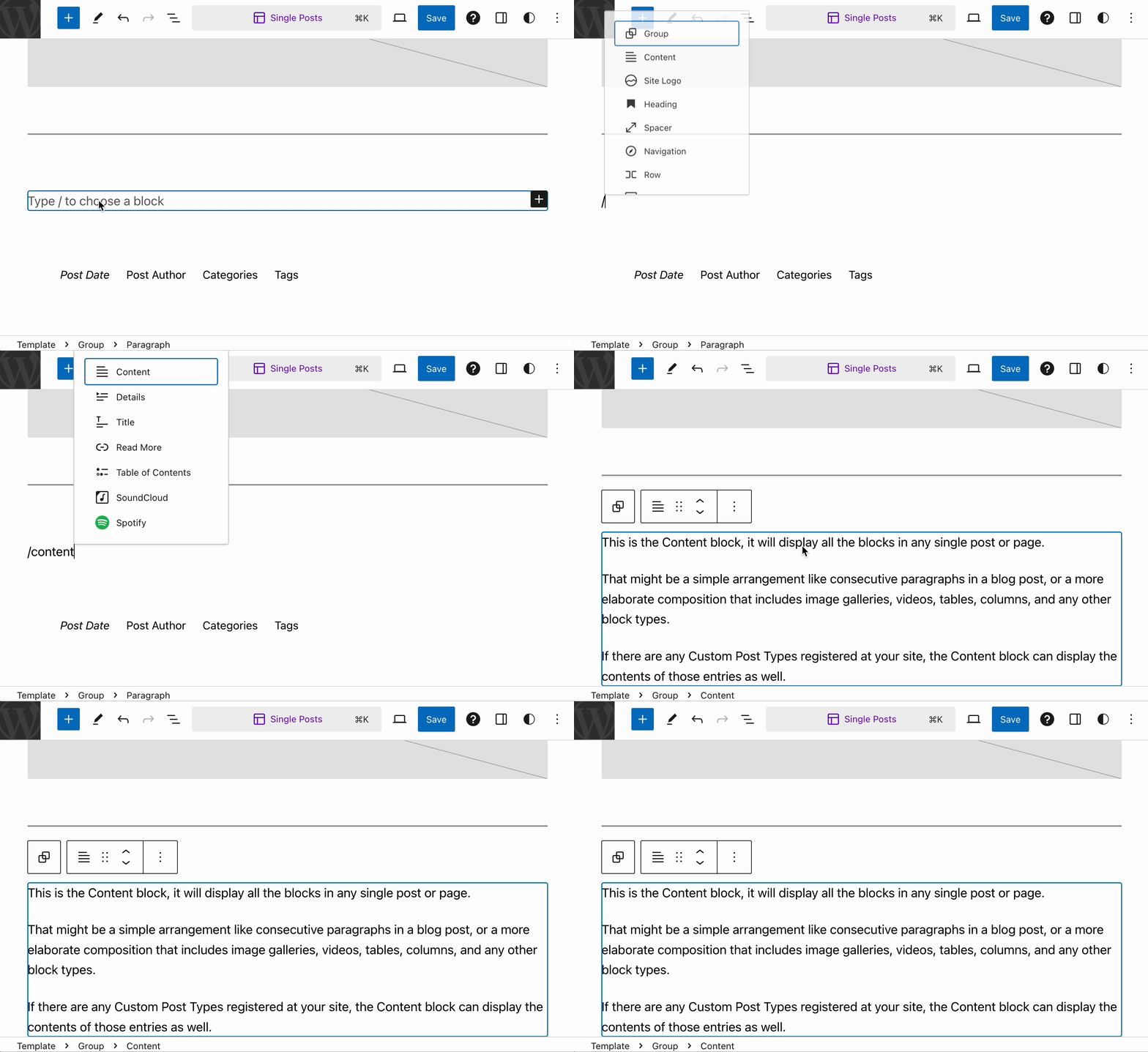
Eine detaillierte Anleitung zum Hinzufügen von Blöcken findest du hier.
Wenn auf deinen Seiten keine Inhalte angezeigt werden, hast du den Inhaltsblock möglicherweise versehentlich aus dem Template dieser Seite entfernt. Füge den Inhaltsblock mit den folgenden Schritten wieder hinzu:
- Rufe dein Dashboard auf.
- Navigiere zu Design → Editor, um den Website-Editor zu öffnen.
- Klicke auf Templates.
- Wähle das Template aus, das von der Seite verwendet wird, für die der Inhalt fehlt.
- Platziere den Cursor auf dem Teil des Templates, auf dem der Inhalt angezeigt werden soll (normalerweise unter dem Header und Seitentitel).
- Klicke auf das + Block-Inserter-Icon und suche nach „Inhalt“.
- Wähle den Inhaltsblock aus, um ihn hinzuzufügen.
- Klicke auf den Button „Speichern“, um deine Änderungen zu speichern.
Wenn du auf den Block klickst, wird darüber eine Werkzeugleiste mit Optionen angezeigt:
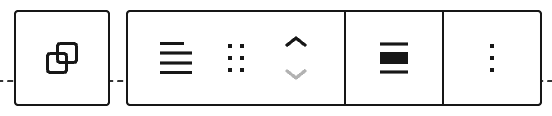
In der Werkzeugleiste des Inhaltsblocks findest du die folgenden Optionen:
- Übergeordneten Gruppenblock auswählen (wenn sich der Block innerhalb einer Gruppe befindet).
- Blocktyp ändern.
- Block ziehen.
- Block nach oben oder unten verschieben.
- Block ausrichten: keine, breit oder volle Breite.
- Weitere Optionen.
Wenn du einen Block auswählst, siehst du in der rechten Seitenleiste weitere Blockeinstellungen. Wenn die Seitenleiste nicht angezeigt wird, musst du ggf. oben rechts in der Ecke auf das Icon Einstellungen klicken, um die Einstellungen zu öffnen. Dieses Icon sieht wie ein Quadrat mit zwei ungleichen Spalten aus:

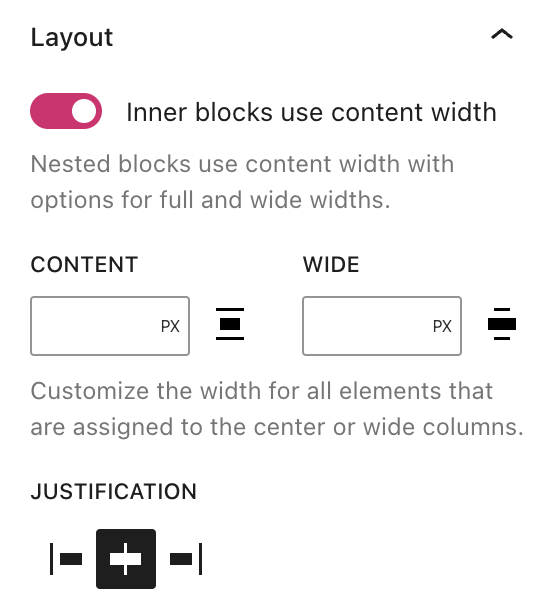
Wenn die Option Die inneren Blöcke verwenden die Breite des Inhalts deaktiviert ist, füllen Blöcke, die innerhalb des Inhalts hinzugefügt werden, die Breite des Standard-Inhaltsbereichs der Seite aus.
Um die Breite der inneren Blöcke genauer festzulegen, aktiviere die Option Die inneren Blöcke verwenden die Breite des Inhalts. Anschließend kannst du die Breite der inneren Blöcke mit den folgenden Optionen festlegen:
- Inhalt: Die Breite des Inhaltsbereichs für Blöcke, die nicht auf weite oder volle Breite festgelegt sind.
- Breit: Die Breite des Inhalts für Blöcke, die auf weite Breite festgelegt sind.
Es gibt keine Option für Voll, da Blöcke, die auf volle Breite festgelegt sind, 100 % des Bildschirms umfassen.
Der Inhaltsblock enthält außerdem die folgenden Einstellungen:
- Farbeinstellungen
- Hintergrundbild
- Typografieeinstellungen
- Abmessungseinstellungen
- Erweiterte Einstellungen
So legst du die Breite des Inhaltsbereichs fest:
- Klicke im Website-Editor in der oberen rechten Ecke auf den Button Stile. Das Stile-Icon sieht aus wie ein Kreis mit einer weißen und einer schwarzen Hälfte, wie auf dem Bild rechts zu sehen.
- Klicke auf Layout.
- Verwende unter Abmessungen die bereitgestellten Felder, um die Breite des Hauptinhaltsbereichs festzulegen:
- Inhalt: Lege die Breite von Blöcken fest, wenn die Ausrichtung in der Werkzeugleiste des Blocks auf „Keine“ festgelegt ist.
- Breite: Lege die Breite von Blöcken fest, wenn die Ausrichtung in der Werkzeugleiste des Blocks auf „Breit“ festgelegt ist.
- Klicke auf den Button Speichern.

Wenn du den Inhaltsblock entfernst, zeigt das Template keine Inhalte für Seiten und Beiträge an, die dieses Template verwenden. Wenn du versuchst, den Inhaltsblock zu entfernen, wird eine Warnung angezeigt, um zu bestätigen, dass du ihn wirklich löschen möchtest.
 Support