

Wenn du mit dem WordPress-Editor Inhaltsblöcke hinzufügst, kannst du deren Aussehen individuell anpassen. In diesem Ratgeber erfährst du, wie du auf die Einstellungen und Anpassungsoptionen der einzelnen Blöcke zugreifst.
In diesem Video lernst du, wie du die Einstellungen eines Blocks im WordPress-Editor änderst – mithilfe der Block-Toolbar und der Seitenleiste mit den Blockeinstellungen kannst du Optionen, Stile und das Erscheinungsbild eines Blocks anpassen.
Dieses Video ist auf Englisch.
YouTube bietet automatische Übersetzungsfunktionen, damit du es in deiner Sprache ansehen kannst:
Automatisch übersetzte Untertitel:
- Spiele das Video ab.
- Klicke auf ⚙️ Einstellungen (unten rechts im Video).
- Wähle Untertitel/CC.
- Wähle Automatisch übersetzen.
- Wähle deine bevorzugte Sprache.
Automatische Synchronisation (experimentell):
- Klicke auf ⚙️ Einstellungen.
- Wähle Audiospur.
- Wähle die Sprache, in der du das Video hören möchtest.
ℹ️ Übersetzungen und Synchronisationen werden von Google erstellt, können ungenau sein und sind möglicherweise noch nicht für alle Sprachen verfügbar.
Wähle zunächst den Block aus, den du anpassen möchtest. Klicke dazu auf den Block oder verwende die Listenansicht, um einen bestimmten Block zu finden.
Anschließend findest du die Anpassungsoptionen des Blocks an zwei Stellen: in der Block-Toolbar und in den Blockeinstellungen:
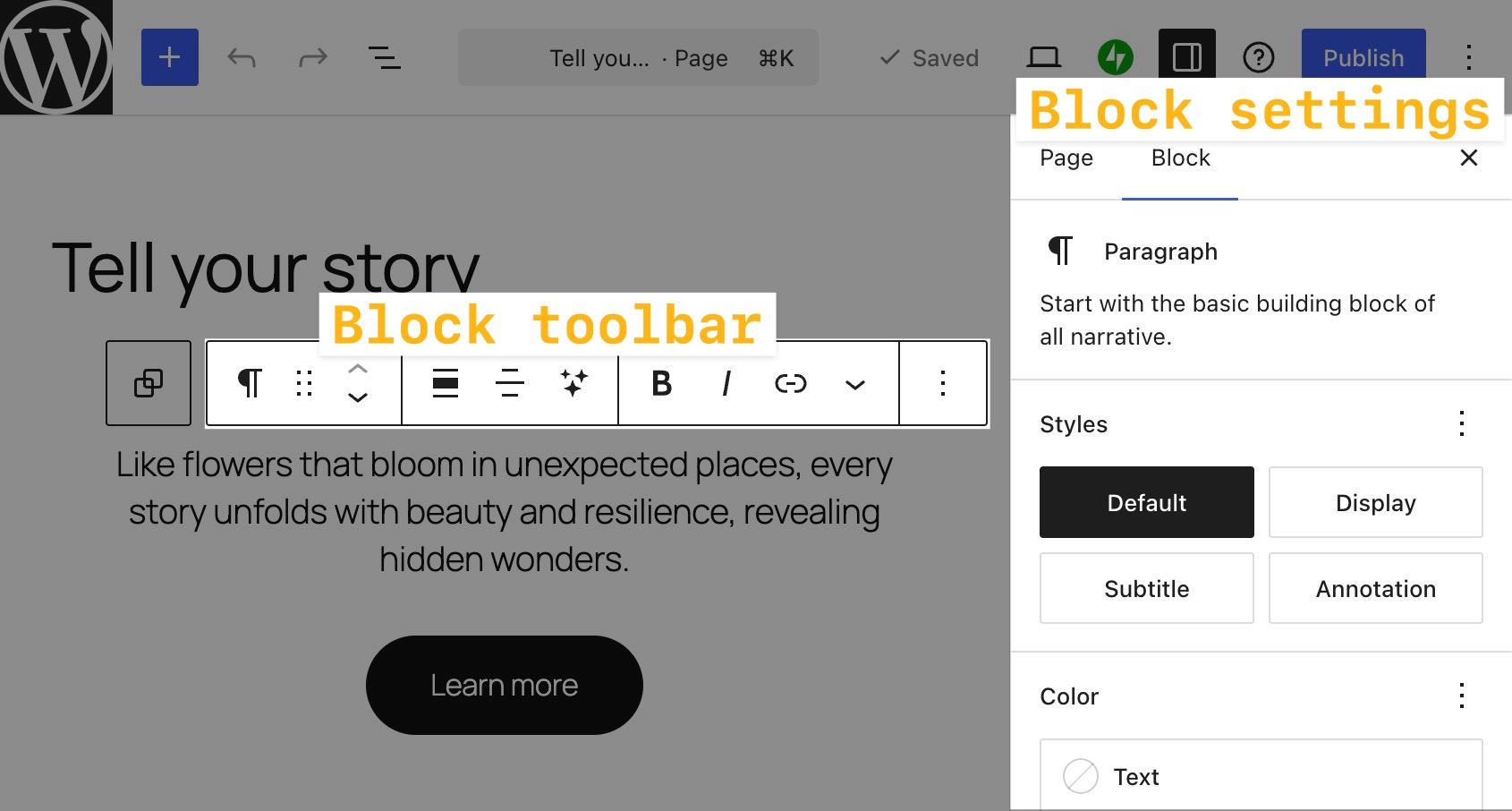
Wenn du auf einen Block klickst, erscheint die Block-Toolbar über oder unter dem Block. Sie enthält wichtige Optionen für die Arbeit mit diesem Block:

Einige Optionen werden in der Toolbar der meisten Blöcke angezeigt. Diese werden im Folgenden erklärt:

- Umwandeln: Einen Block in einen anderen Blocktyp ändern oder eine Stilvariante anwenden. Weitere Details findest du unter Blocktyp oder Stil ändern.
- Ziehen: Halte das Icon, das wie sechs Punkte aussieht, gedrückt, um den Block in einen anderen Bereich der Seite zu ziehen.
- Nach oben/unten verschieben: Klicke auf den Pfeil nach oben oder unten, um den Block auf der Seite um eine Position nach oben oder unten zu verschieben.
- Ausrichtung: Zum Ändern der Positionierung des Blocks. Falls verfügbar, findest du in der Regel die Optionen links, rechts und mittig sowie – sofern dein Theme dies unterstützt – breite und volle Breite.
- Mehr Optionen: Über die drei senkrechten Punkte am Ende der Toolbar öffnest du ein Menü mit zusätzlichen Einstellungen:
- Kopieren: Kopiert den Block in die Zwischenablage, sodass du ihn an anderer Stelle einfügen kannst.
- Ausschneiden: Verschiebt den ausgewählten Block in die Zwischenablage und entfernt ihn von seiner ursprünglichen Position, damit du ihn an anderer Stelle einfügen kannst.
- Duplizieren: Erzeugt eine Kopie des Blocks direkt unterhalb des Originals.
- Einfügen vor: Erzeugt einen Leerraum über dem aktuellen Block, damit du einen neuen Block hinzufügen kannst.
- Einfügen nach: Erzeugt einen Leerraum unter dem aktuellen Block, damit du einen neuen Block hinzufügen kannst.
- Notiz hinzufügen: Füge eine Notiz hinzu, um mit anderen Autoren zusammenzuarbeiten.
- Stile kopieren: Kopiert die auf den Block angewendeten Stile.
- Stile einfügen: Nachdem du die Stile eines Blocks kopiert hast, kannst du sie auf den ausgewählten Block einfügen.
- Gruppieren/Gruppierung aufheben: Mit dieser Option kannst du mehrere Blöcke gruppieren – nützlich, um Farben und Abstände auf eine Reihe von Blöcken anzuwenden. Weitere Informationen zum Gruppieren von Blöcken findest du hier.
- Sperren: Deaktiviert die Option zum Verschieben und/oder Löschen des Blocks.
- Umbenennen: Weise einem Block einen neuen Namen zu, der in der Listenansicht angezeigt wird.
- Ausblenden: Blendet den Block auf bestimmten Geräten aus oder entfernt ihn von der veröffentlichten Seite. Weitere Informationen zum Ausblenden von Blöcken auf bestimmten Geräten.
- Vorlage erstellen: Speichere den Block mit deinen Anpassungen, damit du ihn in anderen Bereichen deiner Website hinzufügen kannst. Weitere Informationen zu Vorlagen-Blöcken.
- Als Beitragsbild festlegen: Diese Option ist spezifisch für den Bildblock. Damit legst du das Bild als Beitragsbild deiner Seite bzw. deines Beitrags fest.
- Verschieben nach: Klicke auf diese Option und dann auf einen anderen Bereich deiner Seite, um den Block dorthin zu verschieben.
- Als HTML bearbeiten: Zum Bearbeiten des Blockinhalts in HTML.
- Löschen: Löscht den aktuellen Block von deiner Seite.
Jeder Block verfügt außerdem über eigene, blockspezifische Toolbar-Optionen. Der Bildblock enthält beispielsweise Einstellungen zum Hinzufügen eines Links, zum Zuschneiden des Bildes und mehr:

Bewege den Mauszeiger über die Icons in der Block-Toolbar, um einen Tooltip anzuzeigen, der die Funktion des jeweiligen Icons erklärt:
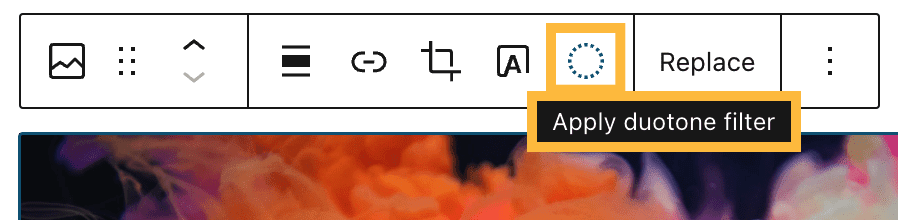
Jeder Block verfügt über einen Ratgeber, den du aufrufen kannst, um mehr über die einzelnen Einstellungen zu erfahren.
Standardmäßig wird die Block-Toolbar direkt über oder unter dem Block angezeigt, an dem du gerade arbeitest:

Du kannst die Block-Toolbar stattdessen auch am oberen Bildschirmrand fixieren. Gehe dazu wie folgt vor:
- Klicke im Editor auf die drei Punkte (Ellipsen-Icon) in der oberen rechten Ecke des Bildschirms, um die Editor-Einstellungen zu öffnen.
- Klicke auf die Option „Obere Toolbar“. Ein Häkchen erscheint daneben und zeigt an, dass die Option aktiviert ist.
- Die Block-Toolbars werden jetzt am oberen Bildschirmrand fixiert:

Die Seitenleiste mit den Blockeinstellungen enthält erweiterte Anpassungsoptionen für den Block, an dem du gerade arbeitest. Jeder Block hat eigene Einstellungen, die du in dieser Seitenleiste findest.
So öffnest du die Seitenleiste mit den Blockeinstellungen:
- Wähle den Block aus, den du anpassen möchtest.
- Klicke auf das Einstellungen-Icon in der oberen rechten Ecke des Editors. Dieses Icon sieht aus wie ein Quadrat mit zwei ungleich breiten Spalten:

- Klicke oben in der Seitenleiste auf den Tab Block, um die Einstellungen des ausgewählten Blocks anzuzeigen.
Viele Blöcke bieten Einstellungen für Farbe, Typografie, Abmessungen und erweiterte Blockeinstellungen. Jeder Block verfügt außerdem über einen Ratgeber, den du aufrufen kannst, um mehr über die blockspezifischen Einstellungen zu erfahren.
Viele Blöcke bieten Stil-Einstellungen, mit denen du Farben, Typografie, Abmessungen und mehr anpassen kannst.
In manchen Fällen befinden sich die Stil-Einstellungen direkt in der Seitenleiste der Blockeinstellungen. Die meisten Blöcke haben jedoch einen eigenen Tab für Stile, der durch einen schwarz-weißen Kreis dargestellt wird.

Einige Blöcke bieten auch Stilvarianten – vordefinierte visuelle Darstellungen, die du mit einem Klick anwenden kannst. Wie du Stilvarianten findest und anwendest, erfährst du unter Blocktyp oder Stil ändern.
Kopiere und füge Blockstile ein, um die Formatierung eines Blocks – etwa Farbe, Typografie und Ausrichtung – auf einen anderen Block zu übertragen, ohne dessen Inhalt zu verändern. Das ist praktisch, wenn zwei Blöcke gleich aussehen sollen.
So kopierst du die Stile eines Blocks und fügst sie ein:
- Klicke auf den Block, dessen Stile du kopieren möchtest.
- Klicke in der Block-Toolbar auf die drei Punkte (Auslassungszeichen), um das Menü „Mehr Optionen“ zu öffnen.
- Klicke auf „Stile kopieren“.
- Klicke auf den Block, auf den du die Stile anwenden möchtest.
- Öffne erneut das Menü „Mehr Optionen“ und klicke dann auf „Stile einfügen“. Der zweite Block verwendet jetzt dieselben Stile wie der erste.

Beim Kopieren von Stilen wird nur die Formatierung eines Blocks übernommen. Wenn du stattdessen den Inhalt eines Blocks kopieren möchtest, lies den Ratgeber, den du aufrufen kannst.

Dieser Abschnitt gilt für Websites, die mit dem KI-Website-Builder erstellt wurden (alle kostenpflichtigen Tarife), oder für Websites, auf denen der WordPress-Agent aktiviert wurde (alle kostenpflichtigen Tarife). Öffne den WordPress-Agenten, indem du auf das KI-Icon (ein vierspitziger Stern) am unteren Bildschirmrand klickst.
Der WordPress-Agent kann dir dabei helfen, das Aussehen deiner Blöcke anzupassen und zu verbessern. Hier sind einige Beispiel-Schreibanregungen, die du kopieren und verwenden kannst:
- „Schlage ein Farbschema für meine Startseite vor, das zu den Farben meines Logos passt.“
- „Welche Schriftgrößen sollte ich für Überschriften und Fließtext auf einer professionellen Website verwenden?“
- „Zentriere alle Bildblöcke auf meiner Seite „Über“.“
- „Füge allen Abschnittsblöcken auf meiner Startseite einen Innenabstand von 40 Pixeln hinzu.“
Du kannst externe KI-Agenten wie Claude, Cursor, ChatGPT, OpenClaw und andere nutzen, um deine Website sicher zu lesen und zu bearbeiten. Aktiviere den MCP-Werkzeugzugriff für externe KI-Agenten.
KI-Agenten können Blockeinstellungen – wie Farben, Schriftgrößen und Stile – auf deinen Seiten und in deinen Beiträgen per natürlichsprachlicher Eingabe aktualisieren. Hier sind weitere Schreibanregungen, die du ausprobieren kannst:
- „Stelle alle Überschriftenblöcke auf meiner Startseite auf die große Schriftgröße ein.“
- „Ändere den Button-Stil auf meiner Dienste-Seite so, dass das Kontur-Design verwendet wird.“
- „Schlage vor, wie ich diesen Call-to-Action-Block auffälliger gestalten kann.“
- „Ändere die Hintergrundfarbe des Cover-Blocks auf meiner Startseite in Dunkelblau.“
 Support