

Beim Arbeiten an der eigenen Website kann schnell mal ein Fehler passieren. Glücklicherweise gibt es Wege, Bearbeitungen rückgängig zu machen. In diesem Ratgeber zeigen wir dir die verschiedenen Methoden, mit denen du Änderungen an deiner Website rückgängig machen kannst.
Wenn du Text, Bilder und andere Inhalte hinzufügst, während du deine Website bearbeitest, findest du oben links im Editor-Bildschirm Buttons zum Rückgängigmachen und Wiederherstellen. Diese werden als Rückwärtspfeil zum Rückgängigmachen einer Änderung und als Vorwärtspfeil zum Wiederherstellen dieser Änderung angezeigt:
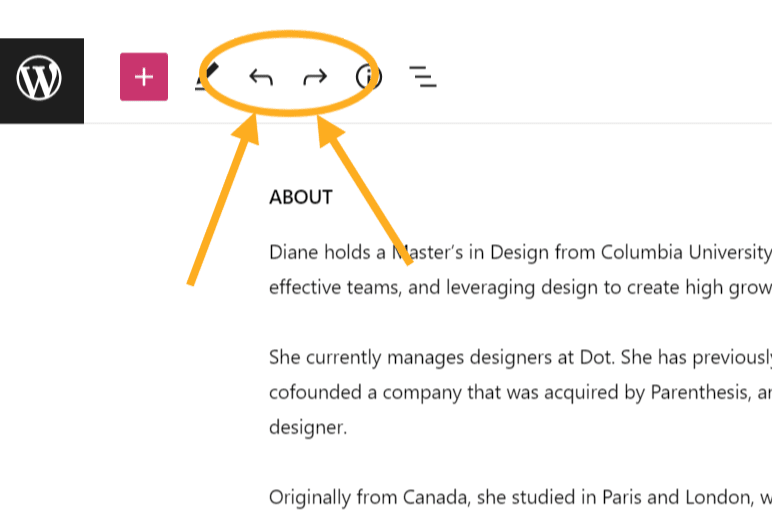
Klicke einmal auf den Button „Rückgängig machen“, um die zuletzt durchgeführte Aktion rückgängig zu machen. Bei Bedarf kannst du erneut darauf klicken, um die Aktion davor rückgängig zu machen usw.
Alternativ zu den Buttons „Rückgängig machen“ und „Wiederherstellen“ kannst du auch Tastaturkürzel verwenden, um Änderungen rückgängig zu machen bzw. wiederherzustellen:
- Windows: Strg + Z zum Rückgängigmachen von Änderungen und Strg + Y zum Wiederherstellen von Änderungen.
- macOS: Cmd + Z zum Rückgängigmachen von Änderungen und Cmd + Umschalttaste + Z zum Wiederherstellen von Änderungen.
Du solltest wissen, dass du beide Aktionen nur für Änderungen verwenden kannst, die du in deiner aktuellen Bearbeitungssitzung gerade vorgenommen hast.
Wenn du zu Änderungen zurückkehren möchtest, die länger zurückliegen (z. B. aus einer früheren Schreib-/Bearbeitungssitzung), verwende das WordPress-Revisionssystem, das im nächsten Abschnitt beschrieben wird.
Wenn du an deinen Seiten und Beiträgen arbeitest, wird deine Arbeit automatisch gespeichert. Vorherige Versionen deiner Seiten und Beiträge werden gespeichert, falls du zu einer früheren Version zurückkehren musst.
So stellst du eine frühere Version einer Seite oder eines Beitrags wieder her:
- Klicke in deinem Dashboard auf Seiten oder Beiträge.
- Klicke auf den Titel der Seite oder des Beitrags, um ihn zu bearbeiten.
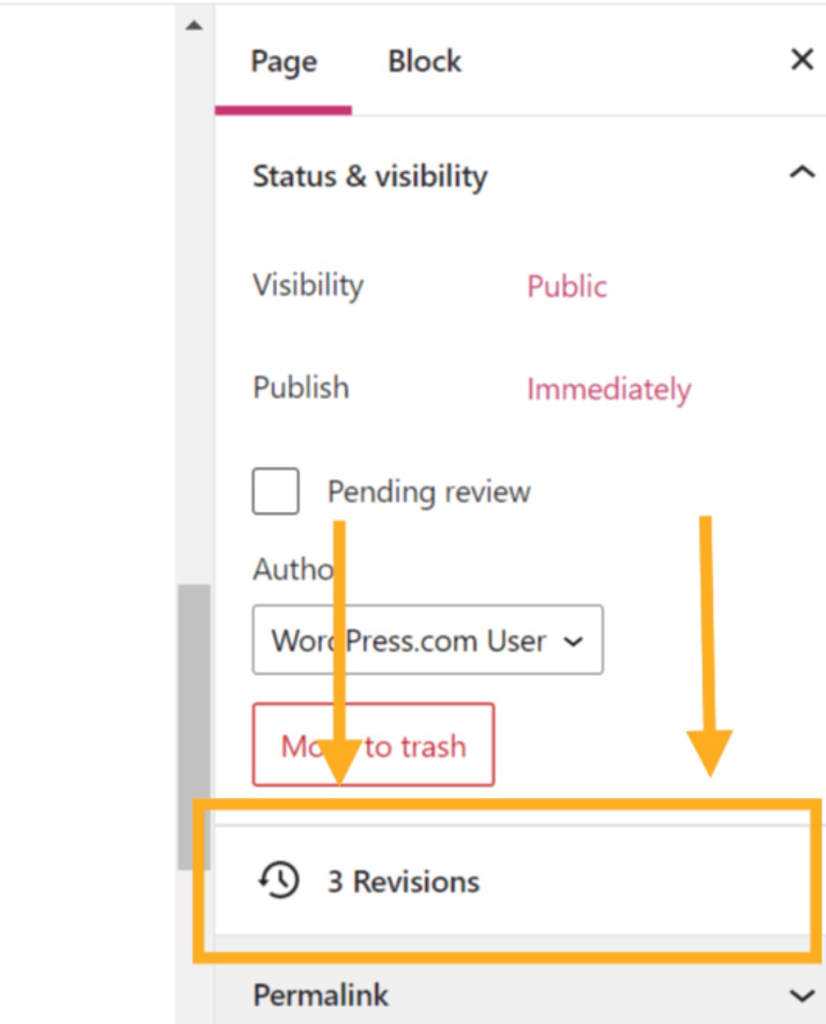
- Klicke in den Einstellungen auf der rechten Seite auf Revisionen.
- Dadurch werden alle zuvor gespeicherten Versionen der Seite oder des Beitrags angezeigt. Durchsuche die zuvor gespeicherten Inhalte und klicke auf den Button Laden, um eine frühere Version des Inhalts zu laden.
Wenn du versehentlich einen Inhalt (wie eine Seite oder einen Beitrag) gelöscht hast, den du nicht löschen wolltest, kannst du ihn aus dem Papierkorb wiederherstellen.
So kannst du auf deine gelöschten Inhalte zugreifen und etwas wiederherstellen, das du versehentlich gelöscht hast:
- Klicke in deinem Dashboard auf Seiten oder Beiträge.
- Navigiere zum Tab Im Papierkorb.
- Klicke neben dem Beitrag, den du wiederherstellen möchtest, auf das Icon mit den drei Punkten.
- Wähle im Dropdown-Menü Wiederherstellen aus.

Danach wird diese Seite oder dieser Beitrag wieder als Entwurf angezeigt. Um sie bzw. ihn auf deiner Website wieder live zu schalten, bearbeite sie bzw. ihn und klicke auf den Button Veröffentlichen.
Dieser Abschnitt des Leitfadens bezieht sich auf Websites mit den WordPress.com-Tarifen Business oder E-Commerce. Wenn du einen Business-Tarif hast, aktiviere ihn unbedingt. Führe für kostenlose Websites oder Websites mit Persönlich- und Premium-Tarif ein Tarif-Upgrade durch, um auf diese Funktion zuzugreifen.
Wenn du Code von Drittanbietern in deine Website einfügst (normalerweise in Form von Plugins), kann deine Website von zusätzlichem Schutz profitieren. Deshalb stellen wir Backups und Wiederherstellungen für alle WordPress.com-Websites bereit, auf denen Plugins und Themes von Drittanbietern installiert sind.
Um deine Backups anzuzeigen, gehe zu deinem Dashboard und klicke auf Jetpack → Backup. Backups werden einmal am Tag erstellt. Wenn du viele Änderungen an deiner Website vornimmst, können auch mehrmals am Tag Backups erstellt werden. Du kannst auch unter Jetpack → Aktivitätsprotokoll eine Liste der auf deiner Website durchgeführten Aktionen anzeigen und von dort ein Backup wiederherstellen.
Wenn du ein Backup wiederherstellst, wird deine Website genau so angezeigt, wie sie zu diesem Zeitpunkt war.
 Support