


El lenguaje es uno de los pilares que hacen posible que WordPress sustente al 35% de la web, y es que WordPress está completamente traducido en 68 lenguas distintas. Es eso, junto a las Apps nativas de WordPress, lo que hacen que sea una herramienta verdaderamente accesible.
Hoy presentamos una actualización que trae el nuevo editor de Bloques a los dispositivos móviles, haciendo que el poder publicar estés dónde estés sea mucho más fácil para ese 35%.
En Automattic hablamos 88 lenguajes, así que hemos pensado; ¿por qué no usar algunos de ellos para contaros las mejoras del editor? Por eso, en vez de unas capturas y listas de características, aquí tenéis a algunas de las personas que han trabajado en el editor y en las aplicaciones hablando de sus herramientas y trucos favoritos del nuevo editor de Bloques de la aplicación. Para hacerlo más accesible, hemos añadido también sus traducciones al español.
(Y aquellos que quieran más detalles no tienen por qué preocuparse; ¡también hay capturas y listas de características!)
Rafael, Portugués de Brasil
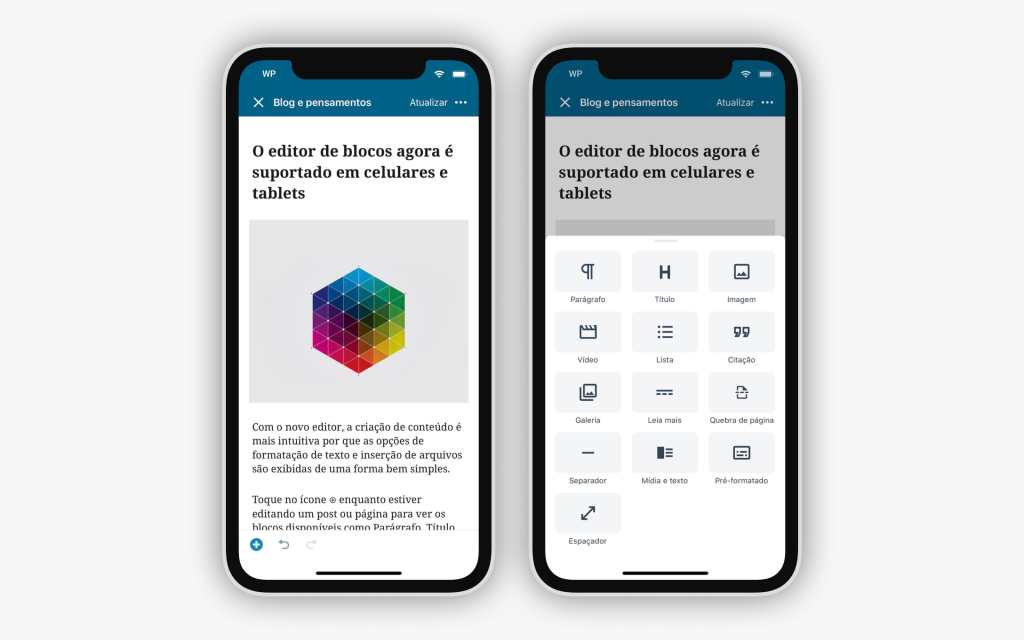
Com o novo editor, a criação de conteúdo é mais intuitiva por que as opções de formatação de texto e inserção de arquivos são exibidas de uma forma bem simples.
Toque no ícone ⊕ enquanto estiver editando um post ou página para ver os blocos disponíveis como Parágrafo, Título, Imagem, Vídeo, Lista, Galeria, Mídia e texto, Espaçador e muitos outros.
Traducción
Con el nuevo editor, crear contenido es más intuitivo porque las opciones para darle formato al texto y añadir medios están presentadas de una forma muy sencilla.
Pulsa en el icono ⊕ cuando estés editando un post o una página para ver todos los bloques disponibles como Párrafo, Cabecera, Imagen, Vídeo, Lista, Galería, Medios y Texto, Espaciador y muchos otros.
Anitaa, Tamil
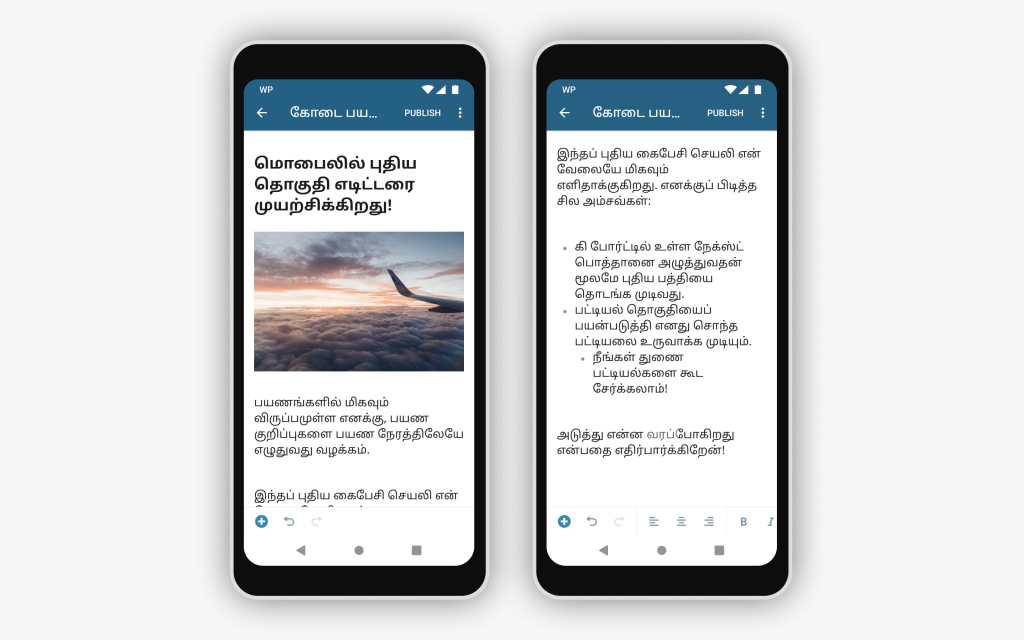
பயணங்களில் மிகவும் விருப்பமுள்ள எனக்கு, பயண குறிப்புகளை பயண நேரத்திலேயே எழுதுவது வழக்கம். இந்தப் புதிய கைபேசி செயலி என் வேலையே மிகவும் எளிதாக்குகிறது. எனக்குப் பிடித்த சில அம்சவ்கள்:
- கி போர்ட்டில் உள்ள நேக்ஸ்ட் பொத்தானை அழுத்துவதன் மூலமே புதிய பத்தியை தொடங்க முடிவது.
- பட்டியல் தொகுதியைப் பயன்படுத்தி எனது சொந்த பட்டியலை உருவாக்க முடியும்.
பட்டியலின் உள்ளெ பட்டியலை சரிபார்க்கும், அல்லது, துணை பட்டியலை உள்ளடக்கும் பட்டியல் பத்தியை ஆவலுடன் எதிர்பார்க்கிறேன். எனவே அடுத்த புதுப்பிப்பைப் பற்றி நான் மகிழ்ச்சியடைகிறேன்.
Traducción
Me encanta viajar y dedico mucho tiempo a escribir en mi blog sobre consejos de viaje esté donde esté. Mis características favoritas del editor de Bloques son:
- Añadir un nuevo bloque de párrafo al pulsar RETURN en el teclado.
- Añadir un bloque de Lista para crear mis propias listas.
- ¡Puedes hasta añadir una lista dentro de otra!
¡Espero con ganas las siguientes actualizaciones!
Mario, Spanish
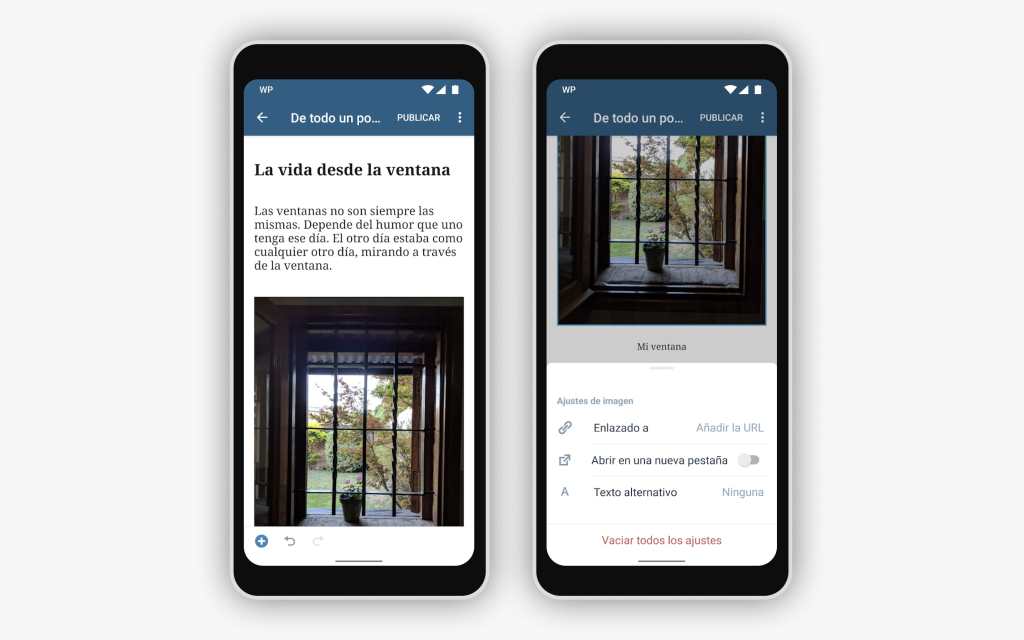
Cuando escribo, doy mil vueltas sobre qué palabras utilizar y me cuesta decidirme. Uso mi móvil porque me da la posibilidad de capturar mis ideas justo en el momento en que se me ocurren. Es por eso que de las cosas que más me gustan del Editor es que puedo moverme de un bloque de texto a otro con facilidad y también cambiarlos de lugar. Además, se puede hacer/deshacer muy fácilmente, y siempre se mantiene el historial de edición lo que me da mayor seguridad a la hora de cambiar incluso sólo pequeñas partes del contenido que voy escribiendo.
Jaclyn, Chinese
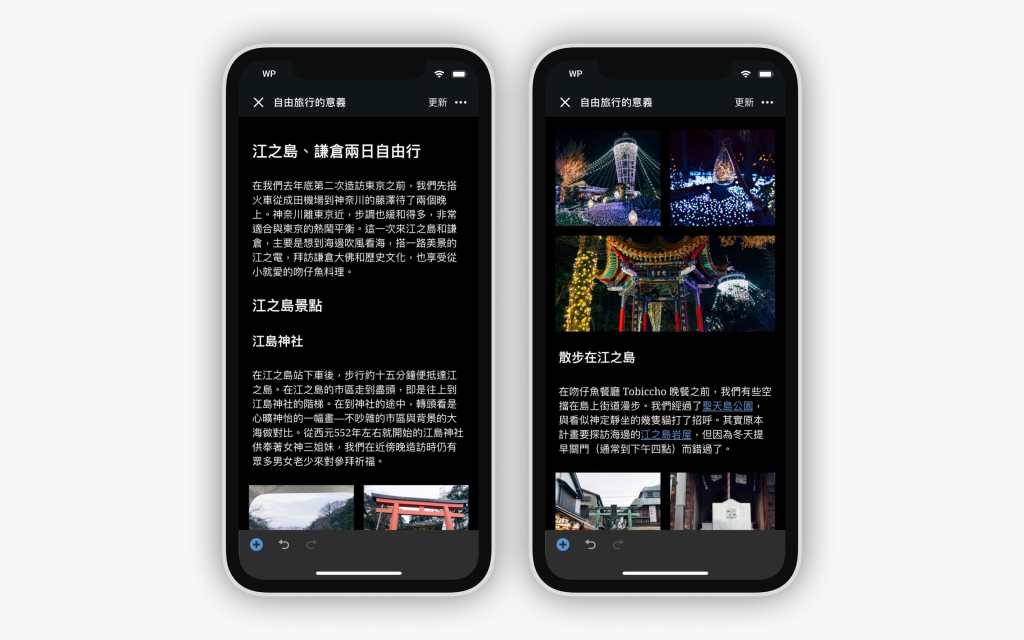
用過 Gutenberg 古騰堡後網誌效率高很多!因為寫旅行文章,很多時候是在旅途中或是平日空擋等候時間紀錄和寫下想法,行動 app 讓我隨時隨地都可以編輯文章。行動古騰堡簡化了移動文章段落重新排序的步驟,讓文章的架構變得很清楚,也更容易管理。
Translation
El nuevo editor de Bloques marca la diferencia en lo que respecta a mi eficiencia blogueando. Como mi blog trata de viajes, muchas veces garabateo notas e ideas mientras estoy en uno de ellos. El editor de Bloques simplifica el proceso de mover los párrafos y organizar el contenido, así que la estructura de las entradas se vuelve más clara y fácil de reorganizar.
Para empezar a utilizar el editor de Bloques en tu app, asegúrate de actualizar a la última versión y después elige usarlo. Para elegirlo, dirígete a Mi Sitio → Ajustes y marca Usar el Editor de Bloques.
Esperemos que le echéis un ojo a la última actualización y que no olvidéis comentarnos cuál es vuestra parte favorita del editor de Bloques cuando hayáis tenido la oportunidad de probarlo.
También nos encantaría saber lo que pensáis sobre el proceso general de escritura y sobre algunos de los nuevos bloques, como el de vídeo, listas o citas. Si tenéis feedback específico que queráis compartir con nosotros, podéis contactarnos desde la aplicación pulsando en Yo → Ayuda y soporte, y seleccionando Contacto.
 WordPress.com en Español
Muy bien paa cuando que haya que tirar del móvil para actualizar!
Hola, esta excelente esta opción pero no me quedo muy claro como puedo usarlo. ¿Cada vez que realice una entrada en opciones de modificar me aparecerá la opción?
¡Hola!
Es algo que activarás o desactivarás en todo tu sitio desde su página de ajustes. Eso significa que, una vez lo actives, se usará automáticamente siempre que crees o modifiques una entrada. No tendrás que hacerlo cada vez, a menos que quieras ir cambiando entre ambos editores 🙂
Pero ya se encuentra activo? ya lo puedo usar?
Muy bueno para poder actualizar desde cualquier parte en que estés!
lo mejor
Muy bueno
Aún falta alguna cosa, pero esto definitivamente es muy útil.
@psiqueplenitud
Lo tienes que activar desde la página de Ajustes de tu sitio.
Brutal esto, antes era un poco complicado para mí diseñar una web con los pocos conocimientos quien tengo sobre el tema. Con esta herramienta puede entender más la composición de una web y poder diseñar algo de forma más fácil.
Muy buen artículo!