

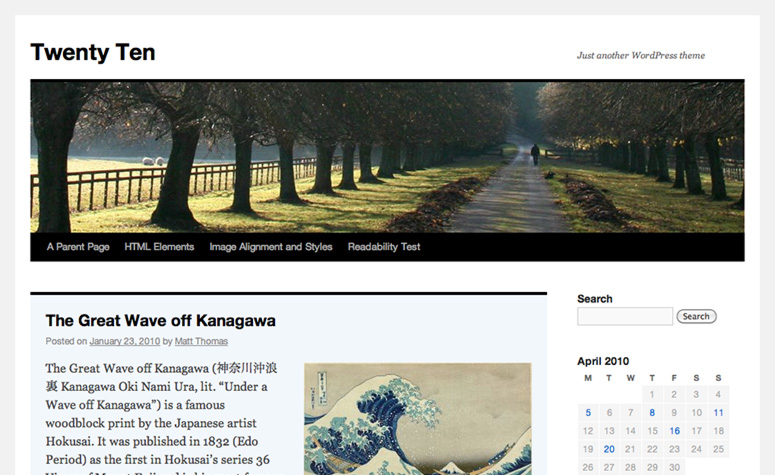
Este fin de semana activamos un tema nuevo llamado Twenty Ten, que es muy importante para nosotros – es la primera actualización del tema por defecto (o sea, el tema asignado cuando se crea un nuevo blog) en WordPress.com. El objetivo del tema es ser agradable, personalizable, sencillo y sobre todo, legible. Ya que todos los nuevos usuarios ven Twenty Ten a partir de ahora, hemos querido diseñar un ejemplo de lo que puede ser hecho con un tema de WordPress – lo que significa crear nuevas características y utilizar otras poco conocidas.
Cabecera Personalizable
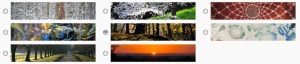
La selección de fondos Twenty Ten ya incluye imágenes perfectas para la cabecera. Es fácil cambiar entre ellas o incluso subir su propia imagen. Puede también cambiar la imagen de cabecera en cada post, gracias a la funcionalidad de imágenes destacadas.
Fondos Personalizables
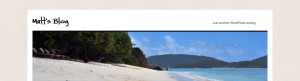
Una de las maneras más fáciles de personalizar un tema a su gusto es con una imagen o color de fondo. Twenty Ten es el primero tema de WordPress que utiliza esta nueva funcionalidad, lo que torna muy fácil de definir un color de fondo y subir y ajustar la repetición de una imagen. Si alguna vez escribió CSS o tuvo que jugar con el código para cambiar el fondo de su blog, estamos seguros apreciará esta nueva funcionalidad.

Menús Desplegables
Twenty Ten organiza sus páginas en un menú en la cabecera e incluye menús desplegables para los múltiples niveles de sub-páginas. Tendremos más novedades en la organización de los menús dentro de algunos días.
Estilos especiales para Apartes y Galerías
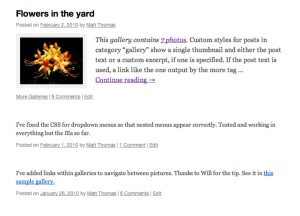
El tema incluye estilos especiales para las categorías «Aparte» y «Galería». Cuando se presenta una página de lista (por ejemplo, la homepage o un archivo) los apartes tienen un estilo simplificado que se adapta armoniosamente a los posts normales, mientras que las galerías muestran una vista previa de las imágenes que contiene. Si su blog no tiene esas categorías, basta añadirlas y asignarlas a posts, por lo que el tema aplicará automáticamente el estilo correcto. El blog de Matt le da una idea de lo que nos inspiró para implementar esta funcionalidad.
Estilos en el Editor
Yo siempre hago clic en «vista previa» al escribir un post, para ver el aspecto que tendrá al final. Twenty Ten quiere romper este ciclo mediante el uso de la funcionalidad de estilos en el editor, que soporta ahora la visualización de los estilos de su blog al escribir un post. Creo que será una característica muy popular.

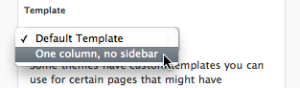
Opción de una o dos columnas
Twenty Ten utiliza por defecto una organización en dos columnas con mucho espacio para widgets. Para ocultar los widgets y concentrarse en la escritura, solo es necesario elegir la opción «Una columna, sin barra lateral» para el post en cuestión.
Widgets y más widgets
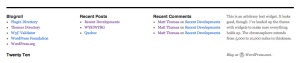
Ya se sabe que el espacio para widgets nunca es suficiente y por eso hemos incluido dos zonas de widgets en la barra lateral (especialmente útil para aquellos que usan la personalización CSS, también) y cuatro áreas de widgets en el pie de página para hacerlo fácil de usar widgets, sin sacrificar el diseño de su blog.
Una buena impresión
Todos hemos tenido sorpresas al imprimir un artículo en un sitio web. Twenty Ten incluye una hoja de estilos específica para la impresión, para que sus copias en papel sean tan fáciles de leer como el original.
Para ver como funciona Twenty Ten en vivo, visite el blog de demostración. Si ya tiene un blog WordPress.com, puede encontrar el tema en Apariencia → Temas. Si no, cuando crear su nuevo blog, Twenty Ten estará esperando, al iniciar la sesión. Este tema seguirá siendo el tema por defecto para los usuarios de WordPress.org, cuando aparezca el WordPress 3.0 en Mayo. (La diferencia entre WordPress.org y WordPress.com)
 WordPress.com en Español
El nuevo tema es excelente. Muy funcional y práctico. Felicitaciones. Ya lo activé reformando uno de mis blogs : lahesiquia.wordpress.com
Un saludo a todos y gracias por tantos temas nuevos!
que bueno!, tiene un montón de mejoras. seria genial que todos los temas tuvieran algunas de ellas.
Gracias WP
Excelente tema y noticia (yo también lo activé en uno de mis blogs).
El Theme Team de WP.com realmente está haciendo un muy buen trabajo.
Saludos y gracias.
Excelente. Hagan mas como ese y me doy por servido, concentrense en hacerlo tan bien como lo han hecho en este y, espero, los demas saldran mejor y no como los pasados…
– Dominion
Buenísima la plantilla presentada hoy…
En estos dos meses se ve que vais evolucionando bien por este camino…pues se notaba que vosotros os estabais quedando muy cortos y con un pobre poder creativo en esto de los temas.
Buen trabajo. Y seguid Adelante!…
Muchas Gracias.
Voy a probarlo pero ya. 🙂
creo que esta ideal para mi, y estoy deseando activarlo, están realizando muy buen trabajo. Un saludo
Se ve bien!
Voy a probarlo, se ve muy bien.
Este ‘tema’ está buenísimo. Permite una variedad de opciones
Un ¡muy bién diez calificado! para ‘El Theme Team de WP.com’ 😉
Saludos y muchas gracias por el esfuerzo
Latina
Se ve que el equipo de Temas se está dedicando en serio a mejorar la oferta. Estoy muy agradecido.
me encanta!! una de las mejores.
Gracias por el nuevo tema, lo probaré en mi blog
Gran tema, ¿alguien sabe como poner las categorias en el menu?
Me gusta este tema, la idea de personalizar el fondo está muy bien, y la opción de dos columnas también.
Puede que lo pruebe en mi blog, pero me da un poco de cosilla por si se me va todo a tomar viento
muy chulo!
esta bien pero no es nada del otro mundo
pensaria en que deben seguir esforzandose
Que bien que ya tenemos un nuevo tema disponible para los blogs, ojala sigan creando nuevos temas con tanta frecuencia como hasta ahora, y ojala tambien mejoren los temas ya existentes, sigan asi.
Un saludo desde http://lunare.wordpress.com/ ojala puedan pasar a mi blog a dejar una visita o comentario.
No esta nada mal. Realmente lo recomiendo.
Hola me parece bien. Pero si todos lo empiezan a activar en su blog se perderia la originalidad de cada blog para esto se tendrian que tener una amplia gamma de plantillas para usar un u otro ya que si nada mas esta uno pues no hay otra opcion 😦
Excelentes herramientas para la personalización del blog.
Desería que alguien hiciera un tema con 3 columnas (izquierda, medio, derecha) como la de digg 3 column, con opción de cabecera, colorido y con mucho espacio. ¿Qué opinan ustedes?
Por cierto, me encantó el tema 🙂
~Bbb emo~
Excelente! No hay más qué decir!
Lo anterior por el nuevo tema.
Ahora con respecto a la originalidad que sienten perder porque muchos vayan a usar esta o alguna otra plantilla popular, sólo me gustaría hacer notar que la originalidad de un blog no debería depender tanto de tal o cual plantilla sino del contenido, no hay más, un contenido de calidad da el toque original.
Saludos!
Buen tema, con un buen de mejoras, me gustaría que todos contaran con muchas opciones de personalización
Lo voy a prbar y les cuento luego…
Buen tema para cualquiera que comience su blog, tengo el cms de wordpress instalado en mi servidor y en lo personal me parecia muy feo el tema que antetiormente estaba por default. Espero que los siguientes temas sean tan buenos como Twenty ten.
tutimi.com/blog
Buen tema para cualquiera que comience su blog, tengo el cms de wordpress instalado en mi servidor y en lo personal me parecia muy feo el tema que antetiormente estaba por default. Espero que los siguientes temas sean tan buenos como Twenty ten.
Estupendo tema. Quizá lo ponga en mi bitácora.
Gracias.
Esta padrisimo!!
coresystem12.wordpress.com
Me parece la mejor plantilla de cuantas se han presentado últimamente. Sólo me queda la duda de si el color de la fuente se puede variar para no estorbarse con el fondo elegido.
Que esta plantilla, que anduve viendo como funciona, se haya puesto como predeterminada, es hiper genial. La verdad es que las mejoras son impresionantes, gracias por el buen trabajo!!!!
Me encanta este tema! a ver si lo puedo adaptar a mi blog pronto!! Lo mejor: deja atrás los post pequeñitos y los blogs en los que solo una tercera parte de la pantalla es realmente blog!!
Yupiiiiiiiiiiii
ESTA SI ME ENCANTÓ!!!
Tiene muy buena pinta el nuevo tema. Ya he hecho la metamorfosis de mi blog. Y ahora viene el susto de ver que han desaparecido los colores con los que suelo remarcar algunas frases en los posts, o que el color por defecto de los títulos de los widgets es el azul (y mi blog debería ser verde,… ¡trata de Irlanda!). ¿Alguien de vosotros sabe cómo corregir eso?
Gracias.
innisfree1916
: los colores de las frases los puedes poner desde el editor en modo visual.
Para los widgets, tendrás que usar un poco de HTML para «crear» tanto el formato de título, como el color que quieres, poniéndolo en valores hexadecimales.
Me corrijo: lo de los widgets vale para los que puedas imitar usando el widget de texto (que es el que permite poner HTML). Me temo que los demás saldrán del color actual a menos que compres la mejora de CSS.
muy buen tema muchas gracias
Hola Matt, no es de mi agrado pero me alegra que se renueven los temas , como me gustaría que avanzaran con nuevos diseños, salu2,…sinBalas
Galois:
Lo que me preocupa es que los textos que tenía en colores en los mil posts han perdido el color al cambiar de tema. No sé si habrá una solución para resolver eso de forma «centralizada». No puedo repasar los mil posts volviendo a poner los colores en las frases destacadas. Es una putada, la verdad.
Gracias por responderme.
Me ha sorprendido la verdad este nuevo tema. Es convincente, sí señor, muy convincente.
¿Cómo se ponen los diferentes menús desplegables que hay debajo de la foto?
Juanjo: Cuando creas páginas, puedes ordenarlas. En el formulario de redactar o editar página, en la columna derecha encontrarás «Atributos»/Superior; ahí es donde puedes jerarquizar las páginas: en el desplegable puedes indicar que una página dependa de otra. Y un poco más abajo, en «Orden», puedes indicar el número de orden de la página. Así quedarán ordenadas en la cabecera, en el desplegable. Espero que te lo haya explicado bien. Suerte,
Chesús
Yo lo tengo, o lo tenía, mira: elblogapocrifo.wordpress.com
Me encanta!
Mi problema es que tengo wordpress instalado en mi servidor y no lo puedo activar.
Hay alguna manera de bajarlo para instalarlo?
Muchas gracias
He tenido que quedarme con el mío porque no me centraba la imagen del centro y porque no daba opción a eliminar el calendario,algo que no me gusta.
Me encanta este tema, sobre todo por poder personalizarlo tanto. Me quedado con el jeje =D
Esta chulo!
Gracias nuevamente!!
Me ha gustado mucho este template. Lo único que le cambiaria sería la letra que la encuentro que es muy grande. Y en la cabecera esa linea negra debajo de la imagen… no se ve bien y sólo con algunas imagenes puede verse un poco mejor… el color de la letra del lateral, no combina seria tal vez mejor en gris?
En todo caso siempre Gracias!!
Excelente tema ya lo estoy usando, da mucho más espacio para los post en texto e imágenes.
Lo único MALO, por así decirlo, es la customización del background, a pesar de ser una buena idea, no es tan efectiva en diferente tipos de tamaño de pantallas. Ejemplo, yo trabajo en una pantalla de 14″, estándar para muchos, y allí mi fondo se ve perfecto, al momento de ver mi blog en una de 10″ el fondo se descuadra de lo inicial, y mucho peor aún en una pantalla de 21″. Se pierde el sentido del fondo.
LO BUENO.- La imagen de fondo al no cuadrar en diferentes tamaños de pantalla, me ha dado el Reto y Desafío de crear una imagen que sea compatible con mi pantalla de 14″, atractiva para una de 10″ y que se vea bien en una de 21″. Espero pronto tener una imagen que sea muy buena para los diferentes tamaños.
Saludos y pronto les comunico como me fue.
Pues a mí lo que no me ha gustado es la customización del background, aunque la verdad no me desagrada el diseño…
Me encanta.
Salu2 desde
http://cienciasuniversales.wordpress.com/
Buen trabajo.
ENHORABUENA.
Dios mío!!! Demasiadas cosas buenas para escoger.
Saludos con la nueva experiencia.
Muchisimas gracias . Este tema es especial. Lo probare ahora mismo. 🙂
Gracias, esas colaboraciones hacen que wordpress tenga mayor difusion, felicitacions
Muy bueno!^^
estan pritis genial
Wow, últimamente he visto que WP ha estado anunciando bastantes temas, eso me alegra! 😀
Éxitos!
Felicidades, otro gran tema para que podamos disfrutar, ¡así da gusto!.
Un saludo.
Cuantos temas, ni yo decido cual tema quiero querer…
fantástico!
Felicitaciones, he activado el tema y me parece agradable y de buen gusto.
Gracias por hacer ese trabajo. Excelente
Tengo un problema con este Tema y no puedo encontrar la solucion, si alguien me ayusa se lo agradeceria, las imagenes en que inserto en esta pagina: http://atbb.org.ar/consejo-directivo cuando la edito, la pongo en un tamaño pequeño, -ACTUALIZO- pero siempre queda en tamaño grande cuando cuando observo como quedó mi trabajo.
Alguien me ayuda ?
Hola, el tema esta muy bueno es muy flexible, pero tengo un problema:
Al utilizar los mapas de google, la ventana de informacion sobre las marcas aparece deformada en la parte derecha.
Cargue otro tema y eso no ocurrio, por lo que me animo a decir que depende del tema.
Este problema ocurre aun con la instalacion limpia del tema.
Hola he cambiado de plantilla y me aparecen unas cosas en donde pone «parent page» arriba en la imagen, justo en la barrita negra y que me gustaría quitar. ALguien sabe como acceder ahi?
Pensaba que era creando páinas pero no.
saludos
Hola, tengo la versión en inglés del twenty ten y no encuentro la opción para hacer que en los iconos del menú principal se creen otras categorías. Estaría muy agradecida en que alguien me contestase. Muchas gracias por adelantado y un saludo.
Y digo yo, ¿no se podría poner la fotografía del autor del blog en la página de inicio?
Gracias.
Una consulta …. como puedo cambiar el nombre de la página de inicio. puse que la página de inicio sea un página estática que tiene un nombre «xxx» pero me pone el nombre «Inicio» y yo quiero que salga el nombre verdadero. me explico? . muchas gracias!!