

En ocasiones, es posible que un sitio no sea accesible para ti, pero otros pueden acceder a él. Esto podría suceder si hace poco realizas cambios en el DNS de tu nombre de dominio, conectas un nombrede dominio o dejas que tu nombre de dominio caduque momentáneamente.
La caché DNS es utilizada por todos los sistemas operativos para acelerar las solicitudes DNS rápidamente, de manera similar a como los navegadores mantienen una copia de los sitios web visitados para que puedan abrirse rápidamente durante la próxima visita.
La caché DNS se actualiza automáticamente, pero puede ser necesario borrar la caché DNS manualmente cuando se produce un cambio en los registros DNS antes de la próxima actualización de la caché DNS.
Hay un par de pasos que puedes seguir para solucionar problemas de visibilidad del sitio antes de decidir borrar la caché de DNS.
- ¿Has registrado, conectado o transferido recientemente un nombre de dominio personalizado a tu sitio de WordPress.com? Visita nuestra guía sobre la solución de problemas de errores en los nombres de dominio para asegurarte de que el nombre de dominio esté listo y funcionando.
- Un paso sencillo, pero a menudo ignorado, es borrar primero la caché de tu navegador. Nuestra guía sobre cómo resolver los problemas comunes del navegador es un excelente lugar para buscar.
En las siguientes secciones, encontrará instrucciones para borrar la caché DNS en dispositivos informáticos y portátiles.
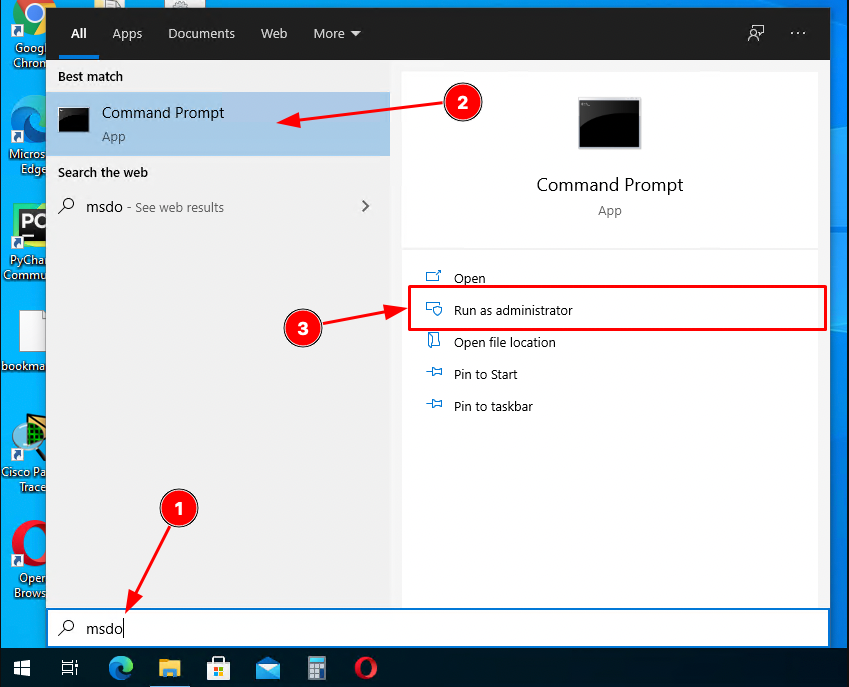
Para introducir el símbolo del sistema, pulsa la tecla de Windows (puedes encontrarla en la parte izquierda del teclado, entre las teclas Ctrl y Alt) y escribe msdos.
Cuando veas «Símbolo del sistema» en la parte derecha, haz clic en «Ejecutar como administrador» como se muestra en la siguiente captura de pantalla:
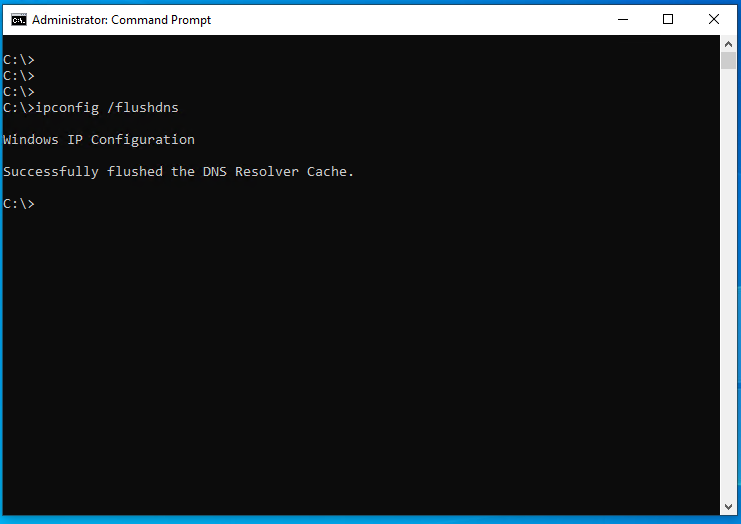
A continuación, introduce lo siguiente:
ipconfig /flushdnsy pulsa la tecla Intro del teclado para borrar la caché de DNS:
Si tu ordenador está ejecutando Windows 7, sigue estos pasos:
- Haz clic en el botón Iniciar.
- Escribe cmd en la barra de búsqueda.
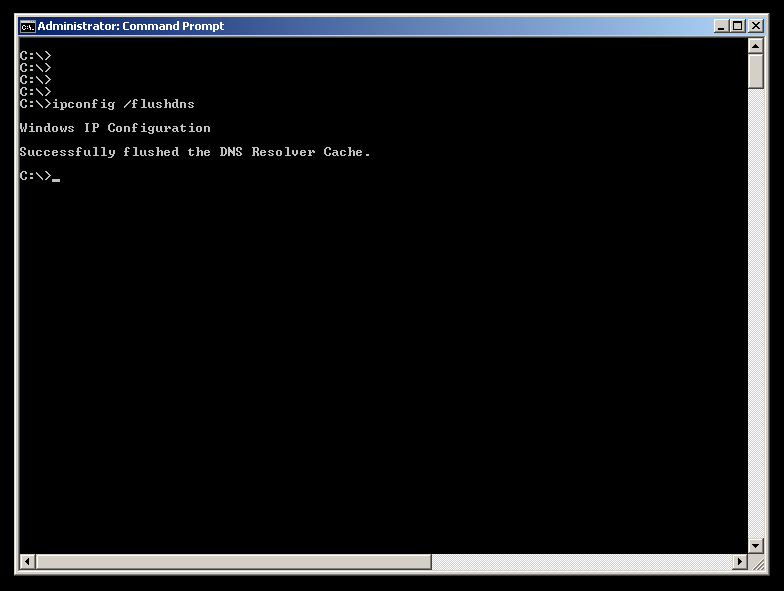
- Cuando se abra el símbolo del sistema, escribe:
ipconfig /flushdns- Pulsa la tecla Intro del teclado y repite el proceso un par de veces más.
- Escribe
exity pulsa la tecla Intro para cerrar el símbolo del sistema.
Primero, comprueba tu versión de macOS antes de ejecutar cualquiera de los siguientes comandos.
Para encontrar tu versión de macOS, haz clic en el logotipo de Apple (parte superior izquierda de la pantalla) y selecciona «Acerca de este Mac». Aparecerá un pequeño diálogo que muestra varios detalles de tu ordenador Mac.
Dependiendo de la versión de tu Mac, es posible que tengas que hacer clic en «Más información» o «Vista general» para ver el número de versión exacto.
A continuación, inicia la aplicación Terminal desde Spotlight pulsando Comando (⌘) + Espacio simultáneamente y escribiendo Terminal.

💡
Ten en cuenta que necesitarás tu contraseña, ya que estos comandos requieren permisos de cuenta elevados.
Después de lanzar la aplicación Terminal, copia y pega el comando exacto que encontrarás a continuación, pero asegúrate de que sea para tu versión de macOS:
10.11 o más
El Capitan, Sierra, High Sierra, Mojave, Catalina, Big Sur, Monterey, Ventura, Sonoma, Sequoia
sudo killall -HUP mDNSResponder
10.10
Yosemite
sudo discoveryutil udnsflushcaches
10,7, 10,8 y 10,9
León, León de montaña, Mavericks
sudo killall -HUP mDNSResponder
10.6
Snow Leopard
sudo dscacheutil -flushcache
10.5 o anterior
Leopard, Tiger, Panther, Jaguar, Puma, Cheetah, Kodiak
sudo lookupd -flushcache
Después de ejecutar un comando relevante de la lista anterior, puedes intentar abrir el sitio al que no has podido acceder.
Dadas las muchas distribuciones de Linux, no podemos proporcionar comandos específicos para cada una. La mejor manera de averiguar los pasos exactos para vaciar la caché DNS en tu distribución de Linux es comprobar el sitio web, los foros o la documentación de la distribución que utilizas.
Los ejemplos que se incluyen a continuación pueden funcionar o no en tu distribución.
Es posible que tengas que introducir la contraseña de tu cuenta para ejecutar estos comandos.
A continuación, hemos enumerado ejemplos para borrar la caché DNS de diferentes distribuciones de Linux:
enmascarar
Reinicio de user@host$ sudo /etc/init.d/dnsmasq
pdnsd
user@host$ sudo pdnsd-ctl empty-cache
nscd
Reinicio de NSCD del servicio user@host$ sudo
También puedes probar lo siguiente:
user@host$ /etc/rc.d/init.d/nscd stop
Inicio de user@host$ /etc/rc.d/init.d/nscd
dns-clean
Reinicio de user@host$ sudo /etc/init.d/dns-clean
enlazar
user@host$ sudo /etc/init.d/reinicio con nombre
El sistema operativo Android mantiene la caché DNS durante 10 minutos y no hay una forma predeterminada de borrar la caché DNS en Android.
Sin embargo, puedes intentar activar el modoavión, esperar 15 segundos y, a continuación, volver a desactivarlo. Consulta el manual de usuario del fabricante de tu dispositivo para obtener instrucciones específicas sobre el uso del modo avión.
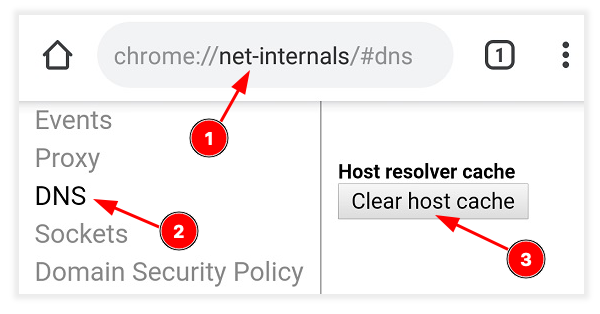
También puedes borrar la caché DNS de la aplicación del navegador Chrome abriéndola y:
- Tocando en el campo de la URL.
- Introduciendo:
chrome://net-internals/#dnsy abriendo esa URL. - Tocando en DNS desde la barra lateral izquierda.
- Tocando en el botón «Borrar cachéde host»:
Borrar la caché DNS de tu dispositivo iPhone o iPad se puede realizar de dos maneras.
La forma más rápida de hacerlo es activar el modo avión:
- Activar el modo avión.
- Espera de diez a quince segundos.
- Desactivar el modo avión.
Otra forma de borrar la caché DNS de tu iPhone es reiniciarla.
