

En esta guía se te mostrará cómo editar o eliminar registros DNS existentes de tu dominio en WordPress.com.
Los registros DNS de tu dominio se controlan mediante los nameservers establecidos en ese dominio:
- Si los nameservers de tu dominio están configurados en WordPress.com, puedes ver y gestionar los DNS de tu dominio desde tu cuenta de WordPress.com siguiendo estos pasos.
- Si los nameservers de tu dominio están configurados con otro proveedor de dominios, tus registros DNS se controlan en tu cuenta con ese proveedor.
Es posible que te interese editar el DNS de tu dominio si necesitas:
- Añadir registros DNS para verificar la propiedad de un dominio con motores de búsqueda como Google.
- Añadir registros DNS para verificar tu dominio en Mailchimp, MailerLite, Mailgun, SendGrid y plataformas de marketing por correo electrónico similares.
- Añadir registros MX para configurar un servicio de correo electrónico personalizado con un proveedor externo.
- Añadir registros A, CNAME u otros registros DNS para dirigir tu dominio a otra web alojada en otro lugar.
- Crear un subdominio.
- Cambiar o eliminar registros DNS existentes.
Para cambiar un registro DNS existente de tu dominio, sigue estos pasos:
- Dirígete al escritorio de tu sitio.
- Ve a Mejoras → Dominios (o Proveedor de alojamiento → Dominios si usas WP Admin) para ver todos los dominios asociados a ese sitio.
- Haz clic en tu dominio.
- Elige la opción «Registros DNS» y haz clic en el botón «Gestionar».
- Haz clic en los tres puntos situados junto a un registro existente y elige la opción «Editar»:
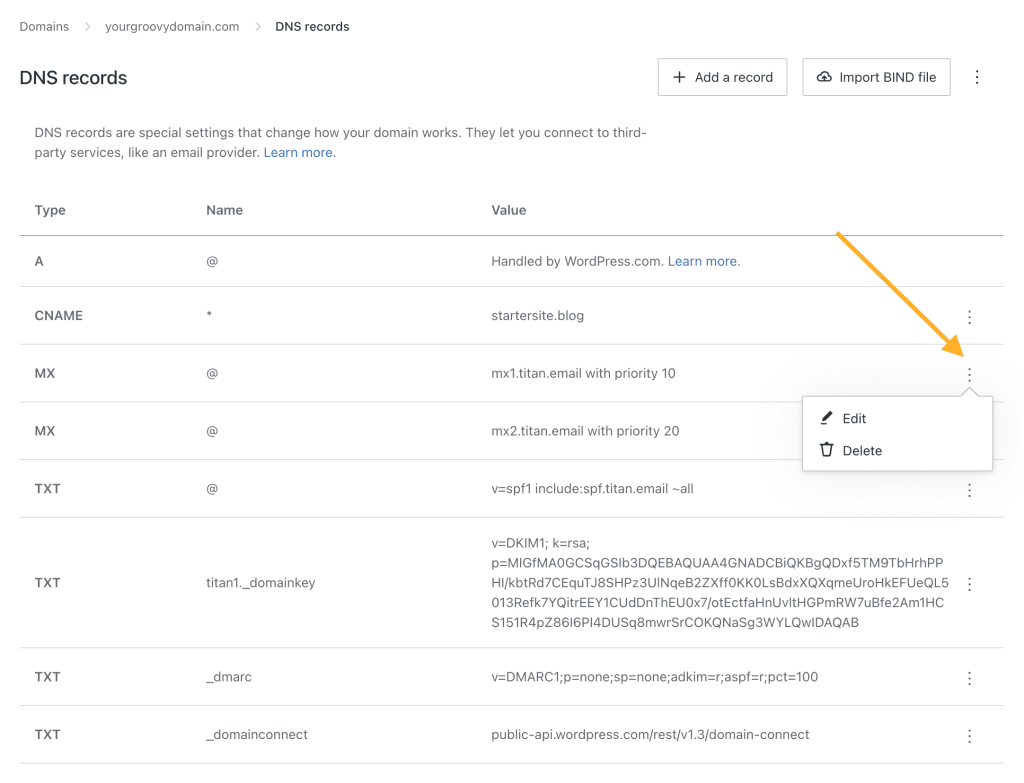
- Actualiza la información del registro DNS según sea necesario. Los campos disponibles cambian en función del tipo de registro que estés editando (A, CNAME, etc).
- Haz clic en el botón «Actualizar registro DNS» para guardar el cambio.
- Dirígete al escritorio de tu sitio.
- Ve a Mejoras → Dominios (o Proveedor de alojamiento → Dominios si usas WP Admin) para ver todos los dominios asociados a ese sitio.
- Haz clic en tu dominio.
- Elige la opción «Registros DNS» y haz clic en el botón «Gestionar».
- Haz clic en los tres puntos situados junto al registro que quieras eliminar.
- Haz clic en la opción «Eliminar».
